
Fotos auf dem iPhone online zusammenfügen (ohne App)
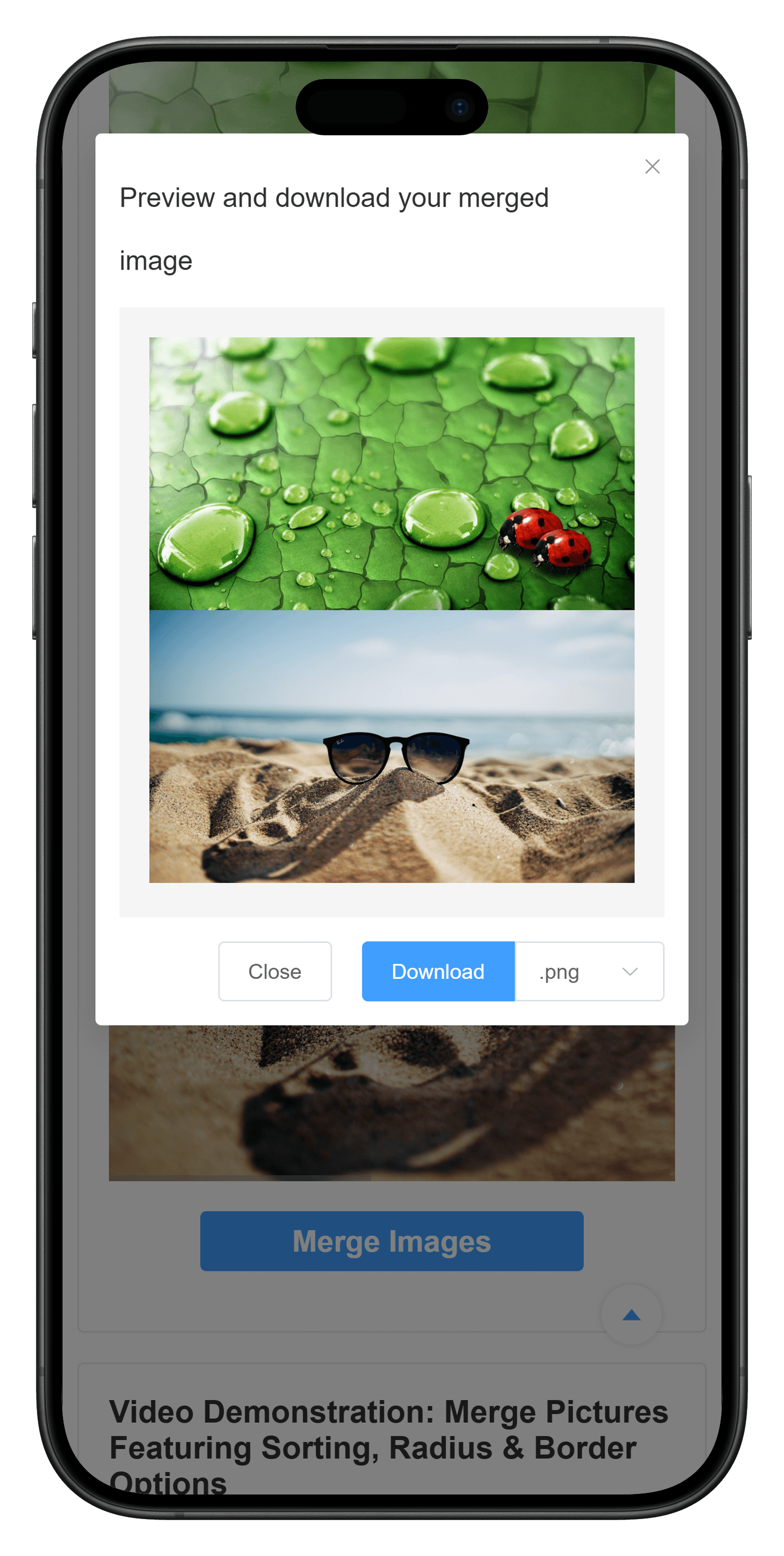
Du kannst Fotos auf dem iPhone zusammenfügen, ohne eine zusätzliche Bildbearbeitungs-App zu installieren. Öffne MergePictures.net in Safari, wähle deine Fotos aus, ordne sie an, entscheide dich für ein horizontales oder vertikales Layout und lade das Ergebnis als ein Bild herunter.
Die Verarbeitung findet direkt im Browser statt. Die ausgewählten Fotos werden nicht auf den MergePictures.net-Server hochgeladen. Dadurch eignet sich der Ablauf auch für private Fotos, Screenshots, Belege und andere Bilder, die auf deinem Gerät bleiben sollen.
Was du brauchst
Du benötigst ein iPhone mit Safari oder einem modernen Browser, mindestens zwei Bilder in der Fotos- oder Dateien-App und ausreichend freien Speicher. JPG, PNG und WebP werden normalerweise unterstützt. Die HEIC-Unterstützung hängt von iOS und der Browser-Version ab. Wenn ein HEIC-Bild nicht in der Vorschau erscheint, erstelle eine JPEG- oder PNG-Kopie und versuche es erneut.
Fotos in Safari auf dem iPhone zusammenfügen
Schritt 1: Bildkombinierer öffnen
Öffne Safari und rufe MergePictures.net auf. Du brauchst kein Konto, keine Installation und keine Anmeldung. Tippe auf den Upload-Bereich, um die Dateiauswahl zu öffnen. Wähle „Fotomediathek“, wenn die Bilder in Fotos liegen, oder „Dateien“, wenn sie in iCloud Drive oder der Dateien-App gespeichert sind.
Schritt 2: Fotos auswählen
Wähle die gewünschten Fotos aus und bestätige die Auswahl. Die Bilder erscheinen anschließend als Miniaturen. Ähnliche Abmessungen und Ausrichtungen ergeben meist ein gleichmäßigeres Ergebnis. Hoch- und Querformat können trotzdem kombiniert werden, können aber mehr Leerraum oder eine Skalierung erfordern.
Schritt 3: Reihenfolge festlegen
Die Reihenfolge der Miniaturen bestimmt die Position im fertigen Bild. Ziehe die Miniaturen an die gewünschte Stelle. Das ist besonders wichtig für Vorher-Nachher-Vergleiche, Screenshot-Abfolgen, Fortschrittsbilder, Produktvergleiche und Bildergeschichten. Wenn das Ziehen auf dem kleinen Bildschirm nicht reagiert, halte die Miniatur kurz gedrückt und ziehe sie dann.
Schritt 4: Layout auswählen
- Horizontal: Die Bilder stehen nebeneinander und eignen sich für Vergleiche.
- Vertikal: Ein Bild steht über dem anderen und eignet sich für Screenshots, Anleitungen, Belege und die Anzeige auf dem Smartphone.
Für ein Raster mit mehreren Zeilen kannst du den Online-Fotocollage-Maker verwenden.
Schritt 5: Darstellung anpassen
Passe bei Bedarf Ausgabegröße, Abstand zwischen den Bildern, Außenrand, abgerundete Ecken und Hintergrundfarbe an. Verwende Abstand 0, wenn Screenshots oder gescannte Seiten durchgehend wirken sollen. Ein kleiner Abstand und eine Hintergrundfarbe helfen, einzelne Schritte sichtbar zu trennen. Bei unterschiedlichen Auflösungen sollte die kleinere Größe als Grundlage dienen, damit ein kleines Bild nicht unnötig vergrößert wird.
Schritt 6: Vorschau prüfen und herunterladen
Tippe auf „Bilder zusammenfügen“ und prüfe die Reihenfolge, mögliche Zuschnitte, Abstände, Hintergrund und die Lesbarkeit von Text. Tippe anschließend auf „Download“. Safari speichert die Datei meist im Ordner „Downloads“ der Dateien-App. Wenn das Bild direkt geöffnet wird, kannst du über das Teilen-Menü „Bild sichern“ oder „In Dateien sichern“ auswählen.
Zwei Fotos auf dem iPhone nebeneinander setzen
Wähle zwei Fotos und das horizontale Layout. Das erste Vorschaubild erscheint links, das zweite rechts. Diese Anordnung eignet sich für Vorher-Nachher-Bilder, Produktvergleiche, zwei Screenshot-Versionen sowie Fotos von verschiedenen Orten oder Zeitpunkten. Bei stark unterschiedlichen Höhen kannst du die Bilder vorher in der iPhone-Fotos-App zuschneiden.
Eine allgemeine Anleitung findest du unter Zwei Bilder online zusammenfügen.
Fotos auf dem iPhone vertikal stapeln
Wähle das vertikale Layout. Das erste Bild steht oben und das zweite unten. Ein vertikales Bild lässt sich auf dem Smartphone meist leichter lesen, weil kein horizontales Scrollen nötig ist. Es eignet sich für lange Screenshots, Schritt-für-Schritt-Anleitungen, Belege, Chat-Screenshots und Vergleiche von oben nach unten. Für ein durchgehendes Bild verwendest du Abstand 0, für getrennte Schritte einen kleinen Abstand oder eine Hintergrundfarbe.
Online-Tool oder iPhone-Kurzbefehle?
Auch die Kurzbefehle-App kann Bilder zusammenfügen. Dafür musst du jedoch einen Kurzbefehl einrichten oder importieren und seine Optionen konfigurieren. Für regelmäßig wiederholte Aufgaben ist das praktisch. Bei gelegentlichen Aufgaben ist ein Online-Tool bequemer, weil du Layout, Reihenfolge, Abstände und Ecken direkt sehen kannst.
| Online-Tool verwenden, wenn | Kurzbefehle verwenden, wenn |
|---|---|
| du eine visuelle Vorschau möchtest | du denselben Vorgang oft wiederholst |
| du Abstände, Ränder oder Ecken brauchst | du eine Automatisierung möchtest |
| du horizontal, vertikal oder als Raster anordnen willst | du bereits einen zuverlässigen Kurzbefehl hast |
| du keine weitere App installieren möchtest | du ausschließlich Apple-Funktionen nutzen willst |
Datenschutz bei privaten Fotos
MergePictures.net liest und verarbeitet die Bilder lokal im Browser. Die Dateien und das erzeugte Ergebnis werden nicht an den Server übertragen. Wähle nur die benötigten Fotos aus und schließe den Safari-Tab, nachdem der Download bestätigt ist.
Häufige Probleme auf dem iPhone
Ein ausgewähltes Foto wird nicht angezeigt
Safari kann das Format möglicherweise nicht dekodieren oder das Bild ist zu groß. Versuche eine JPG- oder PNG-Kopie und verarbeite viele große Bilder in kleineren Gruppen.
Die Reihenfolge stimmt nicht
Ziehe die Miniaturen erneut in die richtige Reihenfolge. Horizontal steht das erste Bild links, vertikal oben.
Das Ergebnis ist unscharf
Verwende die Originalfotos und vergrößere keine Bilder mit niedriger Auflösung. Bei unterschiedlichen Größen solltest du die kleinere Ausgabegröße als Grundlage wählen.
Das heruntergeladene Bild ist nicht in Fotos
Prüfe den Ordner „Downloads“ in der Dateien-App. Wenn Safari das Bild geöffnet hat, wähle im Teilen-Menü „Bild sichern“.
Safari wird bei vielen Fotos langsam
Große Bilder benötigen viel Arbeitsspeicher. Schließe andere große Tabs, reduziere die Anzahl der Bilder oder verarbeite sie in mehreren Gruppen. Weitere Hinweise findest du unter Mehrere Bilder online zusammenfügen.
Häufig gestellte Fragen
Kann ich zwei Fotos auf dem iPhone ohne App zusammenfügen?
Ja. Öffne MergePictures.net in Safari, wähle zwei Fotos, entscheide dich für ein horizontales oder vertikales Layout und lade das Ergebnis herunter.
Werden meine iPhone-Fotos hochgeladen?
Nein. Die Bilder werden lokal im Browser verarbeitet und nicht an den MergePictures.net-Server gesendet.
Kann ich mehr als zwei Fotos zusammenfügen?
Ja, solange Speicher und Leistung des iPhones ausreichen. Große Sammlungen solltest du in kleineren Gruppen verarbeiten.
Kann ich auf dem iPhone ein Fotoraster erstellen?
Ja. Mit dem Online-Fotocollage-Maker kannst du mehrere Bilder in einem Raster anordnen.
Kann ich auch Screenshots zusammenfügen?
Ja. Screenshots funktionieren wie andere Bilder. Das vertikale Layout ist besonders praktisch für lange Screenshot-Bilder.
Deine iPhone-Fotos zusammenfügen
Für ein Bild nebeneinander, einen vertikalen Verlauf oder ein Fotoraster brauchst du keine spezielle App. Öffne MergePictures.net in Safari, wähle die Fotos, stelle das Layout ein, prüfe die Vorschau und lade das Ergebnis herunter. Das Tool ist kostenlos, ohne Wasserzeichen und verarbeitet die Bilder lokal im Browser.