
iPhone पर ऑनलाइन फ़ोटो कैसे जोड़ें (ऐप इंस्टॉल किए बिना)
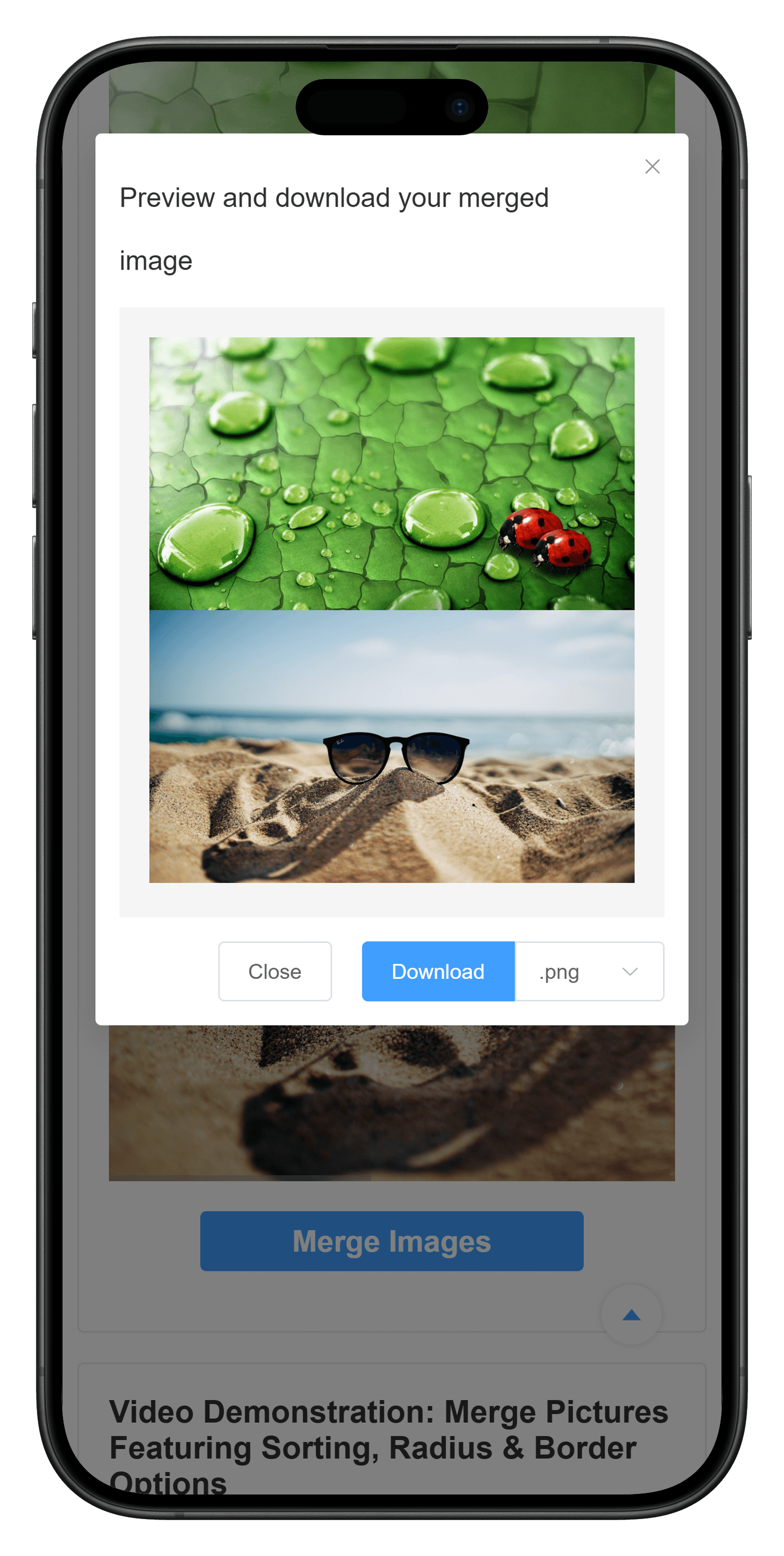
आप iPhone पर कोई अलग फ़ोटो-एडिटिंग ऐप इंस्टॉल किए बिना फ़ोटो जोड़ सकते हैं। Safari में MergePictures.net खोलें, फ़ोटो चुनें, उनका क्रम बदलें, क्षैतिज या लंबवत लेआउट चुनें और परिणाम को एक इमेज के रूप में डाउनलोड करें।
इमेज प्रोसेसिंग सीधे ब्राउज़र में होती है। चुनी गई फ़ोटो MergePictures.net सर्वर पर अपलोड नहीं होतीं, इसलिए यह निजी फ़ोटो, स्क्रीनशॉट, रसीदों और ऐसी इमेज के लिए उपयोगी है जिन्हें आप अपने डिवाइस पर रखना चाहते हैं।
आपको क्या चाहिए
Safari या किसी आधुनिक ब्राउज़र वाला iPhone, Photos या Files में कम से कम दो इमेज और पर्याप्त मेमोरी तैयार रखें। JPG, PNG और WebP सामान्यतः समर्थित हैं। HEIC का समर्थन iOS और ब्राउज़र के संस्करण पर निर्भर करता है। यदि HEIC फ़ोटो प्रीव्यू में दिखाई न दे, तो उसकी JPEG या PNG कॉपी बनाकर दोबारा प्रयास करें।
Safari में iPhone फ़ोटो जोड़ने का तरीका
चरण 1: इमेज कंबाइनर खोलें
Safari खोलकर MergePictures.net पर जाएँ। अकाउंट, ऐप इंस्टॉल या साइन-इन की आवश्यकता नहीं है। अपलोड क्षेत्र पर टैप करके फ़ाइल पिकर खोलें। Photos ऐप की इमेज के लिए “Photo Library” और iCloud Drive या Files ऐप की इमेज के लिए “Files” चुनें।
चरण 2: फ़ोटो चुनें
जिन फ़ोटो को जोड़ना है उन्हें चुनें और पुष्टि करें। चुनी गई इमेज पेज पर थंबनेल के रूप में दिखाई देंगी। समान आकार और दिशा वाली फ़ोटो से परिणाम अधिक संतुलित रहता है। पोर्ट्रेट और लैंडस्केप फ़ोटो भी जोड़ी जा सकती हैं, लेकिन खाली जगह बढ़ सकती है या एक इमेज छोटी हो सकती है।
चरण 3: फ़ोटो का क्रम तय करें
थंबनेल का क्रम अंतिम इमेज में फ़ोटो की स्थिति तय करता है। थंबनेल को ड्रैग करके क्रम बदलें। यह पहले और बाद की तुलना, स्क्रीनशॉट की श्रृंखला, प्रगति रिकॉर्ड, उत्पाद तुलना और क्रम में पढ़ी जाने वाली फ़ोटो के लिए महत्वपूर्ण है। ड्रैग न हो तो थंबनेल को थोड़ी देर दबाकर खींचें।
चरण 4: लेआउट चुनें
- क्षैतिज: फ़ोटो को बगल-बगल रखता है और तुलना के लिए अच्छा है।
- लंबवत: एक फ़ोटो को दूसरी के नीचे रखता है और स्क्रीनशॉट, निर्देश, रसीद तथा मोबाइल पर पढ़ने के लिए उपयोगी है।
कई पंक्तियों वाला कोलाज बनाने के लिए ऑनलाइन फ़ोटो कोलाज मेकर का उपयोग करें।
चरण 5: रूप बदलें
आप आउटपुट आकार, फ़ोटो के बीच की दूरी, बाहरी मार्जिन, गोल कोने और बैकग्राउंड रंग बदल सकते हैं। स्क्रीनशॉट या स्कैन किए गए पेज को लगातार दिखाने के लिए दूरी 0 रखें। अलग-अलग चरणों को अलग दिखाने के लिए छोटी दूरी और बैकग्राउंड रंग जोड़ें। अलग रिज़ॉल्यूशन वाली फ़ोटो में छोटी इमेज को आधार बनाने से कम रिज़ॉल्यूशन वाली फ़ोटो अनावश्यक रूप से बड़ी नहीं होगी।
चरण 6: प्रीव्यू और डाउनलोड
“Merge Images” पर टैप करके परिणाम बनाएं। फ़ोटो का क्रम, क्रॉप, दूरी, बैकग्राउंड और स्क्रीनशॉट का टेक्स्ट जांचें। फिर “Download” पर टैप करें। Safari आमतौर पर फ़ाइल को Files ऐप के Downloads फ़ोल्डर में सहेजता है। यदि इमेज सीधे खुलती है, तो Share मेनू से “Save Image” या “Save to Files” चुनें।
iPhone पर दो फ़ोटो को साथ-साथ रखना
दो फ़ोटो चुनकर क्षैतिज लेआउट चुनें। पहली थंबनेल बाईं ओर और दूसरी दाईं ओर दिखाई देगी। यह पहले-बाद की तुलना, उत्पाद तुलना, दो स्क्रीनशॉट संस्करणों और अलग तारीख या स्थान की फ़ोटो के लिए उपयोगी है। यदि ऊंचाई में बहुत अंतर हो, तो पहले iPhone Photos ऐप में फ़ोटो क्रॉप करें।
सामान्य प्रक्रिया के लिए ऑनलाइन दो तस्वीरें जोड़ने की गाइड देखें।
iPhone पर फ़ोटो को लंबवत जोड़ना
लंबवत लेआउट चुनने पर पहली इमेज ऊपर और दूसरी नीचे दिखाई देगी। क्षैतिज स्क्रॉल की आवश्यकता न होने से यह मोबाइल पर पढ़ने में आसान होता है। लंबे स्क्रीनशॉट, चरण-दर-चरण निर्देश, रसीद, चैट स्क्रीनशॉट और ऊपर-नीचे तुलना के लिए इसका उपयोग करें। लगातार इमेज के लिए दूरी 0 और चरणों को अलग करने के लिए छोटी दूरी या बैकग्राउंड रंग रखें।
ऑनलाइन टूल या iPhone Shortcuts?
iPhone का Shortcuts ऐप भी इमेज जोड़ सकता है, लेकिन आपको शॉर्टकट बनाना या इम्पोर्ट करना और उसके विकल्प सेट करना पड़ता है। एक ही काम बार-बार करने पर यह उपयोगी है। कभी-कभार फ़ोटो जोड़ने के लिए ऑनलाइन टूल अधिक सुविधाजनक है, क्योंकि लेआउट, क्रम, दूरी और कोनों का प्रीव्यू तुरंत दिखता है।
| ऑनलाइन टूल तब चुनें जब | Shortcuts तब चुनें जब |
|---|---|
| आपको विज़ुअल प्रीव्यू चाहिए | आप वही काम बार-बार करते हैं |
| दूरी, मार्जिन या गोल कोने चाहिए | ऑटोमेशन चाहिए |
| क्षैतिज, लंबवत या ग्रिड लेआउट चाहिए | आपके पास पहले से भरोसेमंद शॉर्टकट है |
| आप दूसरा ऐप इंस्टॉल नहीं करना चाहते | आप केवल सिस्टम फीचर इस्तेमाल करना चाहते हैं |
निजी फ़ोटो की गोपनीयता
MergePictures.net ब्राउज़र में ही इमेज पढ़ता और प्रोसेस करता है। फ़ाइलें और तैयार परिणाम सर्वर पर नहीं भेजे जाते। केवल आवश्यक फ़ोटो चुनें और डाउनलोड की पुष्टि के बाद Safari टैब बंद कर दें।
iPhone पर आम समस्याएँ
चुनी हुई फ़ोटो दिखाई नहीं देती
Safari फ़ाइल फ़ॉर्मेट को पढ़ नहीं पा रहा हो सकता है या इमेज बहुत बड़ी हो सकती है। JPG या PNG कॉपी आज़माएं और बड़ी फ़ोटो को छोटे समूहों में प्रोसेस करें।
फ़ोटो का क्रम गलत है
थंबनेल सूची में वापस जाकर उन्हें फिर ड्रैग करें। क्षैतिज लेआउट में पहली इमेज बाईं ओर और लंबवत लेआउट में ऊपर होती है।
परिणाम धुंधला है
स्क्रीनशॉट की जगह मूल फ़ोटो का उपयोग करें और कम रिज़ॉल्यूशन वाली इमेज को बड़ा न करें। अलग आकार की फ़ोटो में छोटी इमेज को आधार बनाएं।
डाउनलोड की गई इमेज Photos में नहीं है
Files ऐप के Downloads फ़ोल्डर की जांच करें। यदि Safari में इमेज खुली है, तो Share मेनू से Save Image चुनें।
कई फ़ोटो पर Safari धीमा हो जाता है
बड़ी इमेज अधिक मेमोरी लेती हैं। अन्य भारी टैब बंद करें, फ़ोटो की संख्या घटाएं या कई इमेज ऑनलाइन जोड़ने की गाइड के अनुसार बैच में प्रोसेस करें।
अक्सर पूछे जाने वाले सवाल
क्या बिना ऐप के iPhone पर दो फ़ोटो जोड़ सकते हैं?
हाँ। Safari में MergePictures.net खोलें, दो फ़ोटो चुनें, क्षैतिज या लंबवत लेआउट चुनें और परिणाम डाउनलोड करें।
क्या iPhone की फ़ोटो अपलोड होती हैं?
नहीं। इमेज ब्राउज़र में स्थानीय रूप से प्रोसेस होती हैं और MergePictures.net सर्वर पर अपलोड नहीं होतीं।
क्या दो से अधिक फ़ोटो जोड़ सकते हैं?
हाँ, लेकिन iPhone की मेमोरी और प्रदर्शन की सीमा होती है। बहुत सारी फ़ोटो को छोटे समूहों में प्रोसेस करें।
क्या iPhone पर फ़ोटो ग्रिड बना सकते हैं?
हाँ। ऑनलाइन फ़ोटो कोलाज मेकर में कई इमेज को ग्रिड में व्यवस्थित करें।
क्या स्क्रीनशॉट भी जोड़े जा सकते हैं?
हाँ। स्क्रीनशॉट भी सामान्य इमेज की तरह काम करते हैं। लंबे स्क्रीनशॉट के लिए लंबवत लेआउट विशेष रूप से उपयोगी है।
iPhone फ़ोटो जोड़ना शुरू करें
साथ-साथ इमेज, लंबी लंबवत इमेज या फ़ोटो ग्रिड बनाने के लिए किसी खास ऐप की जरूरत नहीं है। Safari में MergePictures.net खोलें, फ़ोटो चुनें, लेआउट तय करें, प्रीव्यू देखें और डाउनलोड करें। यह मुफ़्त है, वॉटरमार्क नहीं जोड़ता और इमेज प्रोसेसिंग ब्राउज़र में ही होती है।