
如何在 iPhone 上在线合并照片(无需安装 App)
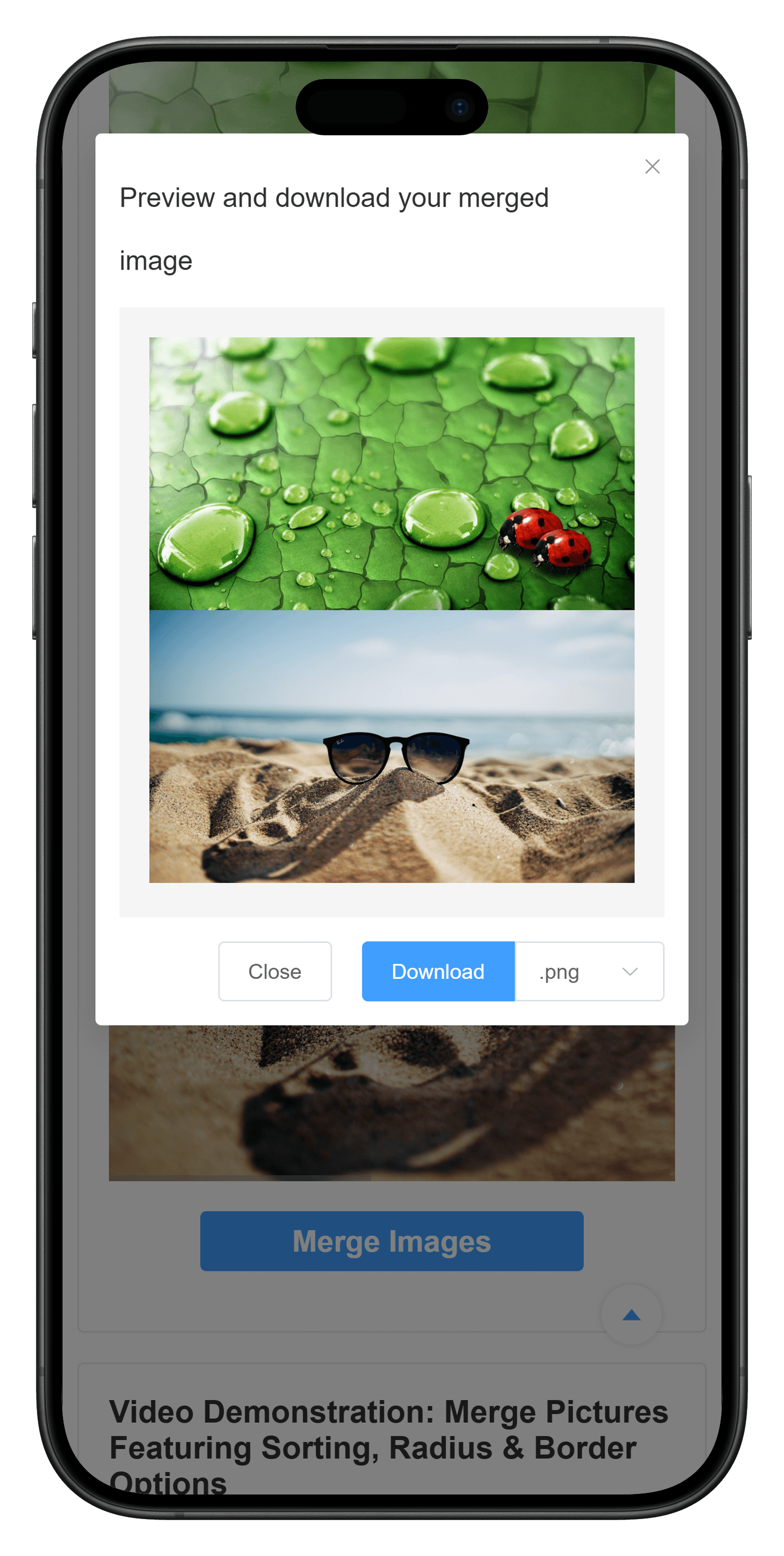
你不需要安装照片编辑 App,就可以在 iPhone 上合并照片。用 Safari 打开 MergePictures.net,从照片图库中选择图片,调整顺序,选择水平或垂直布局,然后下载为一张图片。
图片会直接在浏览器中处理。你选择的照片不会上传到 MergePictures.net 服务器,因此适合处理个人照片、截图、收据和其他希望保存在设备上的图片。
开始前需要准备什么
你需要准备:
- 安装了 Safari 或其他现代浏览器的 iPhone
- 存放在“照片”或“文件”中的至少两张图片
- 足够的设备存储空间和内存
- 几秒钟检查布局和下载结果
Safari 能显示的大多数图片都可以使用。JPG、PNG 和 WebP 通常都受支持。HEIC 的兼容性取决于 iOS 和浏览器版本。如果 HEIC 图片没有出现在预览中,可以先在 iPhone 上创建 JPEG 或 PNG 副本。
在 iPhone Safari 中合并照片
第 1 步:打开图片合并工具
打开 Safari,访问 MergePictures.net。无需注册账号、安装 App 或登录。
点击上传区域打开 iPhone 文件选择器。根据 iOS 版本,你可能会看到“照片图库”“选择文件”或“拍照”等选项。照片在“照片”App 中时选择“照片图库”;文件保存在 iCloud Drive 或“文件”App 中时选择“文件”。
第 2 步:选择照片
选择要合并的照片并确认。选中的图片会以缩略图显示在页面上。
为了获得更整齐的结果,最好从尺寸和方向相近的照片开始。竖图和横图也可以合并,但最终图片可能出现更多留白,或需要缩放其中一张图片。
第 3 步:调整照片顺序
缩略图顺序决定合并图片中的位置。拖动缩略图即可重新排列。
顺序对于以下用途尤其重要:
- 前后对比图
- 按步骤排列的截图
- 进度时间线
- 左右产品对比
- 需要按固定方向阅读的照片故事
在较小的 iPhone 屏幕上,拖动后请查看预览。如果顺序没有变化,可以先按住缩略图片刻,再拖动。
第 4 步:选择布局
- 水平布局:将图片左右并排,适合对比图和前后照片。
- 垂直布局:将图片上下排列,适合截图、说明、收据和手机阅读。
如果要制作多行照片拼图,可以打开 在线照片拼图工具 选择网格布局。
第 5 步:调整外观
根据需要调整输出尺寸、图片间距、外边距、圆角和背景颜色。截图或扫描页面需要连续显示时,可以将间距设为 0;不同图片需要明显分隔时,可以添加小间距和背景色。
当照片分辨率不同时,尽量使用较小尺寸作为输出基准,避免放大低分辨率图片造成模糊。
第 6 步:预览并下载
点击“合并图片”生成结果,然后检查:
- 图片顺序是否正确
- 重要内容是否被裁剪
- 间距和背景是否符合预期
- 截图中的文字是否清晰
点击“下载”。Safari 通常会将文件保存到“文件”App 的“下载”文件夹。某些 iOS 版本可能直接打开图片或显示分享菜单,此时选择“存储图像”或“存储到文件”即可。
如何在 iPhone 上把两张照片并排放置
选择两张照片并使用水平布局。想放在左侧的照片放在缩略图列表第一位,右侧照片放在第二位。
这种布局适合前后对比、产品比较、两个版本的截图、不同地点的旅行照片和不同日期的进度照片。如果一张照片明显比另一张更高,可以先在 iPhone“照片”App 中裁剪,接近的宽高比会让结果更平衡。
如需了解通用流程,可以阅读在线合并两张图片。
如何在 iPhone 上垂直堆叠照片
选择垂直布局,将一张图片放在另一张图片上方。缩略图列表中的第一张会显示在顶部,第二张会显示在底部。
垂直图片在手机上通常更容易阅读,无需左右滚动,特别适合长截图、操作说明、收据、聊天截图和上下对比图。想让图片连续显示时使用 0 间距;需要区分步骤时添加小间距或背景颜色。
在线合并工具还是 iPhone 快捷指令
iPhone 自带的“快捷指令”也可以合并图片,但需要创建或导入快捷指令并正确设置选项。重复执行同一自动化流程时,快捷指令很有用。
偶尔合并照片时,在线工具通常更方便,因为你可以预览布局、重新排序、调整间距和圆角,然后再下载。
| 适合使用在线工具 | 适合使用快捷指令 |
|---|---|
| 想先查看视觉预览 | 经常重复同一任务 |
| 需要间距、外边距或圆角 | 想要自动化处理 |
| 需要水平、垂直或网格布局 | 已经配置好可靠的快捷指令 |
| 不想安装照片编辑 App | 希望完全使用系统功能 |
合并个人照片时的隐私
MergePictures.net 会在浏览器本地读取和处理图片,照片文件和生成结果不会上传到服务器。只选择当前任务需要的照片;确认下载成功后,可以关闭 Safari 标签页释放临时引用。
常见问题
选中的照片没有显示
Safari 可能无法解码该格式,或图片尺寸过大。尝试使用 JPG 或 PNG 副本。如果一次选择了很多大图,可以分批合并。
图片顺序不正确
回到缩略图列表重新拖动。水平布局中第一张图片位于左侧;垂直布局中第一张图片位于顶部。
合并结果很模糊
尽量使用原图,避免把低分辨率图片放大到更大的尺寸。不同尺寸的图片合并时,选择较小的输出基准。
下载的图片不在“照片”中
请检查“文件”App 的“下载”文件夹。如果 Safari 直接打开了图片,可以使用分享菜单选择“存储图像”。
Safari 处理很多照片时变慢
大图片会占用较多内存。关闭其他占用资源的标签页,减少一次处理的图片数量,或分批操作。更多图片可以参考在线合并多张图片。
常见问题解答
可以不安装 App 直接在 iPhone 上合并两张照片吗?
可以。在 Safari 打开 MergePictures.net,选择两张照片,选择水平或垂直布局,然后下载合并结果。
iPhone 照片会被上传吗?
不会。图片在浏览器本地处理,不会上传到 MergePictures.net 服务器。
可以合并两张以上的照片吗?
可以,但会受到 iPhone 内存和性能限制。图片数量很多时建议分批处理。
可以在 iPhone 上制作照片网格吗?
可以。使用在线照片拼图工具安排多张图片,并调整间距、圆角和背景。
截图也可以合并吗?
可以。截图和普通照片的操作方式相同,垂直布局尤其适合制作长截图。
开始合并 iPhone 照片
制作并排图片、垂直长图或照片网格不需要专门的 App。用 Safari 打开 MergePictures.net,选择照片,设置布局,预览结果并下载即可。
该工具免费、无水印,图片处理在浏览器本地完成。