
iPhoneで写真をオンライン結合する方法(アプリ不要)
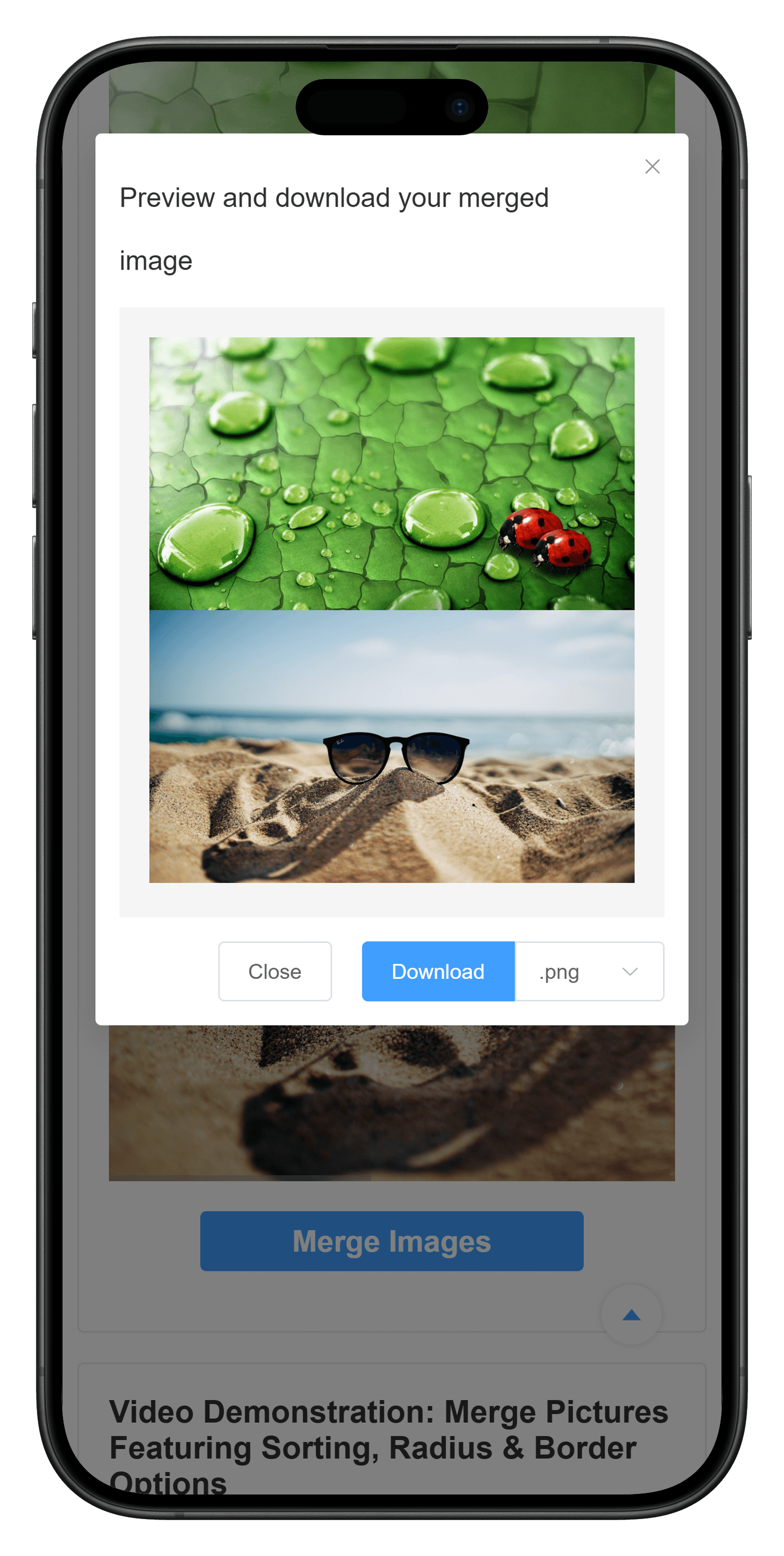
iPhoneで写真を結合するために専用アプリをインストールする必要はありません。Safariで MergePictures.net を開き、写真を選択して順番を並べ替え、横または縦のレイアウトを選び、1枚の画像としてダウンロードできます。
画像はブラウザ内で処理されます。選択した写真はMergePictures.netのサーバーにアップロードされないため、個人写真、スクリーンショット、領収書など端末に残したい画像にも使えます。
用意するもの
Safariまたは最新のブラウザが使えるiPhone、写真またはファイルに保存された2枚以上の画像、そして処理に必要な空きメモリを用意します。JPG、PNG、WebPは通常利用できます。HEICの対応状況はiOSとブラウザのバージョンによって異なります。HEICがプレビューに表示されない場合は、JPEGまたはPNGのコピーを作成して試してください。
SafariでiPhoneの写真を結合する方法
手順1:画像結合ツールを開く
Safariで MergePictures.net を開きます。アカウント作成、アプリのインストール、ログインは必要ありません。アップロード領域をタップするとファイル選択画面が開きます。「写真ライブラリ」は写真アプリから選ぶとき、「ファイル」はiCloud Driveやファイルアプリに保存した画像を選ぶときに使います。
手順2:写真を選択する
結合したい写真を選択して確定すると、サムネイルがページに表示されます。サイズや向きが似た写真から始めると整った結果になります。縦写真と横写真を組み合わせることもできますが、余白が増えたり一方の画像が縮小されたりする場合があります。
手順3:写真の順番を並べ替える
サムネイルの順番が、完成画像での位置になります。サムネイルをドラッグして並べ替えてください。ビフォーアフター、連続スクリーンショット、進捗記録、左右の商品比較、読む順番が決まった写真ストーリーに便利です。ドラッグしにくい場合は、サムネイルを少し長く押してから移動します。
手順4:レイアウトを選ぶ
- 横方向:写真を左右に並べます。比較画像や2枚の旅行写真に適しています。
- 縦方向:写真を上下に並べます。スクリーンショット、説明、領収書、スマートフォンで読む画像に適しています。
複数行のコラージュを作る場合は、オンライン写真コラージュメーカー を使用してください。
手順5:見た目を調整する
出力サイズ、写真の間隔、外側の余白、角の丸み、背景色を調整できます。スクリーンショットやスキャン画像を連続して見せたい場合は間隔を0にし、画像を区切りたい場合は小さな間隔と背景色を追加します。解像度が異なる写真は、小さい方を基準にすると低解像度画像の拡大によるぼやけを抑えられます。
手順6:プレビューしてダウンロードする
「画像を結合」をタップして結果を作成します。写真の順番、重要部分の切り抜き、背景と間隔、スクリーンショットの文字を確認してから「ダウンロード」をタップしてください。Safariでは通常、ファイルアプリの「ダウンロード」に保存されます。画像が直接開く場合は、共有メニューから「画像を保存」または「ファイルに保存」を選びます。
iPhoneで2枚の写真を横並びにする
2枚の写真を選択して横方向のレイアウトを選びます。左に置きたい写真をサムネイルの1番目、右の写真を2番目にします。ビフォーアフター、商品比較、2種類のスクリーンショット、場所や日付の違う写真に適しています。高さの差が大きい場合は、先にiPhoneの写真アプリでトリミングするとバランスが良くなります。
一般的な操作については、オンラインで2枚の画像を結合する方法 も参照してください。
iPhoneで写真を縦に並べる
縦方向のレイアウトを選ぶと、1番目の画像が上、2番目の画像が下に表示されます。横スクロールが不要なので、長いスクリーンショット、手順説明、領収書、会話のスクリーンショット、上下比較に向いています。連続した長い画像には間隔0、ステップを分ける場合は小さな間隔または背景色を使います。
オンライン結合ツールとiPhoneのショートカット
iPhoneの「ショートカット」でも画像を結合できますが、ショートカットを作成または読み込み、オプションを設定する必要があります。同じ作業を頻繁に自動化する場合は便利です。一方、たまに写真を結合するだけなら、オンラインツールの方がレイアウトのプレビュー、順番、間隔、角の丸みを確認しやすくなります。
| オンラインツールが向いている場合 | ショートカットが向いている場合 |
|---|---|
| レイアウトを目で確認したい | 同じ作業を繰り返す |
| 間隔、余白、角丸を設定したい | 自動処理したい |
| 横、縦、グリッドを選びたい | 信頼できるショートカットを設定済み |
| 編集アプリを増やしたくない | 完全に標準機能で行いたい |
個人写真のプライバシー
MergePictures.netはブラウザ内で画像を読み込み、処理します。写真ファイルと生成結果はサーバーにアップロードされません。必要な写真だけを選び、ダウンロードを確認したらSafariのタブを閉じてください。
iPhoneでよくある問題
選択した写真が表示されない
Safariが形式を解読できないか、画像が大きすぎる可能性があります。JPGまたはPNGのコピーを試し、多数の大きな画像は少ない枚数に分けてください。
写真の順番が違う
サムネイル一覧に戻ってドラッグします。横方向では1枚目が左、縦方向では1枚目が上です。
結果がぼやける
写真のスクリーンショットではなく元画像を使い、低解像度画像を拡大しないでください。異なるサイズの画像では小さい方を基準にします。
ダウンロードした画像が写真アプリにない
ファイルアプリの「ダウンロード」を確認してください。Safariで画像が開いた場合は共有メニューから「画像を保存」を選びます。
多くの写真でSafariが遅くなる
大きな画像は端末のメモリを多く使います。他の重いタブを閉じ、枚数を減らすか、複数の画像をオンラインで結合する方法 のように分割して処理してください。
よくある質問
アプリなしでiPhoneの写真を結合できますか?
はい。SafariでMergePictures.netを開き、写真を選び、横または縦のレイアウトを選択してダウンロードします。
iPhoneの写真はアップロードされますか?
いいえ。画像はブラウザ内で処理され、MergePictures.netのサーバーには送信されません。
3枚以上の写真も結合できますか?
はい。ただしiPhoneのメモリと性能に左右されるため、大量の写真は分割してください。
iPhoneで写真グリッドを作れますか?
はい。オンライン写真コラージュメーカー で複数画像をグリッドに配置できます。
スクリーンショットも結合できますか?
はい。通常の写真と同じように扱えます。縦方向のレイアウトは長いスクリーンショットに特に便利です。
iPhoneの写真を結合する
横並び画像、縦長画像、写真グリッドを作るために専用アプリは必要ありません。SafariでMergePictures.netを開き、写真を選択し、レイアウトを設定してプレビュー後にダウンロードしてください。無料で透かしがなく、画像処理はブラウザ内で完了します。