
Como combinar fotografias no iPhone online (sem instalar uma aplicação)
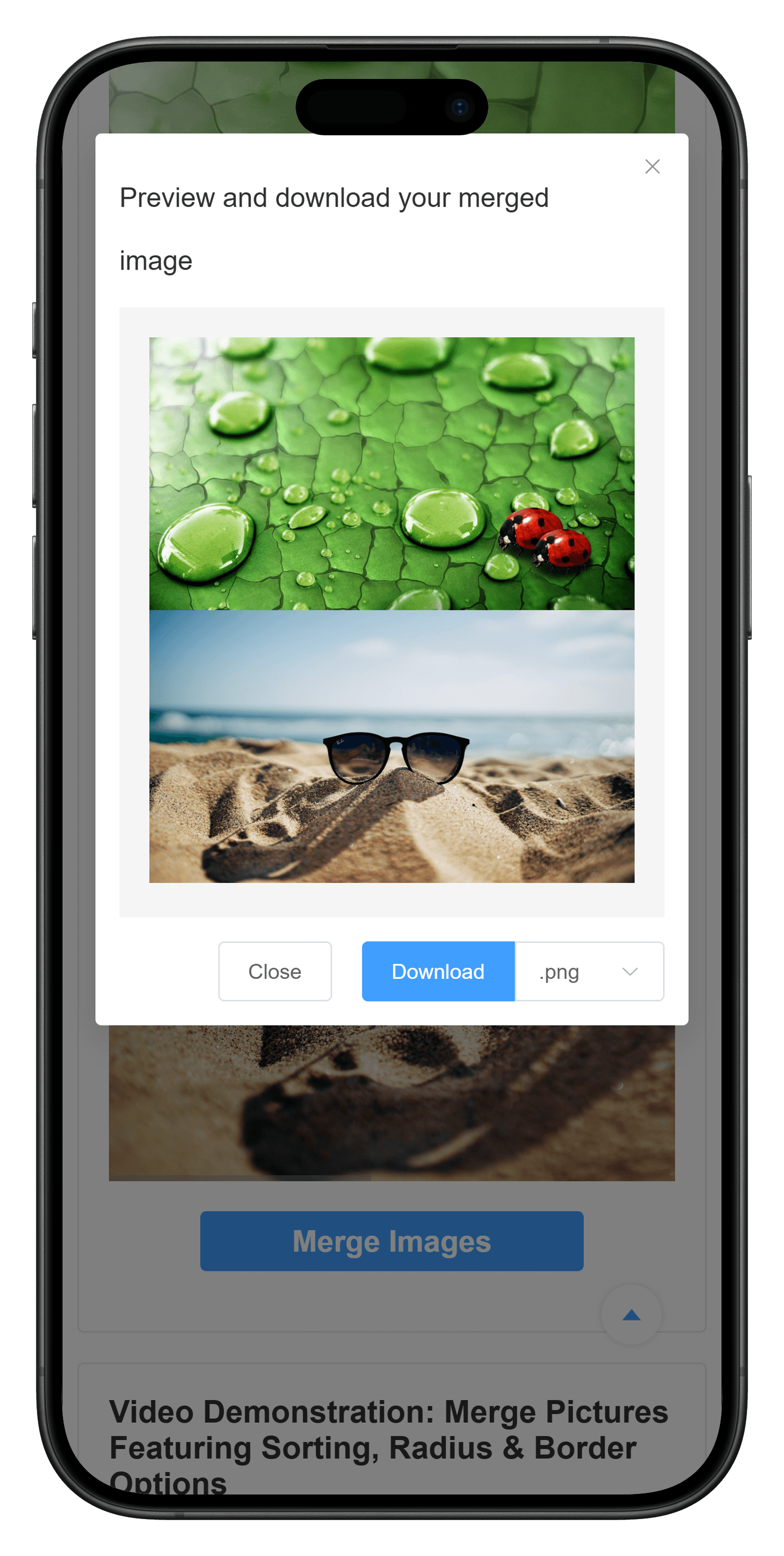
Pode combinar fotografias no iPhone sem instalar uma aplicação de edição. Abra o MergePictures.net no Safari, selecione as fotografias, altere a ordem, escolha um esquema horizontal ou vertical e descarregue o resultado como uma única imagem.
O processamento acontece diretamente no navegador. As fotografias selecionadas não são carregadas para o servidor do MergePictures.net, pelo que o processo também é adequado para fotografias pessoais, capturas de ecrã, recibos e outras imagens que queira manter no dispositivo.
O que precisa
Precisa de um iPhone com Safari ou outro navegador moderno, pelo menos duas imagens na app Fotografias ou Ficheiros e memória disponível. JPG, PNG e WebP são normalmente suportados. O suporte para HEIC depende da versão do iOS e do navegador. Se uma imagem HEIC não aparecer na pré-visualização, crie uma cópia JPEG ou PNG.
Como combinar fotografias no Safari do iPhone
Passo 1: abra o combinador de imagens
Abra o Safari e aceda a MergePictures.net. Não precisa de conta, instalação ou início de sessão. Toque na área de carregamento para abrir o seletor de ficheiros. Escolha «Fototeca» para imagens da app Fotografias ou «Ficheiros» para imagens guardadas no iCloud Drive ou na app Ficheiros.
Passo 2: selecione as fotografias
Selecione as fotografias que quer combinar e confirme. Serão apresentadas como miniaturas. Fotografias com dimensões e orientações semelhantes produzem normalmente um resultado mais equilibrado. Também pode combinar fotografias verticais e horizontais, embora possa surgir mais espaço vazio ou uma imagem ser reduzida.
Passo 3: defina a ordem
A ordem das miniaturas determina a posição na imagem final. Arraste as miniaturas para as reorganizar. Isto é importante para comparações antes e depois, sequências de capturas de ecrã, progressos, comparações de produtos e histórias fotográficas. Se o arrastamento não funcionar, mantenha a miniatura premida durante um instante.
Passo 4: escolha o esquema
- Horizontal: coloca as fotografias lado a lado e é ideal para comparações.
- Vertical: coloca uma fotografia por cima da outra e é útil para capturas de ecrã, instruções, recibos e leitura no telemóvel.
Para uma grelha com várias linhas, utilize o criador de colagens de fotografias online.
Passo 5: ajuste o aspeto
Pode ajustar o tamanho de saída, o espaço entre fotografias, a margem exterior, os cantos arredondados e a cor de fundo. Use espaço 0 para que capturas ou páginas digitalizadas pareçam contínuas. Adicione um pequeno espaço e uma cor de fundo para separar passos. Com resoluções diferentes, use a imagem menor como referência para evitar ampliar uma fotografia de baixa resolução.
Passo 6: pré-visualize e descarregue
Toque em «Combinar imagens» e verifique a ordem, os cortes, os espaços, o fundo e a legibilidade do texto. Depois toque em «Descarregar». O Safari guarda normalmente o ficheiro na pasta Descargas da app Ficheiros. Se a imagem abrir diretamente, use o menu Partilhar e escolha «Guardar imagem» ou «Guardar em Ficheiros».
Colocar duas fotografias lado a lado no iPhone
Selecione duas fotografias e escolha o esquema horizontal. A primeira miniatura aparece à esquerda e a segunda à direita. Este formato é adequado para comparações antes e depois, produtos, versões de capturas de ecrã, locais e datas diferentes. Se as alturas forem muito diferentes, recorte primeiro as fotografias na app Fotografias do iPhone.
Consulte também o guia geral sobre como combinar duas imagens online.
Empilhar fotografias na vertical no iPhone
Escolha o esquema vertical: a primeira imagem fica em cima e a segunda em baixo. Este formato é fácil de ler no telemóvel, sem deslocamento horizontal. É útil para capturas longas, instruções passo a passo, recibos, conversas e comparações de cima para baixo. Use espaço 0 para uma imagem contínua ou um pequeno espaço para separar os passos.
Ferramenta online ou Atalhos do iPhone?
A app Atalhos também pode combinar imagens, mas é necessário criar ou importar um atalho e configurar as opções. É útil para automatizar uma tarefa repetida. Para uma utilização ocasional, a ferramenta online permite ver o esquema, a ordem, os espaços e os cantos antes de descarregar.
| Use a ferramenta online quando | Use Atalhos quando |
|---|---|
| quiser ver uma pré-visualização | repetir frequentemente a mesma tarefa |
| precisar de espaços, margens ou cantos arredondados | quiser automatizar o processo |
| quiser um esquema horizontal, vertical ou em grelha | já tiver um atalho fiável |
| não quiser instalar outra app | preferir uma solução totalmente nativa |
Privacidade das fotografias pessoais
O MergePictures.net lê e processa as imagens localmente no navegador. Os ficheiros e o resultado não são enviados para o servidor. Selecione apenas as fotografias necessárias e feche o separador do Safari depois de confirmar a transferência.
Problemas comuns no iPhone
Uma fotografia selecionada não aparece
O Safari pode não conseguir descodificar o formato ou a imagem pode ser demasiado grande. Experimente uma cópia JPG ou PNG e processe grandes conjuntos em grupos menores.
A ordem está errada
Arraste novamente as miniaturas. No esquema horizontal, a primeira imagem fica à esquerda; no vertical, fica em cima.
O resultado está desfocado
Utilize as fotografias originais e evite ampliar uma imagem de baixa resolução. Com tamanhos diferentes, use a imagem menor como referência.
A imagem descarregada não está em Fotografias
Verifique a pasta Descargas na app Ficheiros. Se o Safari abriu a imagem, use Partilhar e escolha «Guardar imagem».
O Safari fica lento com muitas fotografias
Imagens grandes utilizam muita memória. Feche separadores pesados, reduza o número de fotografias ou consulte como combinar várias imagens online para trabalhar por grupos.
Perguntas frequentes
Posso combinar duas fotografias no iPhone sem uma aplicação?
Sim. Abra o MergePictures.net no Safari, selecione duas fotografias, escolha um esquema horizontal ou vertical e descarregue o resultado.
As minhas fotografias do iPhone são carregadas?
Não. As imagens são processadas localmente no navegador e não são enviadas para o servidor do MergePictures.net.
Posso combinar mais de duas fotografias?
Sim, dentro dos limites da memória e do desempenho do iPhone. Processe grandes coleções por grupos.
Posso criar uma grelha de fotografias no iPhone?
Sim. O criador de colagens de fotografias online permite colocar várias imagens numa grelha.
Também posso combinar capturas de ecrã?
Sim. Funcionam como qualquer outra imagem, e o esquema vertical é especialmente útil para criar uma captura longa.
Comece a combinar as fotografias do iPhone
Não precisa de uma aplicação específica para criar uma imagem lado a lado, uma imagem vertical longa ou uma grelha. Abra o MergePictures.net no Safari, selecione as fotografias, ajuste o esquema, verifique a pré-visualização e descarregue o resultado. É gratuito, não adiciona marcas de água e processa as imagens no navegador.