
كيفية دمج الصور على iPhone عبر الإنترنت (من دون تثبيت تطبيق)
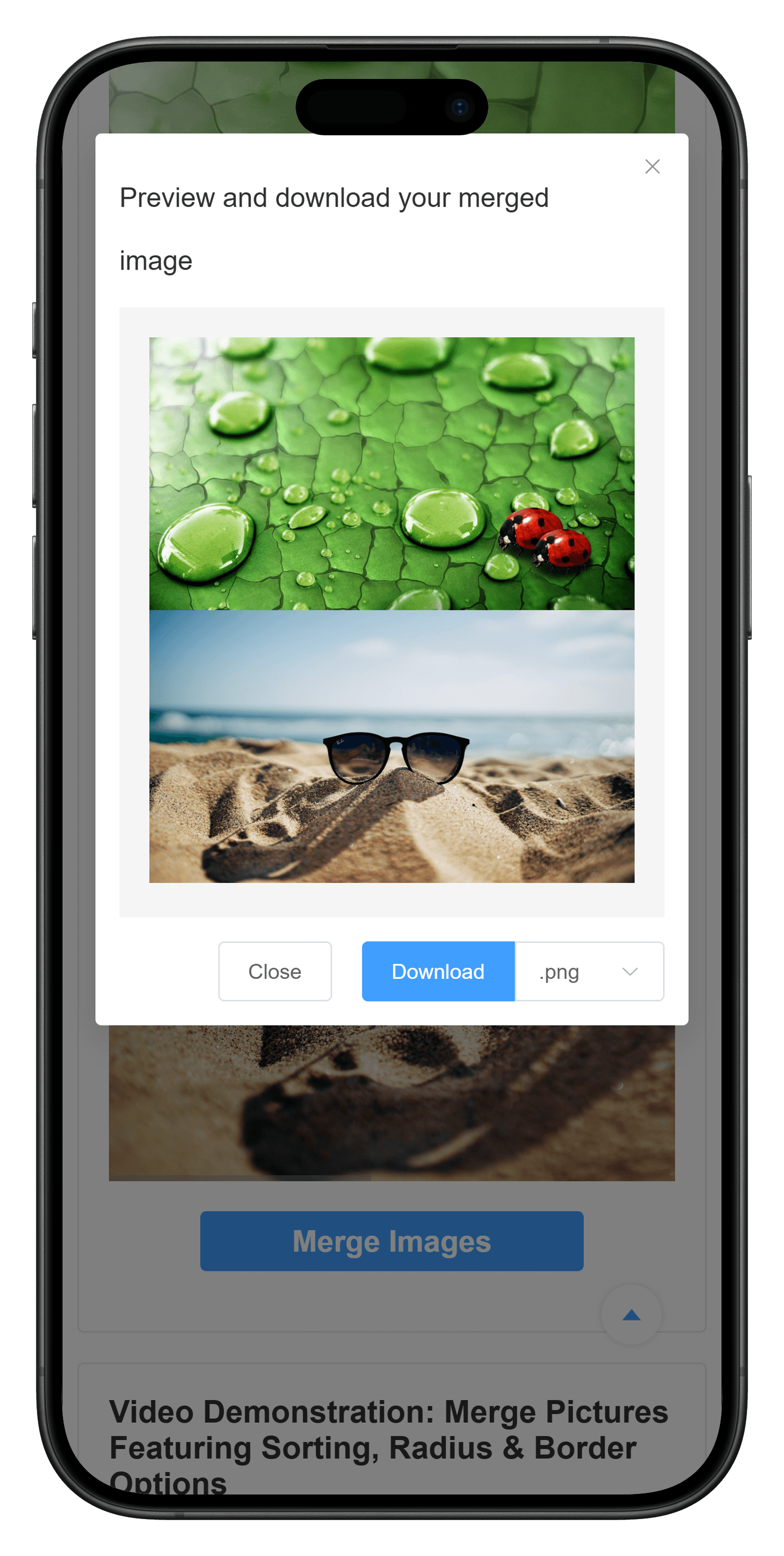
يمكنك دمج الصور على iPhone من دون تثبيت تطبيق لتحرير الصور. افتح MergePictures.net في Safari، واختر الصور ورتبها، ثم حدد التخطيط الأفقي أو الرأسي ونزّل النتيجة كصورة واحدة.
تتم معالجة الصور داخل المتصفح مباشرة. لا تُرفع الصور التي تختارها إلى خادم MergePictures.net، لذلك يناسب هذا الأسلوب الصور الشخصية ولقطات الشاشة والإيصالات وغيرها من الصور التي تفضل إبقاءها على جهازك.
ما تحتاج إليه
تحتاج إلى iPhone يعمل عليه Safari أو متصفح حديث، وصورتين على الأقل في تطبيق الصور أو الملفات، وذاكرة متاحة كافية. عادةً ما تكون JPG وPNG وWebP مدعومة. يعتمد دعم HEIC على إصدار iOS والمتصفح. إذا لم تظهر صورة HEIC في المعاينة، أنشئ نسخة بصيغة JPEG أو PNG.
دمج الصور على iPhone باستخدام Safari
الخطوة 1: افتح أداة دمج الصور
افتح Safari وانتقل إلى MergePictures.net. لا تحتاج إلى حساب أو تثبيت تطبيق أو تسجيل دخول. اضغط على منطقة الرفع لفتح منتقي الملفات. اختر «مكتبة الصور» للصور الموجودة في تطبيق الصور، أو «الملفات» للصور الموجودة في iCloud Drive أو تطبيق الملفات.
الخطوة 2: اختر الصور
حدد الصور التي تريد دمجها وأكد الاختيار. ستظهر الصور كصور مصغرة. تعطي الصور المتقاربة في الأبعاد والاتجاه نتيجة أكثر توازنًا عادةً. ويمكنك دمج الصور الرأسية والأفقية معًا، لكن قد تظهر مساحة فارغة أكبر أو يتم تصغير إحدى الصور.
الخطوة 3: رتب الصور
يحدد ترتيب الصور المصغرة موضع كل صورة في النتيجة. اسحب الصور المصغرة لإعادة ترتيبها. يفيد ذلك في صور المقارنة قبل وبعد، وتسلسل لقطات الشاشة، ومراحل التقدم، ومقارنة المنتجات، وقصص الصور. إذا لم يعمل السحب من المحاولة الأولى، اضغط مطولًا على الصورة المصغرة ثم اسحبها.
الخطوة 4: اختر التخطيط
- أفقي: يضع الصور بجانب بعضها، وهو مناسب للمقارنات.
- رأسي: يضع صورة فوق أخرى، وهو مناسب لقطات الشاشة والتعليمات والإيصالات والقراءة على الهاتف.
لإنشاء شبكة متعددة الصفوف، استخدم منشئ صور الكولاج عبر الإنترنت.
الخطوة 5: اضبط المظهر
يمكنك ضبط حجم الإخراج، والمسافة بين الصور، والهامش الخارجي، والزوايا الدائرية، ولون الخلفية. استخدم مسافة تساوي 0 عندما تريد أن تبدو لقطات الشاشة أو الصفحات الممسوحة ضوئيًا متصلة. أضف مسافة صغيرة ولون خلفية للفصل بين الخطوات. عند اختلاف الدقة، استخدم الصورة الأصغر كأساس لتجنب تكبير صورة منخفضة الدقة.
الخطوة 6: عاين ونزّل
اضغط على «دمج الصور» ثم تحقق من ترتيب الصور والقص والمسافات والخلفية ووضوح النص. بعد ذلك اضغط على «تنزيل». يحفظ Safari الملف عادةً في مجلد «التنزيلات» داخل تطبيق الملفات. إذا فُتحت الصورة مباشرة، استخدم قائمة المشاركة واختر «حفظ الصورة» أو «حفظ في الملفات».
وضع صورتين جنبًا إلى جنب على iPhone
حدد صورتين واختر التخطيط الأفقي. ستظهر الصورة المصغرة الأولى على اليسار والثانية على اليمين. يناسب ذلك المقارنات قبل وبعد، ومقارنة المنتجات، ونسختي لقطة شاشة، والصور الملتقطة في أماكن أو تواريخ مختلفة. إذا اختلف الارتفاع كثيرًا، قص الصور أولًا في تطبيق الصور على iPhone.
للاطلاع على الخطوات العامة، اقرأ دليل دمج صورتين عبر الإنترنت.
ترتيب الصور عموديًا على iPhone
اختر التخطيط الرأسي؛ ستظهر الصورة الأولى في الأعلى والثانية في الأسفل. يسهل قراءة الصورة الرأسية على الهاتف من دون تمرير أفقي، وهي مناسبة للقطات الشاشة الطويلة والتعليمات والإيصالات ومحادثات الدردشة والمقارنات العلوية والسفلية. استخدم مسافة 0 للصورة المتصلة، أو مسافة صغيرة ولون خلفية للفصل بين الخطوات.
أداة عبر الإنترنت أم الاختصارات على iPhone؟
يمكن لتطبيق «الاختصارات» المدمج دمج الصور، لكنه يتطلب إنشاء اختصار أو استيراده وضبط خياراته. يناسب ذلك المهام المتكررة. أما عند دمج الصور أحيانًا، فتتيح الأداة عبر الإنترنت معاينة التخطيط والترتيب والمسافات والزوايا قبل التنزيل.
| استخدم الأداة عبر الإنترنت عندما | استخدم الاختصارات عندما |
|---|---|
| تريد معاينة مرئية | تكرر المهمة نفسها كثيرًا |
| تحتاج إلى مسافات أو هوامش أو زوايا دائرية | تريد أتمتة العملية |
| تريد تخطيطًا أفقيًا أو رأسيًا أو شبكيًا | لديك اختصار موثوق معد مسبقًا |
| لا تريد تثبيت تطبيق آخر | تفضل استخدام وظائف iPhone الأصلية فقط |
خصوصية الصور الشخصية
يقرأ MergePictures.net الصور ويعالجها محليًا داخل المتصفح. لا تُرسل الملفات والنتيجة إلى الخادم. حدد الصور المطلوبة فقط، وأغلق علامة تبويب Safari بعد التأكد من تنزيل النتيجة.
مشكلات شائعة على iPhone
لا تظهر صورة محددة
قد لا يتمكن Safari من قراءة الصيغة، أو قد تكون الصورة كبيرة جدًا. جرب نسخة JPG أو PNG، وعالج مجموعات الصور الكبيرة على دفعات أصغر.
ترتيب الصور غير صحيح
ارجع إلى قائمة الصور المصغرة واسحبها من جديد. في التخطيط الأفقي تظهر الصورة الأولى على اليسار، وفي التخطيط الرأسي تظهر في الأعلى.
النتيجة ضبابية
استخدم الصور الأصلية وتجنب تكبير صورة منخفضة الدقة. عند اختلاف الأحجام، اجعل الصورة الأصغر أساس الإخراج.
الصورة التي تم تنزيلها ليست في تطبيق الصور
تحقق من مجلد «التنزيلات» في تطبيق الملفات. إذا فتح Safari الصورة، استخدم قائمة المشاركة واختر «حفظ الصورة».
أصبح Safari بطيئًا مع صور كثيرة
تستهلك الصور الكبيرة ذاكرة كبيرة. أغلق علامات التبويب الثقيلة، وقلل عدد الصور، أو اقرأ دليل دمج عدة صور عبر الإنترنت لمعالجتها على دفعات.
الأسئلة الشائعة
هل يمكن دمج صورتين على iPhone من دون تطبيق؟
نعم. افتح MergePictures.net في Safari، واختر صورتين، وحدد التخطيط الأفقي أو الرأسي، ثم نزّل النتيجة.
هل يتم رفع صور iPhone إلى الخادم؟
لا. تتم معالجة الصور محليًا في المتصفح ولا تُرسل إلى خادم MergePictures.net.
هل يمكن دمج أكثر من صورتين؟
نعم، ضمن حدود ذاكرة وأداء iPhone. عالج المجموعات الكبيرة على دفعات.
هل يمكن إنشاء شبكة صور على iPhone؟
نعم. يتيح منشئ صور الكولاج عبر الإنترنت ترتيب عدة صور في شبكة.
هل يمكن دمج لقطات الشاشة؟
نعم. تعامل معها مثل أي صورة أخرى، ويعد التخطيط الرأسي مناسبًا خصوصًا لإنشاء لقطة شاشة طويلة.
ابدأ بدمج صور iPhone
لا تحتاج إلى تطبيق مخصص لإنشاء صورة أفقية أو صورة رأسية طويلة أو شبكة صور. افتح MergePictures.net في Safari، واختر الصور، واضبط التخطيط، وراجع المعاينة، ثم نزّل النتيجة. الخدمة مجانية ومن دون علامة مائية، وتتم معالجة الصور داخل المتصفح.