
如何在 iPhone 上線上合併照片(無需安裝 App)
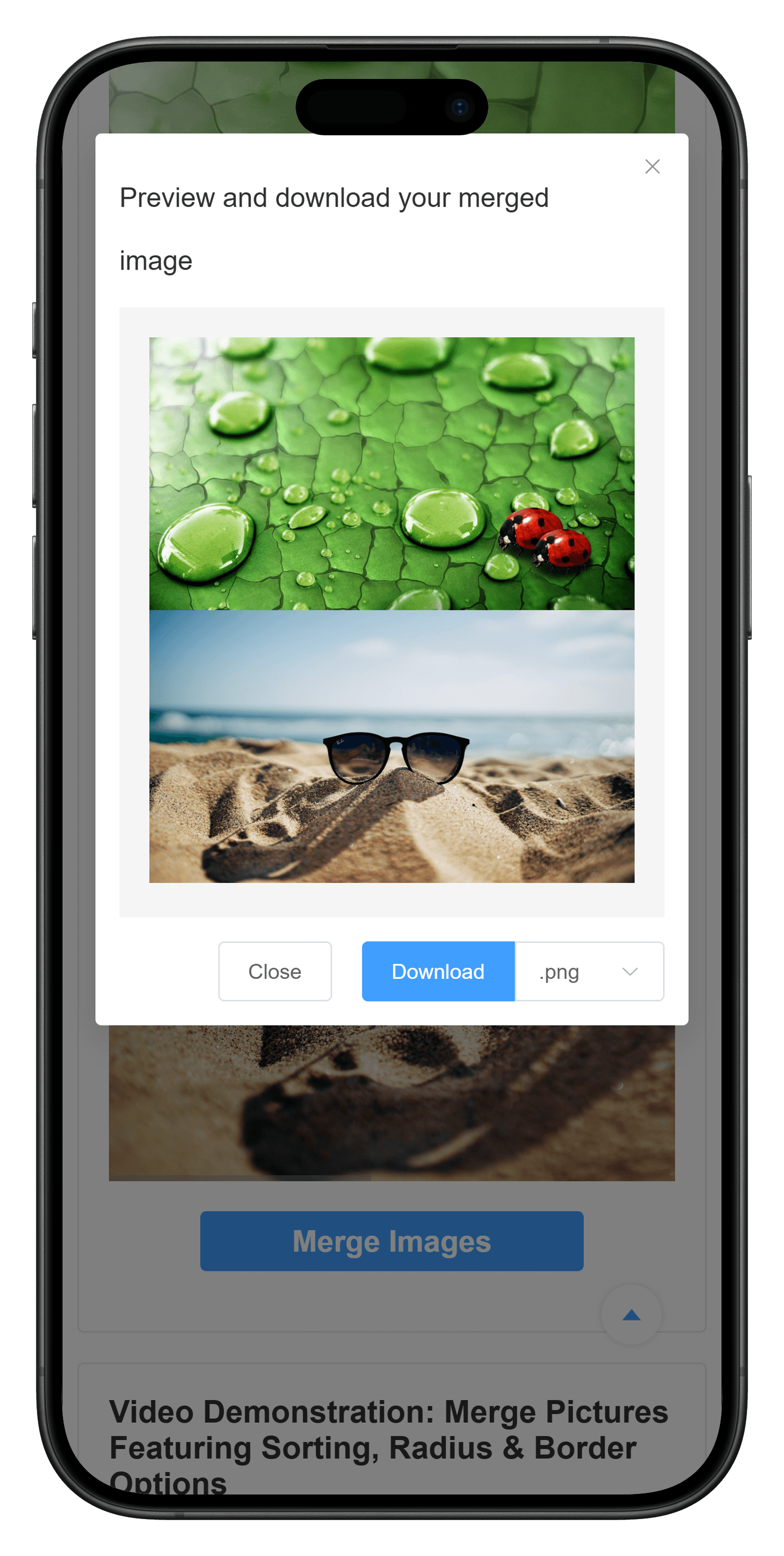
你不需要安裝照片編輯 App,就能在 iPhone 上合併照片。使用 Safari 開啟 MergePictures.net,從照片圖庫選取圖片、調整順序、選擇水平或垂直版面,然後下載成一張圖片。
圖片會直接在瀏覽器中處理。你選取的照片不會上傳到 MergePictures.net 伺服器,適合處理個人照片、截圖、收據,以及希望留在裝置上的其他圖片。
開始前需要準備什麼
你需要一部使用 Safari 或其他現代瀏覽器的 iPhone、至少兩張存放在「照片」或「檔案」中的圖片,以及足夠的記憶體。JPG、PNG 和 WebP 通常都能使用;HEIC 的支援情況則取決於 iOS 和瀏覽器版本。如果 HEIC 沒有出現在預覽中,請先建立 JPEG 或 PNG 副本。
在 iPhone Safari 中合併照片
第 1 步:開啟圖片合併工具
開啟 Safari,前往 MergePictures.net。不需要註冊、安裝 App 或登入。點選上傳區域開啟 iPhone 的檔案選擇器;照片在「照片」App 時選擇「照片圖庫」,檔案位於 iCloud Drive 或「檔案」App 時選擇「檔案」。
第 2 步:選取照片
選取想要合併的照片並確認,圖片會以縮圖顯示。尺寸和方向相近的照片通常會產生更整齊的結果;直式和橫式照片也能合併,但可能需要縮放或留下較多空白。
第 3 步:調整照片順序
縮圖順序會決定合併後的位置。拖曳縮圖重新排列,適合製作前後比較、連續截圖、進度記錄、左右產品比較或照片故事。如果拖曳沒有反應,請先長按縮圖再拖動。
第 4 步:選擇版面
- 水平版面:將圖片左右並排,適合比較圖。
- 垂直版面:將圖片上下排列,適合截圖、說明、收據和手機閱讀。
如果要建立多列拼圖,請使用線上照片拼貼工具。
第 5 步:調整外觀
你可以調整輸出尺寸、圖片間距、外邊距、圓角和背景顏色。截圖或掃描頁面需要連續顯示時,將間距設為 0;需要區分圖片時,加入小間距和背景色。不同解析度的照片合併時,盡量以較小尺寸作為輸出基準,避免放大低解析度圖片。
第 6 步:預覽並下載
點選「合併圖片」後檢查順序、裁切、間距、背景和截圖文字是否正確,再點選「下載」。Safari 通常會將檔案放在「檔案」App 的「下載」資料夾;如果直接開啟圖片或顯示分享選單,請選擇「儲存影像」或「儲存到檔案」。
如何在 iPhone 上將兩張照片並排
選取兩張照片並使用水平版面。縮圖清單第一張會出現在左側,第二張會出現在右側。前後比較、商品比較、兩個版本的截圖和旅行照片都適合這種版面。若兩張照片高度差異很大,可以先在 iPhone「照片」App 中裁切。
如需一般操作說明,請參閱線上合併兩張圖片。
如何在 iPhone 上垂直堆疊照片
選擇垂直版面,第一張縮圖會位於上方,第二張會位於下方。垂直圖片在手機上通常更容易閱讀,適合長截圖、操作說明、收據、聊天截圖和上下比較。連續長圖使用 0 間距,需要區分步驟時加入小間距或背景色。
線上工具還是 iPhone 捷徑
「捷徑」可以合併圖片,但需要建立或匯入捷徑並設定選項。經常重複同一流程時,捷徑很方便;偶爾合併照片時,線上工具提供即時預覽、排序、間距和圓角設定,通常更容易使用。
| 適合使用線上工具 | 適合使用捷徑 |
|---|---|
| 想先查看版面預覽 | 經常重複相同工作 |
| 需要間距、外邊距或圓角 | 想要自動化處理 |
| 需要水平、垂直或網格版面 | 已設定可靠的捷徑 |
| 不想安裝其他編輯 App | 想完全使用系統功能 |
個人照片的隱私
MergePictures.net 在瀏覽器本機讀取和處理圖片,照片檔案與產生的結果不會上傳到伺服器。只選取目前需要的照片,確認下載完成後即可關閉 Safari 分頁。
常見問題
選取的照片沒有顯示
Safari 可能無法解碼該格式,或圖片太大。請嘗試 JPG 或 PNG 副本,並將大量照片分批合併。
圖片順序錯誤
回到縮圖清單重新拖曳。水平版面第一張在左側,垂直版面第一張在上方。
結果看起來模糊
使用原始照片,避免放大低解析度圖片。不同尺寸合併時,選擇較小的輸出基準。
下載的圖片不在「照片」App
請檢查「檔案」App 的「下載」資料夾;如果 Safari 直接開啟圖片,從分享選單選擇「儲存影像」。
Safari 處理很多照片時變慢
大圖片會消耗較多記憶體。關閉其他大型分頁、減少一次處理的數量,或參考線上合併多張圖片分批處理。
常見問題解答
可以不安裝 App 直接在 iPhone 上合併兩張照片嗎?
可以。使用 Safari 開啟 MergePictures.net,選取照片、選擇水平或垂直版面,再下載結果。
iPhone 照片會被上傳嗎?
不會。圖片在瀏覽器本機處理,不會上傳到 MergePictures.net 伺服器。
可以合併兩張以上的照片嗎?
可以,但受 iPhone 記憶體和效能限制。大量圖片建議分批處理。
可以在 iPhone 上建立照片網格嗎?
可以,使用線上照片拼貼工具即可。
截圖也能合併嗎?
可以。垂直版面特別適合將多張截圖製作成一張長圖。
開始合併 iPhone 照片
製作並排圖片、垂直長圖或照片網格不需要專用 App。用 Safari 開啟 MergePictures.net,選取照片、設定版面、預覽並下載即可。工具免費、無浮水印,圖片處理也在瀏覽器本機完成。