
Zwei Bilder zusammenfügen kostenlos | MergePictures.net
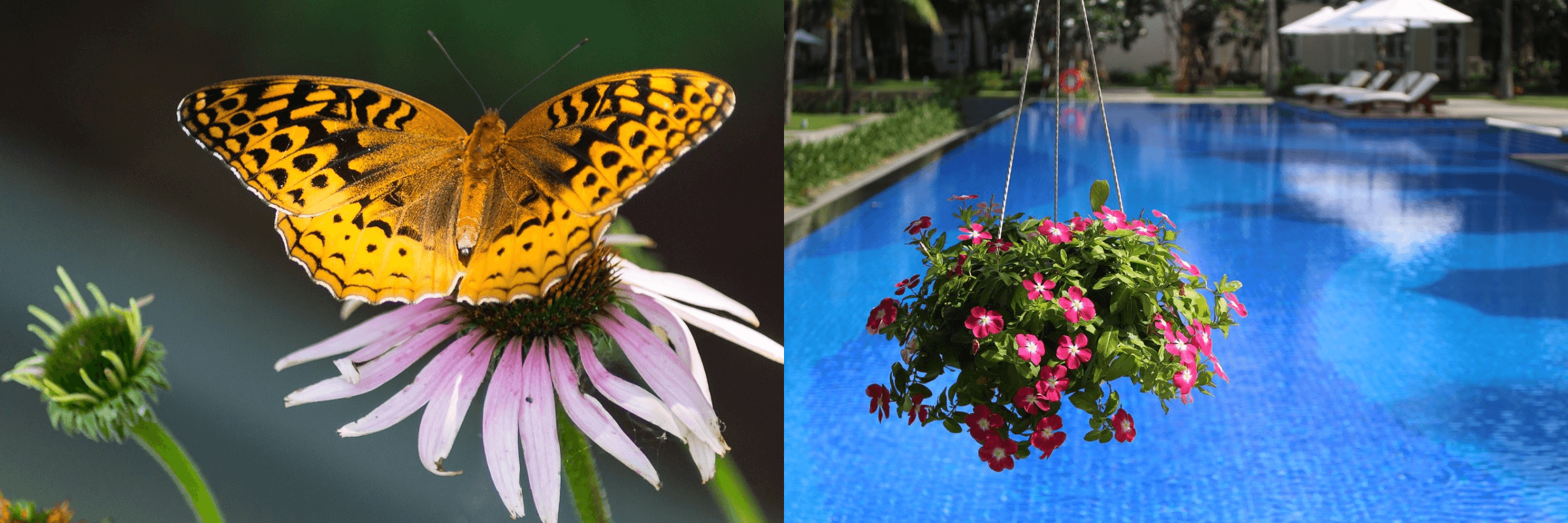
In der heutigen digitalen Welt ist das Zusammenfügen von zwei Bildern ein häufiges Bedürfnis – sei es für Vorher-nachher-Vergleiche, um zwei erinnerungswürdige Fotos zu einem Bild zu kombinieren oder um visuelle Inhalte für Social Media, Blogs oder Präsentationen übersichtlich aufzubereiten. Die gute Nachricht: Du brauchst dafür keine komplizierte Bildbearbeitungssoftware. MergePictures.net ist ein kostenloses, wasserzeichenfreies Online-Tool, mit dem du zwei Bilder schnell und unkompliziert zusammenfügen kannst. In dieser Anleitung zeigen wir dir Schritt für Schritt, wie du in wenigen Minuten zum Ergebnis kommst.
Schritt 1: Lade deine beiden Bilder hoch
Im ersten Schritt lädst du die beiden Bilder hoch, die du zusammenfügen möchtest. Auf der Startseite von MergePictures.net findest du einen deutlich markierten Upload-Bereich mit dem Hinweis „Klicke oder ziehe Dateien hierher, um sie hochzuladen“. Du hast zwei einfache Möglichkeiten:
- Klicke direkt in den Upload-Bereich und wähle anschließend die beiden Bilder aus einem Ordner auf deinem Gerät aus (funktioniert auf Desktop, Laptop und mobilen Geräten).
- Ziehe die beiden Bilddateien einfach per Drag-and-Drop aus deinem Ordner in den Upload-Bereich – besonders praktisch für Desktop-Nutzer.
Nach dem Hochladen zeigt dir das Tool Vorschaubilder deiner Fotos an, damit du sicherstellen kannst, dass du die richtigen Dateien ausgewählt hast.
Schritt 2: Bestimme die Reihenfolge deiner Bilder (optional)
Wenn die Reihenfolge der beiden Bilder wichtig ist (z. B. bei Vorher-nachher-Aufnahmen), kannst du sie in MergePictures.net mit wenigen Handgriffen anpassen. Klicke einfach auf das Vorschaubild eines Fotos und ziehe es an die gewünschte Position, um die Bilder zu tauschen – ganz ohne komplizierte Einstellungen, nur mit intuitivem Drag-and-Drop. Wenn die Standardreihenfolge bereits passt, kannst du diesen Schritt überspringen.
Schritt 3: Lege die Zusammenführungs-Einstellungen fest (optional)
Als Nächstes bestimmst du, wie deine beiden Bilder angeordnet werden sollen: vertikal (übereinander) oder horizontal (nebeneinander). Diese Option ist in der Oberfläche gut sichtbar platziert, sodass du mit einem Klick zwischen den Layouts wechseln und direkt vergleichen kannst, welche Variante besser zu deinem Zweck passt. In der Regel musst du keine Pixelgrößen oder Seitenverhältnisse manuell anpassen – das Tool kümmert sich automatisch darum, dass beide Bilder sauber zusammengefügt werden.
Schritt 4: Vorschau prüfen und zusammengefügtes Bild herunterladen
Bevor du den Vorgang abschließt, kannst du dir eine Vorschau des zusammengefügten Bildes anzeigen lassen. Das Tool zeigt dir deutlich, wie die beiden Bilder kombiniert aussehen, sodass du Reihenfolge, Layout und Gesamteindruck noch einmal überprüfen kannst. Wenn alles stimmt, klicke auf die Schaltfläche „Zusammenfügen starten“ – der Vorgang dauert in der Regel nur wenige Sekunden (abhängig von der Bildgröße).
Nach Abschluss öffnet sich ein Pop-up-Fenster, in dem das fertige Bild in voller Größe angezeigt wird. Du kannst es auf verschiedene Arten auf deinem Gerät speichern:
- Klicke auf die Schaltfläche „Herunterladen“ im Pop-up – dies ist die einfachste und gängigste Methode.
- Für Windows-Nutzer: Klicke mit der rechten Maustaste auf das zusammengefügte Bild im Pop-up und wähle im Kontextmenü die entsprechende Option, um das Bild lokal zu speichern.
- Für iOS-Nutzer: Halte das Bild im Pop-up länger gedrückt und folge dann den Systemoptionen, um es in der Fotomediathek oder im Dateisystem zu sichern.
Alle gespeicherten Bilder sind vollständig frei von Wasserzeichen, Logos oder verstecktem Branding – deine Ergebnisse sehen stets sauber und professionell aus.
Warum MergePictures.net?
Dieses Tool überzeugt durch seine Einfachheit und Transparenz:
- 100 % kostenlos: Keine Abogebühren, keine versteckten Kosten für grundlegende Funktionen.
- Kein Wasserzeichen: Deine zusammengefügten Bilder bleiben frei von Logos oder Einblendungen.
- Keine Installation: Du verwendest das Tool direkt im Browser – ohne Downloads oder Installationen.
- Intuitive Bedienung: Auch ohne Erfahrung in der Bildbearbeitung kannst du dem klaren Schritt-für-Schritt-Ablauf leicht folgen.
Fazit
Das Zusammenfügen von zwei Bildern muss keine umständliche Aufgabe sein. Mit MergePictures.net kannst du dir die Einarbeitung in komplexe Programme wie Photoshop sparen und in nur vier einfachen Schritten ein hochwertiges, zusammengefügtes Bild erstellen. Egal, ob du Fotos für persönliche Erinnerungen oder für professionelle Zwecke kombinierst – dieses kostenlose Online-Tool liefert dir schnell saubere, überzeugende Ergebnisse. Probier es aus und überzeuge dich selbst, wie einfach das Erstellen eines perfekten Kombinationsbildes sein kann!