
Как объединить фотографии на iPhone онлайн (без приложения)
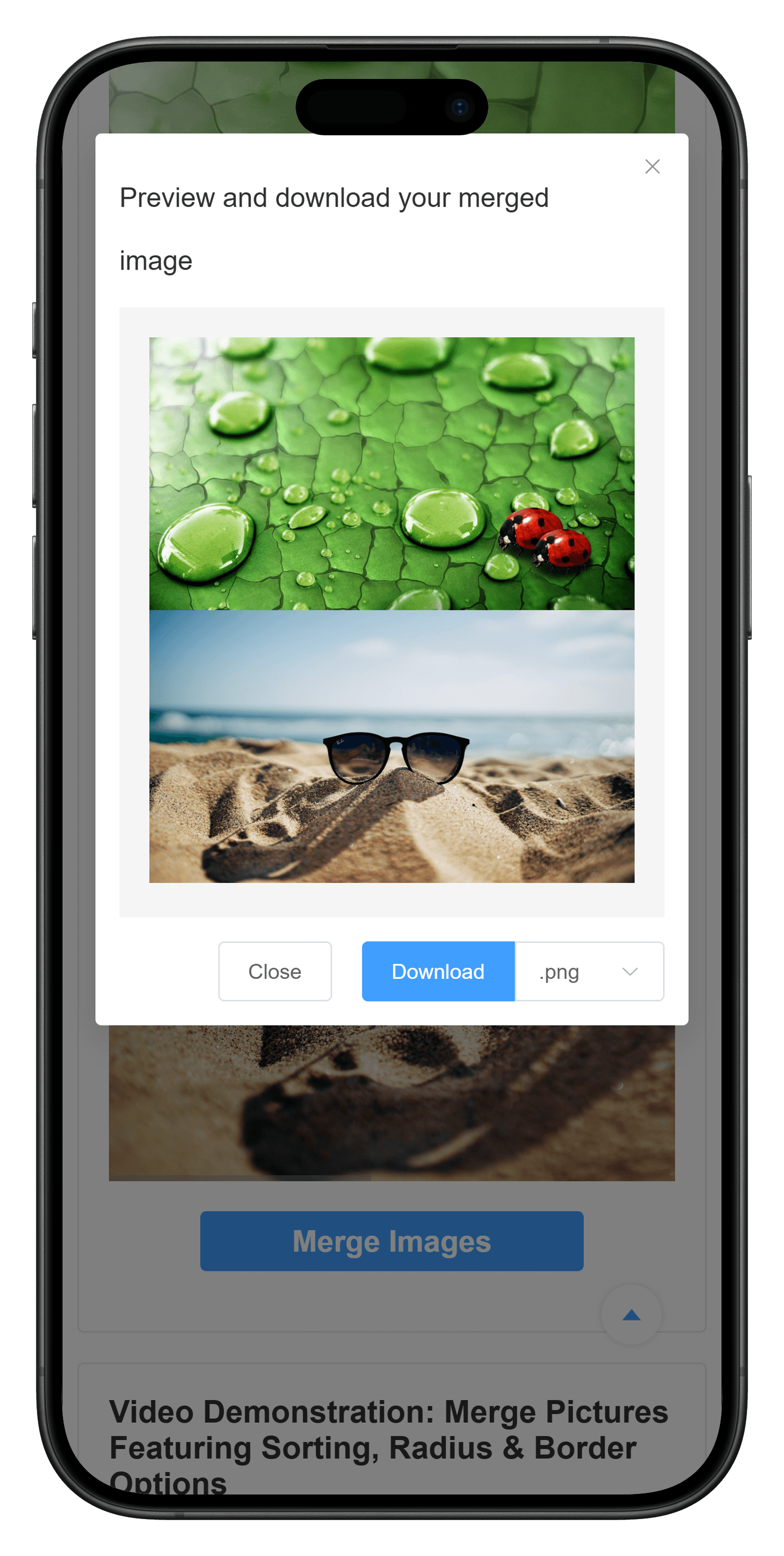
Объединить фотографии на iPhone можно без установки отдельного редактора. Откройте MergePictures.net в Safari, выберите фотографии, измените их порядок, задайте горизонтальную или вертикальную раскладку и скачайте результат одним изображением.
Обработка выполняется прямо в браузере. Выбранные фотографии не загружаются на сервер MergePictures.net, поэтому сервис подходит для личных снимков, скриншотов, чеков и других изображений, которые должны остаться на устройстве.
Что понадобится
Нужны iPhone с Safari или современным браузером, минимум две фотографии в приложении «Фото» или «Файлы» и свободная память. Форматы JPG, PNG и WebP обычно поддерживаются. Поддержка HEIC зависит от версии iOS и браузера. Если HEIC не появился в предварительном просмотре, создайте копию в формате JPEG или PNG.
Как объединить фото в Safari на iPhone
Шаг 1: откройте инструмент
Откройте Safari и перейдите на MergePictures.net. Регистрация, установка приложения и вход не требуются. Нажмите область загрузки, чтобы открыть выбор файлов. Выберите «Медиатека» для фотографий из приложения «Фото» или «Файлы» для изображений из iCloud Drive и приложения «Файлы».
Шаг 2: выберите фотографии
Выберите нужные фотографии и подтвердите выбор. Они появятся на странице в виде миниатюр. Похожие размеры и ориентация обычно дают более аккуратный результат. Вертикальные и горизонтальные снимки тоже можно объединять, но может появиться больше пустого места или одна фотография будет уменьшена.
Шаг 3: задайте порядок
Порядок миниатюр определяет расположение фотографий в готовом изображении. Перетащите миниатюры в нужную последовательность. Это важно для сравнений «до и после», серий скриншотов, этапов работы, сравнения товаров и фоторассказов. Если перетаскивание не сработало, сначала нажмите и немного удерживайте миниатюру.
Шаг 4: выберите раскладку
- Горизонтальная: фотографии располагаются рядом, подходит для сравнений.
- Вертикальная: одна фотография располагается над другой, удобно для скриншотов, инструкций, чеков и просмотра на телефоне.
Для коллажа с несколькими рядами используйте онлайн-конструктор фотоколлажей.
Шаг 5: настройте внешний вид
Можно изменить размер результата, расстояние между фотографиями, внешнее поле, скругление углов и цвет фона. Установите расстояние 0, если скриншоты или отсканированные страницы должны выглядеть непрерывно. Небольшой отступ и фон помогут разделить отдельные шаги. При разном разрешении берите за основу меньший размер, чтобы не увеличивать фотографию низкого качества.
Шаг 6: проверьте и скачайте
Нажмите «Объединить изображения» и проверьте порядок, обрезку, отступы, фон и читаемость текста. Затем нажмите «Скачать». Обычно Safari сохраняет файл в папку «Загрузки» приложения «Файлы». Если изображение открылось сразу, выберите в меню «Поделиться» пункт «Сохранить изображение» или «Сохранить в Файлы».
Как поставить две фотографии рядом на iPhone
Выберите две фотографии и горизонтальную раскладку. Первая миниатюра окажется слева, вторая справа. Такой вариант подходит для сравнений до и после, товаров, версий скриншотов, фотографий разных мест и дат. Если высота снимков сильно отличается, сначала обрежьте их в приложении «Фото» на iPhone.
Общий порядок действий описан в руководстве как объединить две картинки онлайн.
Как расположить фотографии вертикально
Выберите вертикальную раскладку: первая картинка будет сверху, вторая снизу. Такой результат удобно читать на телефоне без горизонтальной прокрутки. Он подходит для длинных скриншотов, инструкций, чеков, переписок и сравнений сверху вниз. Для непрерывного изображения установите расстояние 0, а для разделения шагов добавьте небольшой отступ или фон.
Онлайн-инструмент или быстрые команды iPhone
Приложение «Быстрые команды» тоже умеет объединять изображения, но сначала нужно создать или импортировать команду и настроить параметры. Оно удобно для повторяющейся автоматизации. Для разовой задачи онлайн-инструмент проще: можно сразу увидеть раскладку, порядок, отступы и скругление перед скачиванием.
| Онлайн-инструмент лучше, если | Быстрые команды лучше, если |
|---|---|
| нужен визуальный предварительный просмотр | вы часто повторяете одну задачу |
| нужны отступы, поля или скругление | нужна автоматизация |
| нужны горизонтальный, вертикальный или сеточный варианты | уже настроена надежная команда |
| не хочется устанавливать еще одно приложение | нужен полностью встроенный способ |
Конфиденциальность личных фотографий
MergePictures.net читает и обрабатывает изображения локально в браузере. Файлы и готовый результат не отправляются на сервер. Выбирайте только нужные фотографии и закрывайте вкладку Safari после проверки скачивания.
Частые проблемы на iPhone
Выбранная фотография не отображается
Safari может не поддерживать формат или изображение слишком большое. Попробуйте копию JPG или PNG и обрабатывайте большие наборы небольшими группами.
Неверный порядок фотографий
Снова перетащите миниатюры. В горизонтальной раскладке первая картинка слева, в вертикальной — сверху.
Результат выглядит размытым
Используйте оригиналы и не увеличивайте изображения низкого разрешения. При разных размерах ориентируйтесь на меньшую фотографию.
Скачанное изображение не появилось в приложении «Фото»
Проверьте папку «Загрузки» в приложении «Файлы». Если Safari открыл картинку, сохраните ее через меню «Поделиться».
Safari замедляется при большом количестве фотографий
Большие изображения используют много памяти. Закройте тяжелые вкладки, уменьшите количество файлов или воспользуйтесь руководством как объединить несколько изображений онлайн и работайте партиями.
Часто задаваемые вопросы
Можно ли объединить две фотографии на iPhone без приложения?
Да. Откройте MergePictures.net в Safari, выберите две фотографии, задайте горизонтальную или вертикальную раскладку и скачайте результат.
Фотографии с iPhone загружаются на сервер?
Нет. Изображения обрабатываются локально в браузере и не отправляются на сервер MergePictures.net.
Можно объединить больше двух фотографий?
Да, если хватает памяти и производительности iPhone. Большие коллекции лучше обрабатывать партиями.
Можно сделать фотосетку на iPhone?
Да. Онлайн-конструктор фотоколлажей позволяет расположить несколько изображений в сетке.
Можно объединять скриншоты?
Да. Они обрабатываются так же, как обычные фотографии, а вертикальная раскладка особенно удобна для длинных скриншотов.
Начните объединять фотографии на iPhone
Для изображения рядом, длинной вертикальной картинки или фотосетки не нужно специальное приложение. Откройте MergePictures.net в Safari, выберите фотографии, настройте раскладку, проверьте результат и скачайте его. Сервис бесплатный, без водяных знаков, а обработка выполняется в браузере.