
Come unire foto su iPhone online (senza installare app)
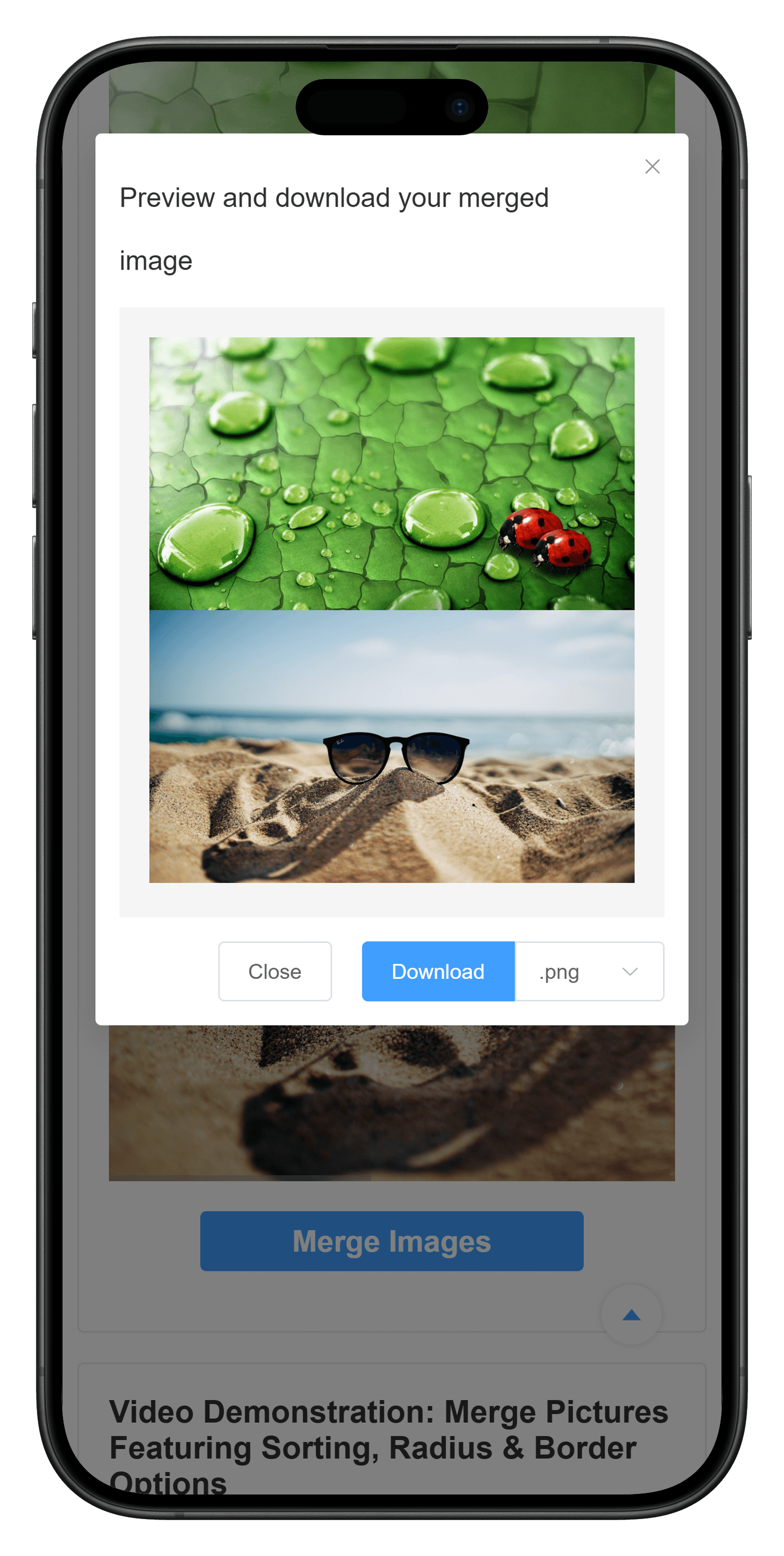
Puoi unire le foto su iPhone senza installare un'app di modifica. Apri MergePictures.net in Safari, seleziona le immagini, riordinalle, scegli un layout orizzontale o verticale e scarica il risultato come una sola immagine.
L'elaborazione avviene direttamente nel browser. Le foto selezionate non vengono caricate sul server di MergePictures.net, quindi il flusso è adatto a foto personali, screenshot, ricevute e altre immagini che vuoi mantenere sul dispositivo.
Cosa serve
Ti servono un iPhone con Safari o un browser moderno, almeno due immagini nell'app Foto o File e memoria disponibile. JPG, PNG e WebP sono generalmente supportati. Il supporto HEIC dipende dalla versione di iOS e del browser; se un file HEIC non appare nell'anteprima, prova una copia JPEG o PNG.
Come unire le foto su iPhone con Safari
Passaggio 1: apri lo strumento
Apri Safari e visita MergePictures.net. Non servono account, installazioni o accessi. Tocca l'area di caricamento per aprire il selettore file. Scegli «Libreria foto» per le immagini dell'app Foto o «File» per quelle in iCloud Drive e nell'app File.
Passaggio 2: seleziona le foto
Seleziona le foto da unire e conferma. Le immagini appariranno come miniature. Dimensioni e orientamenti simili producono in genere un risultato più equilibrato. Puoi comunque combinare foto verticali e orizzontali, tenendo presente che potrebbe esserci più spazio vuoto o una riduzione di una foto.
Passaggio 3: imposta l'ordine
L'ordine delle miniature determina la posizione nell'immagine finale. Trascina le miniature per riordinarle. È importante per confronti prima-dopo, sequenze di screenshot, progressi, confronti di prodotti e storie fotografiche. Se il trascinamento non funziona subito, tieni premuta la miniatura per un momento.
Passaggio 4: scegli il layout
- Orizzontale: mette le foto una accanto all'altra, ideale per i confronti.
- Verticale: mette una foto sopra l'altra, utile per screenshot, istruzioni, ricevute e lettura su telefono.
Per una griglia con più righe usa il creatore di collage fotografici online.
Passaggio 5: regola l'aspetto
Puoi modificare dimensione di output, spazio tra le foto, margine esterno, angoli arrotondati e colore di sfondo. Imposta lo spazio a 0 per rendere continui screenshot o pagine scansionate; usa un piccolo spazio e un colore di sfondo per separare i passaggi. Quando le risoluzioni sono diverse, usa la dimensione più piccola come riferimento per non ingrandire inutilmente una foto a bassa risoluzione.
Passaggio 6: visualizza e scarica
Tocca «Unisci immagini» e controlla ordine, ritagli, spazi, sfondo e leggibilità del testo. Poi tocca «Scarica». Safari salva di solito il file nella cartella Download dell'app File. Se l'immagine si apre direttamente, usa il menu Condividi e scegli «Salva immagine» o «Salva su File».
Mettere due foto affiancate su iPhone
Seleziona due foto e usa il layout orizzontale. La prima miniatura appare a sinistra e la seconda a destra. È adatto a confronti prima-dopo, prodotti, versioni di screenshot, luoghi e date diverse. Se le altezze sono molto diverse, ritaglia prima le foto nell'app Foto dell'iPhone.
Per la procedura generale leggi come unire due immagini online.
Impilare le foto in verticale su iPhone
Scegli il layout verticale: la prima immagine va in alto e la seconda in basso. In questo formato il risultato è facile da leggere sul telefono senza scorrimento orizzontale. È utile per screenshot lunghi, istruzioni, ricevute, conversazioni e confronti dall'alto verso il basso. Usa spazio 0 per un'immagine continua o un piccolo spazio per distinguere i passaggi.
Strumento online o Comandi rapidi?
L'app Comandi rapidi può unire immagini, ma devi creare o importare un comando e configurarne le opzioni. È utile per automatizzare attività ripetute. Per un uso occasionale, lo strumento online permette di vedere layout, ordine, spazi e angoli prima del download.
| Usa lo strumento online se | Usa Comandi rapidi se |
|---|---|
| vuoi vedere un'anteprima | ripeti spesso la stessa attività |
| ti servono spazi, margini o angoli arrotondati | vuoi automatizzare il flusso |
| vuoi scegliere orizzontale, verticale o griglia | hai già un comando affidabile |
| non vuoi installare un'altra app | preferisci una soluzione completamente nativa |
Privacy delle foto personali
MergePictures.net legge ed elabora le immagini localmente nel browser. I file e il risultato non vengono inviati al server. Seleziona solo le foto necessarie e chiudi la scheda Safari dopo aver verificato il download.
Problemi comuni su iPhone
Una foto selezionata non appare
Safari potrebbe non riuscire a decodificare il formato oppure l'immagine è troppo grande. Prova una copia JPG o PNG e dividi le raccolte grandi in gruppi più piccoli.
L'ordine è sbagliato
Trascina di nuovo le miniature. Nel layout orizzontale la prima immagine è a sinistra; in quello verticale è in alto.
Il risultato è sfocato
Usa le foto originali e non ingrandire un'immagine a bassa risoluzione. Con dimensioni diverse, usa come riferimento quella più piccola.
L'immagine scaricata non è in Foto
Controlla la cartella Download nell'app File. Se Safari ha aperto l'immagine, usa Condividi e scegli «Salva immagine».
Safari rallenta con molte foto
Le immagini grandi usano molta memoria. Chiudi le schede pesanti, riduci il numero di foto o consulta come unire più immagini online per lavorare a gruppi.
Domande frequenti
Posso unire due foto su iPhone senza un'app?
Sì. Apri MergePictures.net in Safari, seleziona due foto, scegli un layout orizzontale o verticale e scarica il risultato.
Le mie foto dell'iPhone vengono caricate?
No. Le immagini vengono elaborate localmente nel browser e non vengono inviate al server MergePictures.net.
Posso unire più di due foto?
Sì, nei limiti della memoria e delle prestazioni dell'iPhone. Elabora le raccolte grandi a gruppi.
Posso creare una griglia di foto su iPhone?
Sì. Il creatore di collage fotografici online permette di disporre più immagini in una griglia.
Posso unire anche gli screenshot?
Sì. Gli screenshot funzionano come le altre immagini e il layout verticale è ideale per creare uno screenshot lungo.
Inizia a unire le foto dell'iPhone
Non serve un'app dedicata per creare immagini affiancate, immagini verticali lunghe o griglie. Apri MergePictures.net in Safari, seleziona le foto, imposta il layout, controlla l'anteprima e scarica il risultato. È gratuito, senza filigrana e l'elaborazione avviene nel browser.