
Cómo combinar fotos en iPhone online (sin instalar una app)
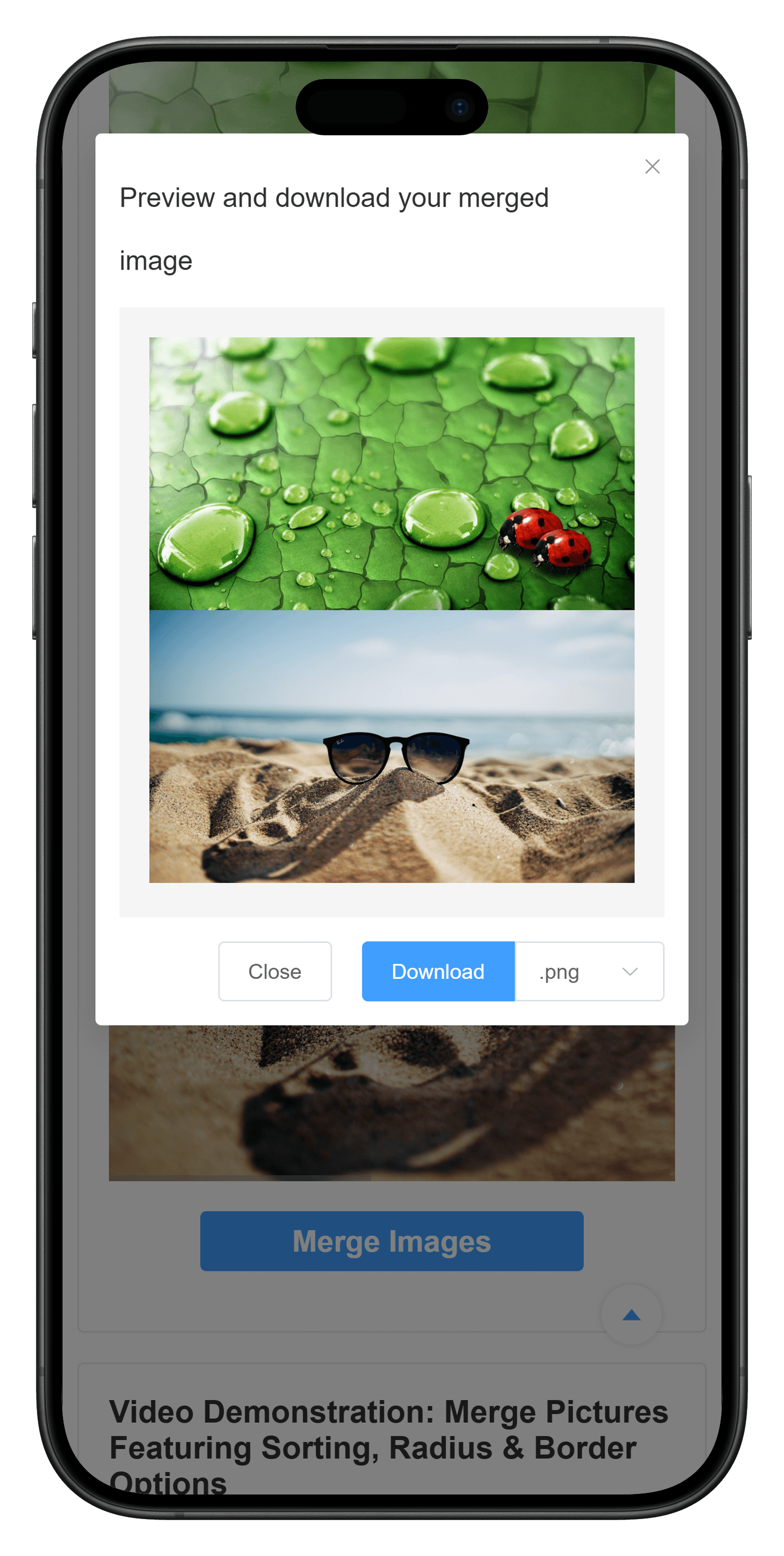
Puedes combinar fotos en el iPhone sin instalar una aplicación de edición. Abre MergePictures.net en Safari, selecciona tus fotos, cambia el orden, elige un diseño horizontal o vertical y descarga el resultado como una sola imagen.
El procesamiento se realiza en el navegador. Las fotos seleccionadas no se suben al servidor de MergePictures.net, por lo que también puedes usarlo con fotos personales, capturas de pantalla, recibos y otras imágenes que quieras conservar en tu dispositivo.
Qué necesitas
Necesitas un iPhone con Safari u otro navegador moderno, al menos dos imágenes en Fotos o Archivos y memoria suficiente. JPG, PNG y WebP suelen ser compatibles. La compatibilidad con HEIC depende de la versión de iOS y del navegador. Si una imagen HEIC no aparece en la vista previa, crea una copia JPEG o PNG.
Cómo combinar fotos en Safari desde el iPhone
Paso 1: abre el combinador de imágenes
Abre Safari y visita MergePictures.net. No necesitas cuenta, instalación ni iniciar sesión. Toca el área de carga para abrir el selector de archivos. Elige «Fototeca» para las imágenes de Fotos o «Archivos» para las guardadas en iCloud Drive o la app Archivos.
Paso 2: selecciona las fotos
Selecciona las fotos que quieres combinar y confirma. Aparecerán como miniaturas. Las fotos con dimensiones y orientación similares suelen producir un resultado más equilibrado. También puedes combinar fotos verticales y horizontales, aunque puede quedar más espacio vacío o reducirse una de ellas.
Paso 3: ordena las fotos
El orden de las miniaturas determina la posición en la imagen final. Arrastra las miniaturas para reordenarlas. Es importante para comparaciones de antes y después, secuencias de capturas, avances, comparaciones de productos e historias fotográficas. Si no puedes arrastrar a la primera, mantén pulsada la miniatura y vuelve a moverla.
Paso 4: elige un diseño
- Horizontal: coloca las fotos una al lado de la otra y funciona bien para comparaciones.
- Vertical: coloca una foto encima de otra y es útil para capturas, instrucciones, recibos y lectura en el móvil.
Para crear un collage con varias filas, usa el creador de collages de fotos online.
Paso 5: ajusta el aspecto
Puedes cambiar el tamaño de salida, el espacio entre fotos, el margen exterior, las esquinas redondeadas y el color de fondo. Usa un espacio de 0 cuando las capturas o páginas escaneadas deban verse continuas. Añade un pequeño espacio y un fondo cuando quieras separar pasos. Si las resoluciones son diferentes, toma como referencia el tamaño más pequeño para no ampliar una foto de baja resolución.
Paso 6: revisa y descarga
Toca «Combinar imágenes» y revisa el orden, los recortes, el espacio, el fondo y la legibilidad del texto. Después toca «Descargar». Safari suele guardar el archivo en la carpeta Descargas de Archivos. Si la imagen se abre directamente, usa el menú Compartir y elige «Guardar imagen» o «Guardar en Archivos».
Poner dos fotos una junto a otra en iPhone
Selecciona dos fotos y el diseño horizontal. La primera miniatura aparecerá a la izquierda y la segunda a la derecha. Es ideal para comparaciones de antes y después, productos, versiones de capturas, lugares y fechas diferentes. Si las alturas son muy distintas, recorta primero las fotos en la app Fotos del iPhone.
Consulta también la guía general sobre cómo combinar dos imágenes online.
Apilar fotos verticalmente en iPhone
Elige el diseño vertical: la primera imagen queda arriba y la segunda abajo. Este formato se lee mejor en el teléfono porque no requiere desplazamiento horizontal. Es útil para capturas largas, instrucciones paso a paso, recibos, conversaciones y comparaciones de arriba abajo. Usa espacio 0 para una imagen continua o un pequeño espacio para separar los pasos.
¿Herramienta online o Atajos del iPhone?
La app Atajos también puede combinar imágenes, pero hay que crear o importar un atajo y configurar sus opciones. Es útil si repites la misma automatización. Para un uso ocasional, la herramienta online permite ver el diseño, el orden, los espacios y las esquinas antes de descargar.
| Usa la herramienta online si | Usa Atajos si |
|---|---|
| quieres ver una vista previa | repites la misma tarea con frecuencia |
| necesitas espacios, márgenes o esquinas redondeadas | quieres automatizar el proceso |
| quieres un diseño horizontal, vertical o en cuadrícula | ya tienes un atajo fiable |
| no quieres instalar otra app | prefieres una solución totalmente nativa |
Privacidad de tus fotos personales
MergePictures.net lee y procesa las imágenes localmente en el navegador. Los archivos y el resultado no se envían al servidor. Selecciona solo las fotos necesarias y cierra la pestaña de Safari después de confirmar la descarga.
Problemas habituales en iPhone
No aparece una foto seleccionada
Safari quizá no puede decodificar el formato o la imagen es demasiado grande. Prueba una copia JPG o PNG y procesa las colecciones grandes por grupos.
El orden es incorrecto
Vuelve a arrastrar las miniaturas. En horizontal, la primera imagen queda a la izquierda; en vertical, arriba.
El resultado se ve borroso
Usa las fotos originales y evita ampliar una imagen de baja resolución. Con tamaños diferentes, toma como base la imagen más pequeña.
La imagen descargada no aparece en Fotos
Revisa la carpeta Descargas de Archivos. Si Safari abrió la imagen, usa Compartir y elige «Guardar imagen».
Safari se vuelve lento con muchas fotos
Las imágenes grandes usan mucha memoria. Cierra pestañas pesadas, reduce la cantidad de fotos o consulta cómo combinar varias imágenes online para trabajar por grupos.
Preguntas frecuentes
¿Puedo combinar dos fotos en iPhone sin una app?
Sí. Abre MergePictures.net en Safari, selecciona dos fotos, elige un diseño horizontal o vertical y descarga el resultado.
¿Se suben mis fotos del iPhone?
No. Las imágenes se procesan localmente en el navegador y no se envían al servidor de MergePictures.net.
¿Puedo combinar más de dos fotos?
Sí, dentro de los límites de memoria y rendimiento del iPhone. Procesa las colecciones grandes por grupos.
¿Puedo crear una cuadrícula de fotos en iPhone?
Sí. El creador de collages de fotos online permite colocar varias imágenes en una cuadrícula.
¿También puedo combinar capturas de pantalla?
Sí. Funcionan como cualquier otra imagen, y el diseño vertical es especialmente útil para crear una captura larga.
Empieza a combinar tus fotos del iPhone
No necesitas una app específica para crear una imagen horizontal, una imagen vertical larga o una cuadrícula. Abre MergePictures.net en Safari, selecciona tus fotos, ajusta el diseño, revisa la vista previa y descarga el resultado. Es gratis, no añade marcas de agua y procesa las imágenes en el navegador.