
Comment combiner des photos sur iPhone en ligne (sans application)
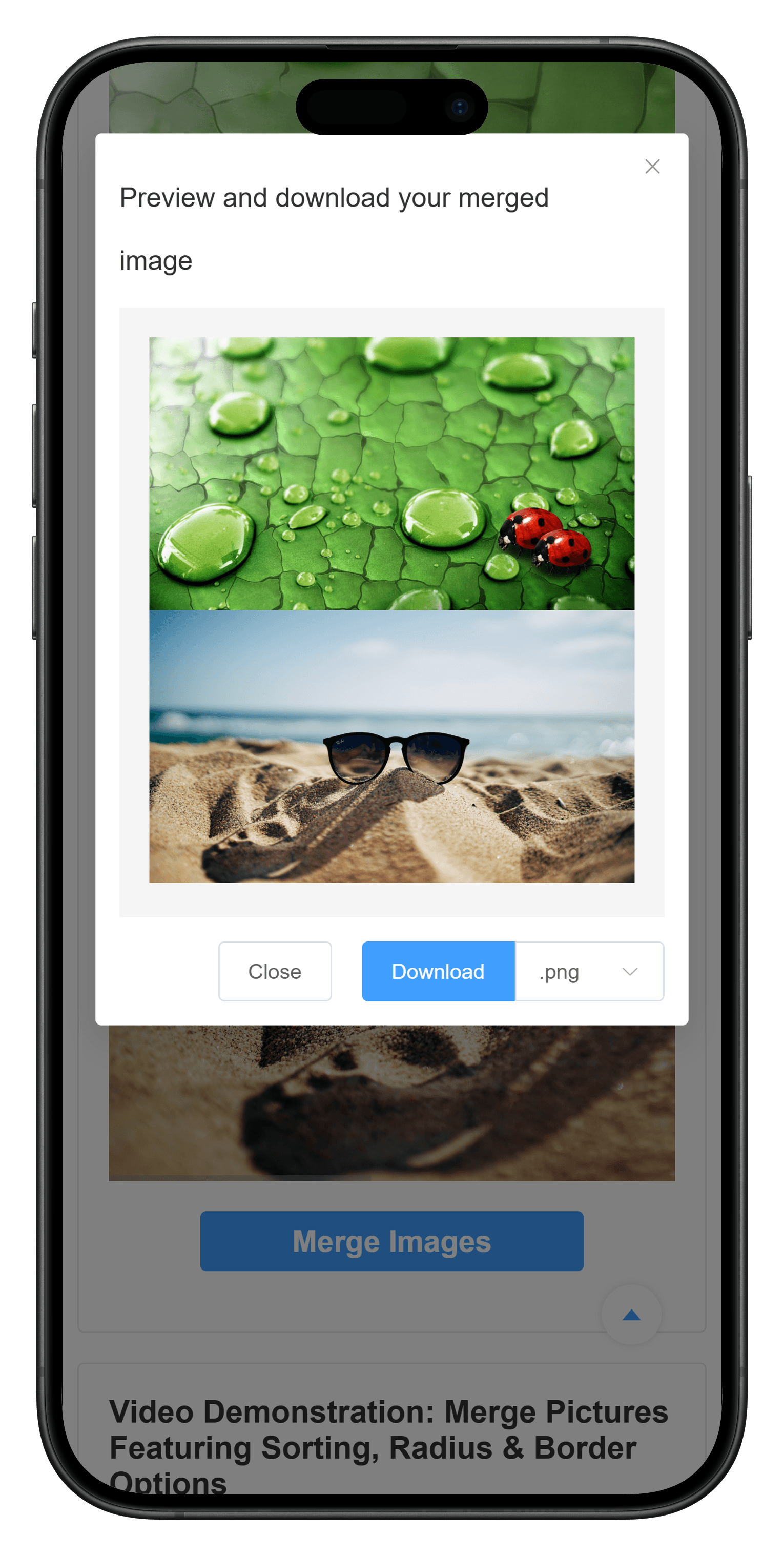
Vous pouvez combiner des photos sur iPhone sans installer d’application de retouche. Ouvrez MergePictures.net dans Safari, sélectionnez vos photos, réorganisez-les, choisissez une disposition horizontale ou verticale, puis téléchargez le résultat en une seule image.
Le traitement se fait directement dans le navigateur. Les photos sélectionnées ne sont pas envoyées au serveur de MergePictures.net, ce qui convient aux photos personnelles, captures d’écran, reçus et autres images que vous souhaitez garder sur votre appareil.
Ce qu’il vous faut
Préparez un iPhone avec Safari ou un navigateur récent, au moins deux images dans Photos ou Fichiers, et suffisamment de mémoire disponible. Les formats JPG, PNG et WebP sont généralement pris en charge. La compatibilité HEIC dépend de la version d’iOS et du navigateur. Si une image HEIC n’apparaît pas dans l’aperçu, créez une copie JPEG ou PNG.
Combiner des photos sur iPhone avec Safari
Étape 1 : ouvrir l’outil de combinaison
Ouvrez Safari et accédez à MergePictures.net. Aucun compte, aucune installation et aucune connexion ne sont nécessaires. Touchez la zone d’importation pour ouvrir le sélecteur de fichiers. Choisissez « Photothèque » pour les images de Photos ou « Fichiers » pour celles d’iCloud Drive et de l’app Fichiers.
Étape 2 : sélectionner les photos
Sélectionnez les photos à combiner et confirmez. Elles apparaissent sous forme de miniatures. Des dimensions et orientations proches donnent généralement un résultat plus équilibré. Les photos verticales et horizontales peuvent être mélangées, mais cela peut ajouter de l’espace vide ou réduire une image.
Étape 3 : définir l’ordre
L’ordre des miniatures détermine la position des images finales. Faites glisser les miniatures pour les réorganiser. C’est utile pour les comparaisons avant-après, les séries de captures d’écran, les étapes de progression, les comparaisons de produits et les récits photo. Si le déplacement est difficile, maintenez une miniature quelques instants avant de la faire glisser.
Étape 4 : choisir la disposition
- Horizontale : place les photos côte à côte, idéale pour les comparaisons.
- Verticale : place une photo au-dessus de l’autre, pratique pour les captures d’écran, instructions, reçus et lecture sur mobile.
Pour une grille à plusieurs lignes, utilisez le créateur de collage photo en ligne.
Étape 5 : ajuster l’apparence
Vous pouvez régler la taille de sortie, l’espace entre les photos, la marge extérieure, les coins arrondis et la couleur d’arrière-plan. Utilisez un espace de 0 pour rendre des captures ou des pages numérisées continues. Ajoutez un petit espace et une couleur de fond pour séparer les étapes. Avec des résolutions différentes, prenez la plus petite image comme référence afin d’éviter d’agrandir une image basse résolution.
Étape 6 : prévisualiser et télécharger
Touchez « Combiner les images », puis vérifiez l’ordre, le recadrage, les espaces, le fond et la lisibilité du texte. Touchez ensuite « Télécharger ». Safari enregistre généralement le fichier dans le dossier Téléchargements de l’app Fichiers. Si l’image s’ouvre directement, choisissez « Enregistrer l’image » ou « Enregistrer dans Fichiers » dans le menu de partage.
Mettre deux photos côte à côte sur iPhone
Sélectionnez deux photos et choisissez la disposition horizontale. La première miniature apparaît à gauche et la deuxième à droite. Cette disposition convient aux comparaisons avant-après, produits, captures d’écran, lieux et dates. Si les hauteurs sont très différentes, recadrez d’abord les photos dans l’app Photos de l’iPhone.
Consultez aussi le guide général combiner deux images en ligne.
Empiler des photos verticalement sur iPhone
Choisissez la disposition verticale : la première image sera en haut et la deuxième en bas. Cette orientation est facile à lire sur un téléphone, sans défilement horizontal. Elle convient aux longues captures d’écran, instructions, reçus, conversations et comparaisons haut-bas. Utilisez un espace nul pour une image continue et un petit espace ou un fond pour séparer les étapes.
Outil en ligne ou raccourcis iPhone ?
L’app Raccourcis peut aussi combiner des images, mais il faut créer ou importer un raccourci et configurer ses options. Elle est pratique pour automatiser une tâche répétée. Pour un usage occasionnel, l’outil en ligne permet de visualiser la disposition, l’ordre, les espaces et les coins arrondis avant le téléchargement.
| Utilisez l’outil en ligne si | Utilisez Raccourcis si |
|---|---|
| vous voulez voir un aperçu | vous répétez souvent la même tâche |
| vous avez besoin d’espaces, marges ou coins arrondis | vous voulez automatiser le processus |
| vous voulez une disposition horizontale, verticale ou en grille | vous avez déjà un raccourci fiable |
| vous ne voulez pas installer une autre app | vous préférez une solution entièrement native |
Confidentialité des photos personnelles
MergePictures.net lit et traite les images localement dans le navigateur. Les fichiers et le résultat ne sont pas envoyés au serveur. Sélectionnez uniquement les photos nécessaires et fermez l’onglet Safari après avoir vérifié le téléchargement.
Problèmes courants sur iPhone
Une photo sélectionnée n’apparaît pas
Safari ne peut peut-être pas décoder le format ou l’image est trop grande. Essayez une copie JPG ou PNG et combinez les grandes séries par petits lots.
Les photos sont dans le mauvais ordre
Réorganisez les miniatures. En horizontal, la première image est à gauche ; en vertical, elle est en haut.
Le résultat est flou
Utilisez les photos originales et n’agrandissez pas une image basse résolution. Avec des tailles différentes, choisissez la plus petite comme référence.
L’image téléchargée n’est pas dans Photos
Vérifiez le dossier Téléchargements de Fichiers. Si Safari a ouvert l’image, utilisez le menu de partage pour l’enregistrer.
Safari ralentit avec beaucoup de photos
Les grandes images consomment beaucoup de mémoire. Fermez les onglets lourds, réduisez le nombre de photos ou consultez combiner plusieurs images en ligne pour travailler par lots.
Questions fréquentes
Puis-je combiner deux photos sur iPhone sans application ?
Oui. Ouvrez MergePictures.net dans Safari, sélectionnez deux photos, choisissez une disposition horizontale ou verticale et téléchargez le résultat.
Mes photos iPhone sont-elles envoyées en ligne ?
Non. Elles sont traitées localement dans le navigateur et ne sont pas envoyées au serveur MergePictures.net.
Puis-je combiner plus de deux photos ?
Oui, dans la limite de la mémoire et des performances de l’iPhone. Traitez les grandes collections par lots.
Puis-je créer une grille de photos sur iPhone ?
Oui. Le créateur de collage photo en ligne permet de placer plusieurs images dans une grille.
Puis-je combiner des captures d’écran ?
Oui. Elles se combinent comme les autres images, et la disposition verticale est idéale pour créer une longue capture.
Combiner vos photos iPhone
Vous n’avez pas besoin d’une application dédiée pour créer une image côte à côte, une longue image verticale ou une grille. Ouvrez MergePictures.net dans Safari, sélectionnez les photos, choisissez la disposition, vérifiez l’aperçu et téléchargez le résultat. Le service est gratuit, sans filigrane, et traite les images dans votre navigateur.