
Mehrere Bilder kombinieren
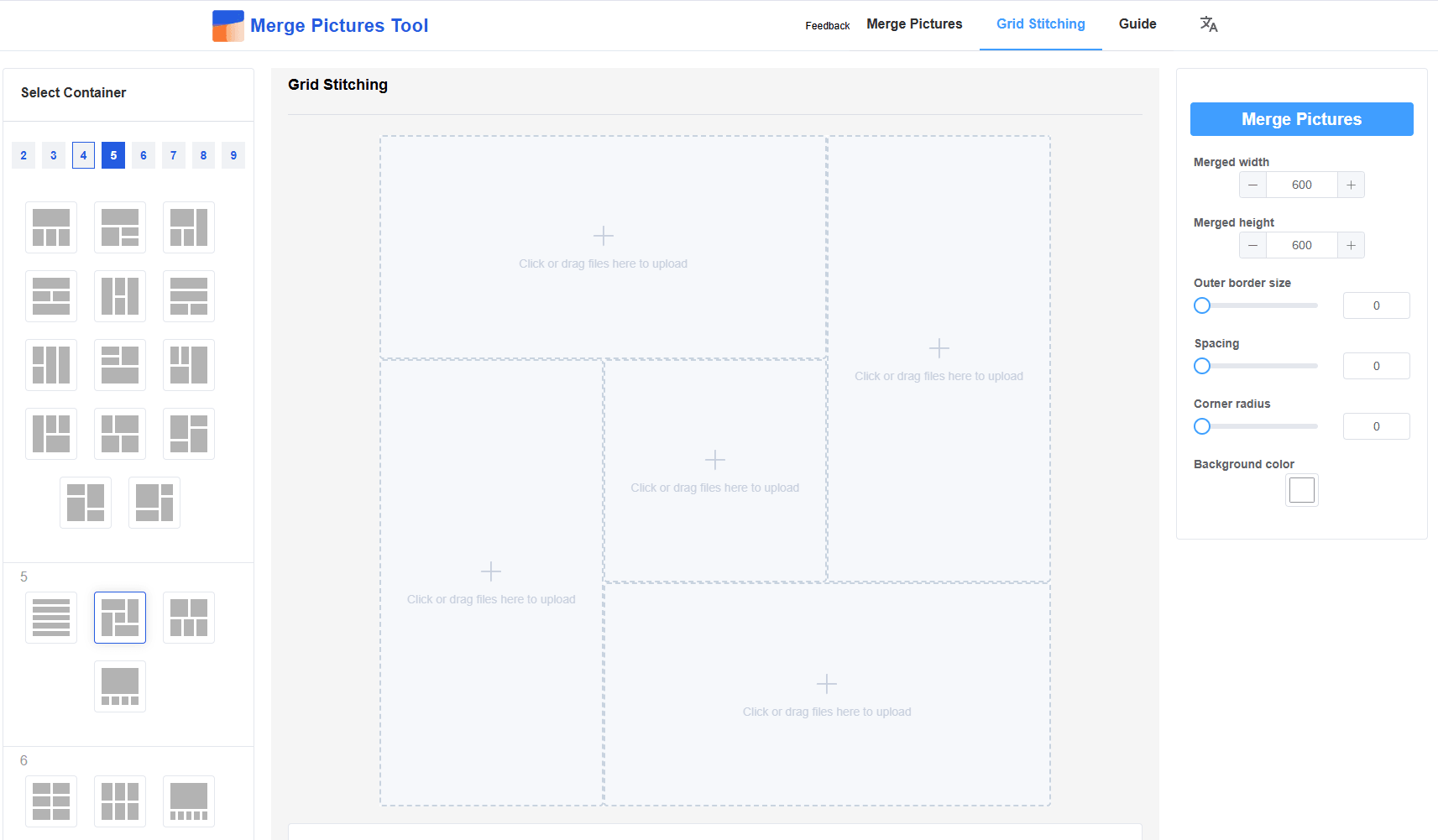
Ob Reise-Collage, Vorher-Nachher-Vergleich, Produktübersicht oder zusammengefasste Screenshots für eine Präsentation – mehrere Bilder zu einem einzigen Bild zu kombinieren, gehört heute zum Alltag von Creators, Professionals und privaten Nutzern. Die eigentliche Herausforderung: Ein Tool zu finden, das kostenlos, schnell, ohne Qualitätsverlust und ohne störende Wasserzeichen arbeitet. Genau hier setzt MergePictures.net an: ein intuitives, browserbasiertes Tool, das das Online-Kombinieren mehrerer Bilder so einfach wie möglich macht – ohne Software-Installation und ohne versteckte Kosten.
Warum MergePictures.net zum Kombinieren mehrerer Bilder wählen?
Bevor wir den Schritt-für-Schritt-Ablauf durchgehen, hier die wichtigsten Vorteile dieses Tools für das Kombinieren mehrerer Bilder:
- 100 % kostenlos & ohne Wasserzeichen: Kombinieren Sie beliebig viele Bilder ohne Abos, Testphasen oder Wasserzeichen im Endergebnis.
- Keine Installation erforderlich: Nutzen Sie das Tool direkt im Browser (Chrome, Safari, Firefox) auf Desktop, Tablet oder Smartphone – ganz ohne Download.
- Intuitive Bedienoberfläche: Dank Drag-and-drop und klarer Hinweise eignet sich das Tool auch für Einsteiger ohne Bildbearbeitungs-Erfahrung.
- Flexible Layouts: Wählen Sie zwischen vertikalem (untereinander) und horizontalem (nebeneinander) Kombinieren – passend zu Ihrem Anwendungsfall.
- Sicher & zuverlässig: Ihre Bilder und Daten werden sicher verarbeitet; Feedback und Nutzungsdaten werden über Supabase geschützt gespeichert (kein unbefugter Zugriff).
Schritt für Schritt: So kombinieren Sie mehrere Bilder mit MergePictures.net
Das Kombinieren mehrerer Bilder dauert nur wenige Klicks. Folgen Sie einfach diesen Schritten:
Schritt 1: Bilder hochladen
Rufen Sie MergePictures.net auf und suchen Sie den Upload-Bereich („Click or drag files to upload here“).
- Option 1: Klicken Sie in den Upload-Bereich und wählen Sie mehrere Bilder von Ihrem Gerät aus (unterstützt werden JPG, PNG und andere gängige Formate).
- Option 2: Ziehen Sie die gewünschten Bilder per Drag-and-drop direkt in den Upload-Bereich.
Anschließend sehen Sie Vorschauen (Thumbnails) Ihrer hochgeladenen Bilder, damit Sie die Auswahl bequem überprüfen können.
Schritt 2: Reihenfolge festlegen & Layout wählen
- Reihenfolge anpassen: Ziehen Sie die Vorschaubilder per Drag-and-drop an die gewünschte Position – ideal für Vorher-Nachher-Bilder oder Collagen mit einer bestimmten Story.
- Layout wählen: Wechseln Sie zwischen vertikalem Layout (Bilder von oben nach unten gestapelt) und horizontalem Layout (Bilder nebeneinander). Das Tool passt die Bildgrößen automatisch an, sodass ein sauberes, bündiges Ergebnis entsteht – ohne manuelle Nacharbeit.
Schritt 3: Bilder kombinieren & Ergebnis speichern
Klicken Sie auf „Start merging“ – die Verarbeitung dauert in der Regel nur wenige Sekunden, selbst bei mehreren Bildern. Nach Abschluss:
- Wird das kombinierte Bild in einem Pop-up-Fenster angezeigt.
- Sie können es auf Ihrem Gerät speichern, indem Sie:
- Den „Download“-Button im Pop-up nutzen (funktioniert auf allen Geräten), oder
- Das Bild mit Rechtsklick (Windows) bzw. langem Druck (mobil) direkt in Ihrer Galerie bzw. in einem Ordner sichern.
Ihr kombiniertes Bild ist sofort einsatzbereit – ohne Wasserzeichen, ohne Qualitätsverlust und ohne zusätzliche Zwischenschritte.
Wer profitiert besonders vom Kombinieren mehrerer Bilder mit MergePictures.net?
MergePictures.net ist vielseitig einsetzbar und eignet sich für:
- Social-Media-Creator: Kombinieren Sie Produktfotos, Reels-/Shorts-Thumbnails oder Instagram-Posts, um mehr Aufmerksamkeit zu erzeugen.
- Berufliche Anwender: Fassen Sie Screenshots, Diagramme oder Kundenpräsentationen in einem Bild zusammen, um Berichte und Folien übersichtlicher zu gestalten.
- Privatanwender: Erstellen Sie Collagen aus Familienfotos, Haustierbildern oder Urlaubsaufnahmen – ohne komplizierte Software.
- Schüler & Studierende: Kombinieren Sie Lernnotizen, Infografiken oder Projektvisualisierungen für Hausarbeiten und Präsentationen.
Warum MergePictures.net anderen Bildkombinierern überlegen ist
Im Vergleich zu kostenpflichtigen Tools (z. B. Photoshop) oder kostenlosen Diensten mit starken Einschränkungen (z. B. Wasserzeichen, Begrenzung auf 2 Bilder) bietet MergePictures.net:
- Unbegrenztes Kombinieren mehrerer Bilder: Keine strikte Obergrenze für die Anzahl der Bilder pro Vorgang.
- Schnelle Verarbeitung: Funktioniert flüssig, selbst bei schwächerer Internetverbindung.
- Mehrsprachige Oberfläche: Nutzen Sie das Tool in Ihrer bevorzugten Sprache für eine noch einfachere Bedienung.
- Integriertes Feedback-Modul: Geben Sie direkt im Tool Feedback, um Funktionen und Benutzererlebnis mitzugestalten.
Wenn Sie ein unkompliziertes, kostenloses und wasserzeichenfreies Online-Tool zum Kombinieren mehrerer Bilder suchen, ist MergePictures.net eine ausgezeichnete Wahl. Probieren Sie es aus und verwandeln Sie mehrere Einzelbilder in wenigen Sekunden in ein einziges, perfekt kombiniertes Bild.