
Come unire due immagini facilmente con MergePictures.net (gratis e senza filigrana)
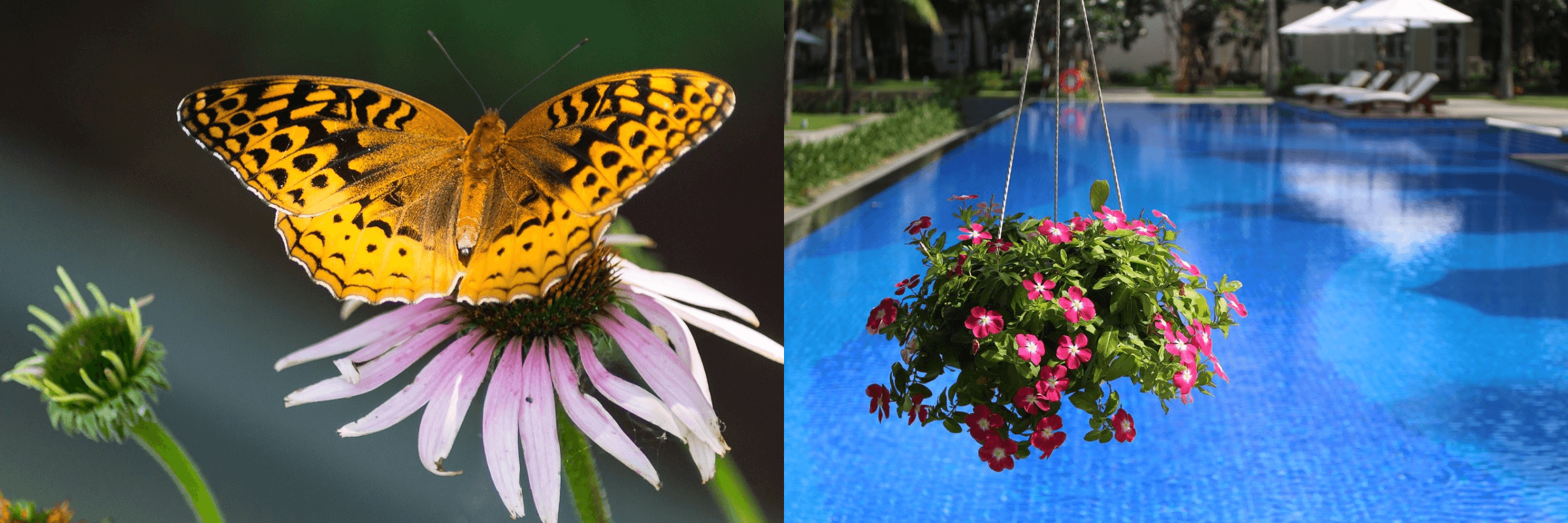
Nell’era digitale di oggi, unire due immagini in una è un’esigenza sempre più comune: creare un confronto prima/dopo, combinare due foto ricordo in un’unica immagine o ottimizzare i contenuti visivi per social media, blog o materiali professionali. La buona notizia è che non hai bisogno di programmi complessi per farlo. MergePictures.net è uno strumento online gratuito, senza filigrana, che ti permette di unire due immagini in modo rapido e intuitivo. In questa guida ti accompagneremo passo dopo passo, così potrai padroneggiare il processo in pochi minuti.
Passaggio 1: Carica le tue due immagini
Per prima cosa devi importare nello strumento le due immagini che vuoi unire. Nella homepage di MergePictures.net troverai un’area di upload ben visibile, con il messaggio “Clicca o trascina i file qui per caricarli”. Hai due opzioni molto semplici:
- Clicca direttamente sull’area di upload e seleziona dal tuo dispositivo le due immagini che desideri unire (funziona su desktop, laptop e dispositivi mobili).
- In alternativa, trascina semplicemente i due file immagine dalla cartella del tuo computer e rilasciali nell’area di upload: è un metodo particolarmente rapido per chi usa il PC.
Una volta completato il caricamento, lo strumento mostrerà le miniature delle immagini, così potrai verificare di aver selezionato i file corretti.
Passaggio 2: Ordina le immagini (opzionale)
Se l’ordine delle due immagini è importante (ad esempio per un confronto prima/dopo), MergePictures.net ti permette di modificarlo in modo estremamente semplice. Ti basta cliccare sulla miniatura di una delle immagini e trascinarla per scambiarla di posizione con l’altra – niente impostazioni complicate, solo un intuitivo sistema di drag-and-drop. Se l’ordine predefinito è già quello che desideri, puoi tranquillamente saltare questo passaggio.
Passaggio 3: Imposta i parametri di unione (opzionale)
A questo punto puoi personalizzare il modo in cui le due immagini verranno unite, scegliendo il layout: verticale (una sopra l’altra) oppure orizzontale (una accanto all’altra). Questa opzione è ben evidenziata nell’interfaccia, e con un semplice clic puoi passare da un layout all’altro per vedere quale si adatta meglio alle tue esigenze. Nella maggior parte dei casi non dovrai modificare manualmente dimensioni in pixel o proporzioni: lo strumento si occupa automaticamente di adattare le immagini e fonderle in modo pulito.
Passaggio 4: Anteprima e download dell’immagine unita
Prima di confermare il risultato finale, prenditi un momento per visualizzare l’anteprima dell’immagine unita. Lo strumento mostra una chiara anteprima di come appariranno le due immagini combinate, così potrai verificare un’ultima volta l’ordine, il layout e l’aspetto complessivo. Se sei soddisfatto, clicca sul pulsante “Avvia unione”: l’elaborazione richiede solitamente solo pochi secondi (a seconda delle dimensioni dei file).
Al termine dell’operazione, si aprirà una finestra pop-up che mostra l’immagine unita a grandezza intera. Da qui puoi salvarla sul tuo dispositivo in diversi modi:
- Clicca sul pulsante “Scarica” all’interno della finestra pop-up (è il metodo più semplice e universale).
- Per gli utenti Windows: fai clic con il tasto destro del mouse sull’immagine unita nella finestra pop-up e scegli l’opzione di salvataggio dal menu contestuale per scaricarla in locale.
- Per gli utenti iOS: tieni premuta l’immagine unita nella finestra e segui le indicazioni a schermo per salvarla nel rullino fotografico o nella memoria del dispositivo.
Tutte le immagini scaricate sono completamente prive di filigrane, loghi o marchi nascosti: il risultato rimane pulito e adatto sia a un uso personale che professionale.
Perché scegliere MergePictures.net?
Questo strumento si distingue per semplicità e trasparenza:
- 100% gratuito: nessun abbonamento, nessun costo nascosto per le funzioni base.
- Nessuna filigrana: le immagini unite non contengono loghi o scritte indesiderate.
- Nessuna installazione: tutto avviene direttamente nel browser, senza bisogno di scaricare software.
- Interfaccia intuitiva: anche chi non ha esperienza con la grafica può seguire facilmente i passaggi.
Considerazioni finali
Unire due immagini non deve essere un’operazione complicata. Con MergePictures.net puoi evitare di imparare ad usare programmi pesanti come Photoshop e ottenere comunque, in soli quattro semplici passaggi, un’immagine unita di alta qualità. Che tu stia preparando foto per i social, contenuti per il lavoro o semplicemente organizzando i tuoi ricordi, questo strumento online gratuito ti offre risultati rapidi, puliti e affidabili. Provalo e scoprirai quanto è facile creare l’immagine combinata perfetta!