
Unire più immagini
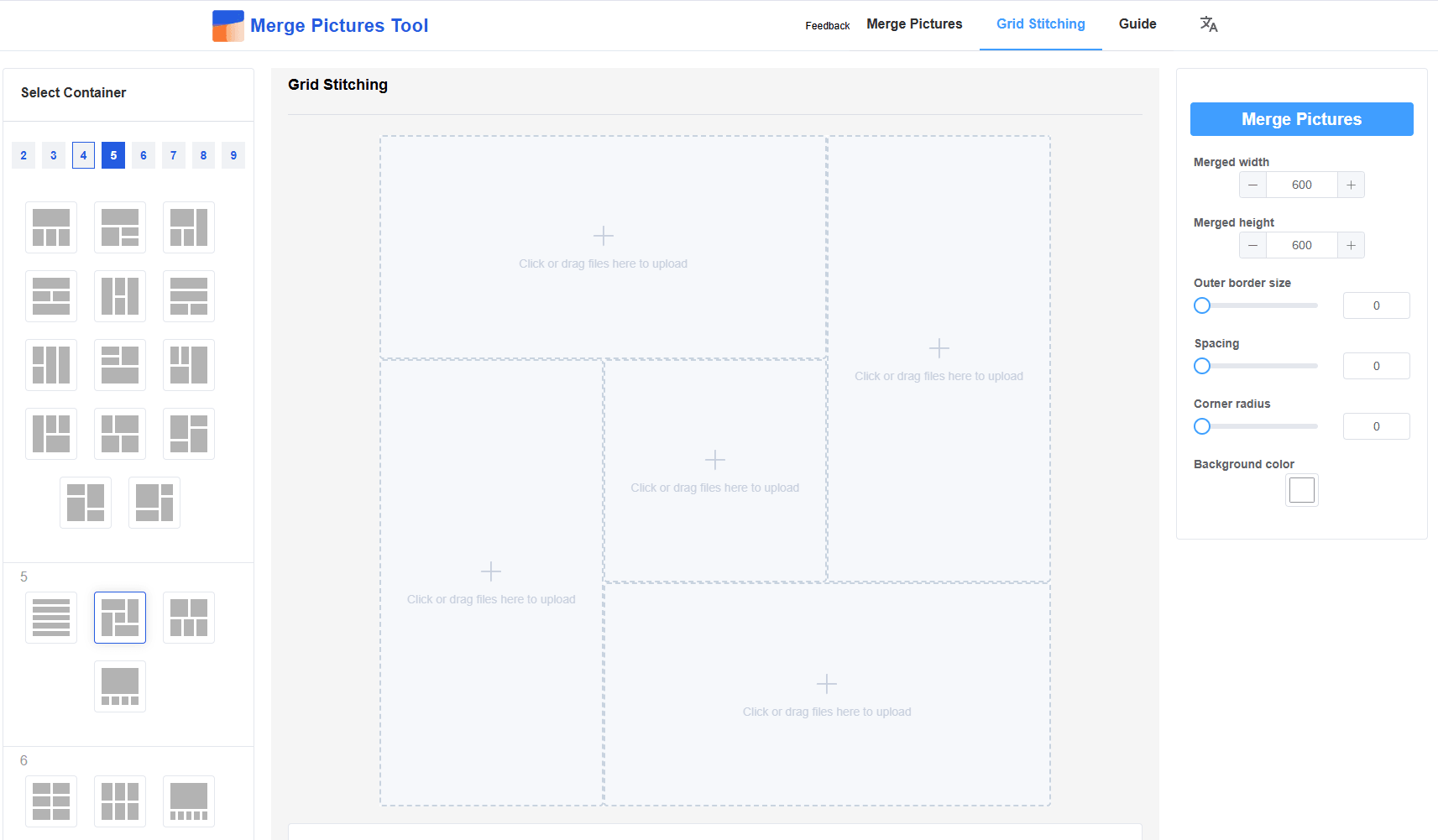
Che tu voglia creare un collage di foto di viaggio, affiancare immagini di prodotti per un confronto immediato o unire diversi screenshot in un’unica immagine per una presentazione, combinare più immagini è ormai un’esigenza comune per creator, professionisti e utenti di tutti i giorni. La difficoltà sta nel trovare uno strumento gratuito, veloce, senza perdita di qualità e senza fastidiose filigrane. MergePictures.net nasce proprio per questo: uno strumento online intuitivo, utilizzabile direttamente dal browser, senza installazioni e senza costi nascosti.
Perché scegliere MergePictures.net per unire più immagini?
Prima di vedere i passaggi pratici, ecco i motivi per cui questo strumento è ideale per la fusione di più immagini:
- 100% gratuito e senza filigrana: puoi unire più immagini senza limiti, senza abbonamenti, prove a tempo o loghi indesiderati sull’immagine finale.
- Nessuna installazione richiesta: funziona direttamente nel browser (Chrome, Safari, Firefox) su PC, smartphone e tablet – non serve installare alcun programma.
- Interfaccia intuitiva: grazie al drag-and-drop e alle istruzioni chiare, è adatto anche a chi non ha esperienza di fotoritocco.
- Layout personalizzabili: puoi scegliere tra unione verticale (immagini impilate) o orizzontale (immagini affiancate) in base alle tue esigenze.
- Sicuro e affidabile: immagini e dati vengono elaborati in modo sicuro; feedback e informazioni di utilizzo sono archiviati tramite Supabase, senza accessi non autorizzati.
Passo dopo passo: come unire più immagini con MergePictures.net
Unire più immagini richiede solo pochi clic. Segui questi semplici passaggi.
Passaggio 1: Caricare le immagini
Apri MergePictures.net e individua l’area di caricamento (con il testo “Click or drag files to upload here”).
- Opzione 1: fai clic sull’area di upload e seleziona dal dispositivo più immagini contemporaneamente (supporta formati comuni come JPG, PNG, ecc.).
- Opzione 2: trascina direttamente le immagini nell’area di caricamento per un processo ancora più rapido.
Dopo il caricamento, vedrai le miniature delle immagini selezionate, così potrai verificare facilmente di aver scelto i file corretti.
Passaggio 2: Organizzare l’ordine e scegliere il layout
- Modificare l’ordine: trascina le miniature per cambiare la sequenza delle immagini – perfetto per confronti prima/dopo o collage con un flusso ben preciso.
- Scegliere il layout: passa dalla disposizione verticale (immagini impilate dall’alto verso il basso) a quella orizzontale (immagini affiancate). Lo strumento ridimensiona automaticamente le immagini per ottenere un risultato pulito e allineato, senza dover intervenire manualmente.
Passaggio 3: Unire e salvare l’immagine finale
Fai clic sul pulsante “Start merging”: l’elaborazione richiede solo pochi secondi, anche con più immagini. Una volta completata la fusione:
- L’immagine combinata verrà mostrata in una finestra pop-up.
- Potrai salvarla sul tuo dispositivo tramite:
- Il pulsante “Download” presente nel pop-up (funziona su tutti i dispositivi).
- Il tasto destro del mouse (su Windows) o una pressione prolungata sull’immagine (su mobile) per salvarla nella galleria o in una cartella specifica.
La tua immagine unita è subito pronta all’uso – senza filigrane, senza perdita di qualità e senza passaggi complicati.
A chi è utile MergePictures.net per unire più immagini?
Questo strumento è pensato per diversi tipi di utenti:
- Creator e social media manager: unisci foto di prodotti, miniature per Reels/Shorts o contenuti per Instagram per ottenere post più accattivanti.
- Professionisti: combina screenshot, grafici e immagini per report o presentazioni in un’unica immagine facile da inserire nei documenti.
- Utenti comuni: crea collage di foto di famiglia, animali domestici o viaggi senza dover imparare programmi complessi.
- Studenti e insegnanti: unisci appunti, schemi e immagini di progetti per compiti, relazioni e materiali didattici.
Perché MergePictures.net è migliore di molti altri strumenti di fusione immagini
Rispetto ai software a pagamento (come Photoshop) o ad alcuni servizi gratuiti pieni di limitazioni (filigrane obbligatorie, massimo 2 immagini, ecc.), MergePictures.net offre:
- Fusione multi-immagine senza limiti rigidi: puoi combinare numerose immagini in una sola operazione, ideale per lunghe schermate o insiemi di molte foto.
- Velocità di elaborazione elevata: anche con una connessione non perfetta, l’unione delle immagini rimane rapida e fluida.
- Supporto multilingue: l’interfaccia è disponibile in più lingue, così puoi usare lo strumento nella lingua che preferisci.
- Modulo di feedback integrato: puoi inviare suggerimenti e segnalazioni direttamente dall’interfaccia, contribuendo a migliorare continuamente il servizio.
Se stai cercando uno strumento online semplice, gratuito, senza filigrana e capace di unire più immagini in pochi clic, MergePictures.net è una scelta eccellente. Provalo subito e trasforma in pochi istanti diverse immagini in un unico file pronto da condividere.