
कई तस्वीरों को जोड़ें
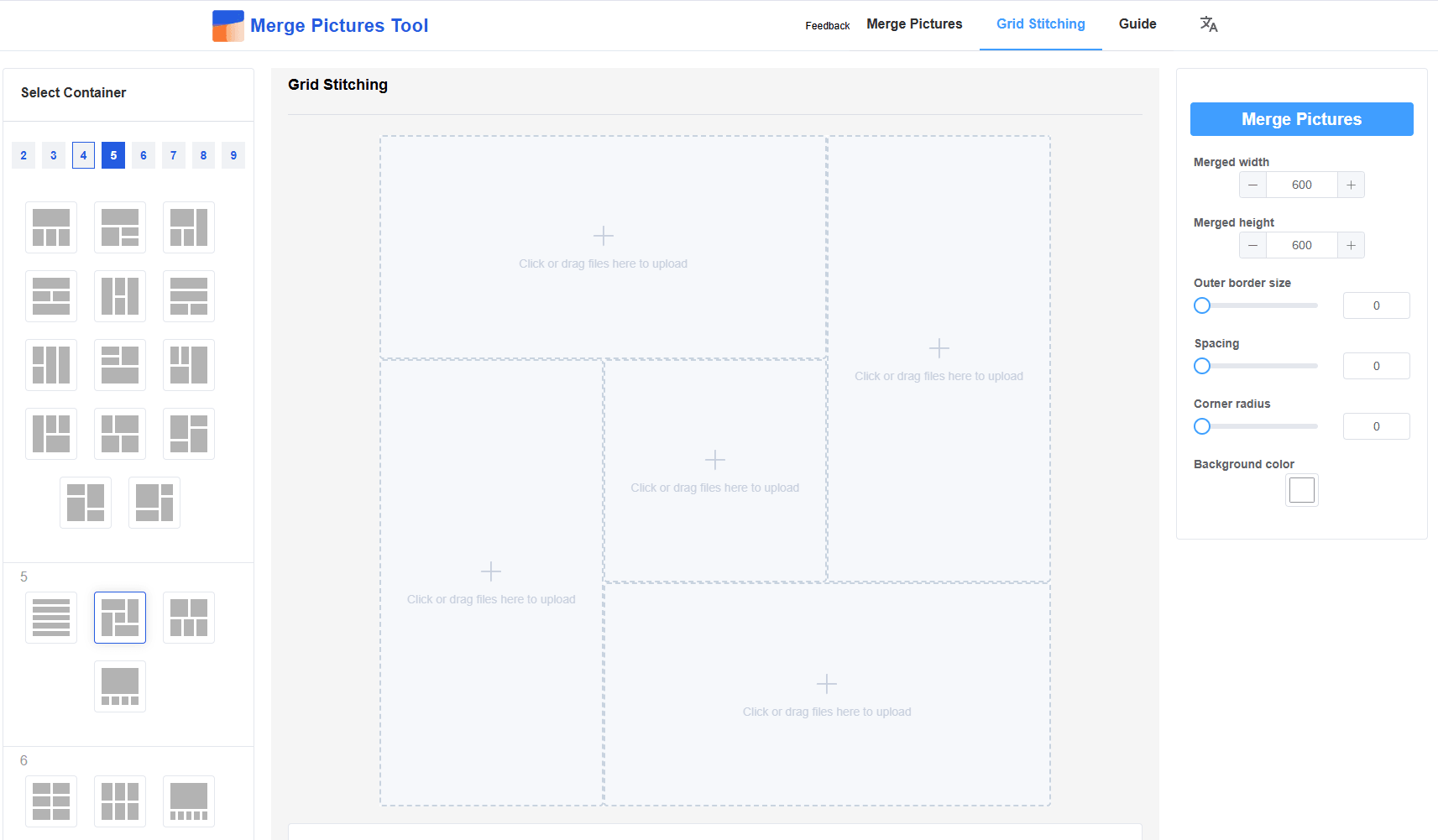
आज की डिजिटल दुनिया में कई तस्वीरों को जोड़ना क्रिएटर्स, प्रोफेशनल्स और सामान्य उपयोगकर्ताओं के लिए एक आम काम है, चाहे आप ट्रैवल फोटो का कोलाज बना रहे हों, प्रोडक्ट तुलना के लिए साइड-बाय-साइड इमेज तैयार कर रहे हों, या प्रेज़ेंटेशन के लिए स्क्रीनशॉट्स जोड़ रहे हों। चुनौती क्या है? ऐसा टूल ढूंढना जो मुफ्त हो, तेज़ हो, गुणवत्ता से समझौता न करे और परेशान करने वाला वॉटरमार्क भी न जोड़े। यहीं MergePictures.net काम आता है। यह एक सहज, ब्राउज़र-आधारित समाधान है जो कई तस्वीरों को ऑनलाइन जोड़ने की प्रक्रिया को आसान बनाता है, बिना किसी सॉफ़्टवेयर इंस्टॉल किए या छिपे हुए खर्च के।
कई तस्वीरों को जोड़ने के लिए MergePictures.net क्यों चुनें?
स्टेप-बाय-स्टेप गाइड शुरू करने से पहले, आइए समझते हैं कि यह टूल मल्टी-इमेज मर्जिंग के लिए क्यों अलग दिखता है:
- 100% मुफ्त और बिना वॉटरमार्क: बिना सब्सक्रिप्शन, ट्रायल या वॉटरमार्क के अनलिमिटेड तस्वीरें मर्ज करें।
- कोई इंस्टॉलेशन नहीं: इसे किसी भी ब्राउज़र, जैसे Chrome, Safari या Firefox में डेस्कटॉप, मोबाइल या टैबलेट पर सीधे उपयोग करें।
- आसान इंटरफ़ेस: अगर आप इमेज एडिटिंग में नए हैं, तब भी ड्रैग-एंड-ड्रॉप डिज़ाइन और स्पष्ट निर्देश प्रक्रिया को आसान बनाते हैं।
- कस्टमाइज़ेबल लेआउट: अपनी ज़रूरत के अनुसार वर्टिकल, यानी ऊपर-नीचे, या हॉरिज़ॉन्टल, यानी साथ-साथ, मर्जिंग चुनें।
- सुरक्षित और भरोसेमंद: आपकी तस्वीरें और डेटा सुरक्षित रूप से प्रोसेस होते हैं, और फीडबैक तथा उपयोग डेटा Supabase के माध्यम से सुरक्षित रूप से संग्रहीत रहता है।
स्टेप-बाय-स्टेप: MergePictures.net पर कई तस्वीरों को कैसे जोड़ें
कई तस्वीरों को जोड़ने में केवल कुछ क्लिक लगते हैं। इन आसान चरणों का पालन करें:
चरण 1: अपनी तस्वीरें अपलोड करें
MergePictures.net पर जाएँ और अपलोड क्षेत्र ढूंढें, जिस पर “Click or drag files to upload here” लिखा है।
- विकल्प 1: अपलोड क्षेत्र पर क्लिक करें और अपने डिवाइस से कई तस्वीरें चुनें। यह JPG, PNG और अन्य सामान्य फॉर्मैट्स को सपोर्ट करता है।
- विकल्प 2: तेज़ प्रक्रिया के लिए तस्वीरों को सीधे ड्रैग करके अपलोड क्षेत्र में छोड़ दें। टूल आपकी अपलोड की गई तस्वीरों के थंबनेल दिखाएगा, ताकि आप पुष्टि कर सकें कि सही फाइलें चुनी गई हैं।
चरण 2: लेआउट व्यवस्थित करें और कस्टमाइज़ करें
- क्रम बदलें: थंबनेल्स को ड्रैग-एंड-ड्रॉप करके तस्वीरों का क्रम बदलें। यह विशेष रूप से पहले और बाद वाली तुलना या खास फ्लो वाले कोलाज के लिए उपयोगी है।
- लेआउट चुनें: वर्टिकल, यानी ऊपर से नीचे स्टैक की गई तस्वीरें, और हॉरिज़ॉन्टल, यानी साथ-साथ लगी तस्वीरों, के बीच स्विच करें। टूल तस्वीरों का आकार अपने आप समायोजित कर देता है, इसलिए किसी मैन्युअल एडजस्टमेंट की ज़रूरत नहीं पड़ती।
चरण 3: मर्ज करें और अंतिम तस्वीर सेव करें
“Start merging” बटन पर क्लिक करें। प्रोसेसिंग में केवल कुछ सेकंड लगते हैं, चाहे कई तस्वीरें हों। पूरा होने के बाद:
- एक पॉप-अप विंडो आपकी पूरी तरह से जुड़ी हुई तस्वीर दिखाएगी।
- इसे अपने डिवाइस पर सेव करने के लिए:
- पॉप-अप में दिए गए “Download” बटन का उपयोग करें, जो सभी डिवाइस पर काम करता है;
- Windows में राइट-क्लिक करें या iOS पर इमेज को लंबे समय तक दबाकर सीधे गैलरी या फ़ोल्डर में सेव करें।
आपकी मर्ज की गई तस्वीर अब उपयोग के लिए तैयार है, बिना वॉटरमार्क, बिना गुणवत्ता हानि और बिना अतिरिक्त चरणों के।
MergePictures.net से कई तस्वीरें जोड़ने का लाभ किसे होगा?
यह टूल सभी के लिए बनाया गया है:
- सोशल मीडिया क्रिएटर्स: प्रोडक्ट शॉट्स, Reels थंबनेल्स या Instagram कैरोसेल इमेज जोड़कर एंगेजमेंट बढ़ाएँ।
- प्रोफेशनल्स: स्क्रीनशॉट्स, रिपोर्ट विज़ुअल्स या क्लाइंट डिलीवेरेबल्स को पॉलिश्ड प्रेज़ेंटेशन में जोड़ें।
- सामान्य उपयोगकर्ता: परिवार, पालतू जानवरों या यात्रा की तस्वीरों के कोलाज बिना झंझट बनाएँ।
- छात्र: असाइनमेंट्स के लिए नोट्स, इन्फोग्राफिक्स या प्रोजेक्ट विज़ुअल्स जोड़ें।
अन्य इमेज कॉम्बाइनर्स से MergePictures.net बेहतर क्यों है?
Photoshop जैसे पेड टूल्स या वॉटरमार्क अथवा सीमाओं वाले फ्री टूल्स के विपरीत, MergePictures.net यह प्रदान करता है:
- एक मर्ज में तस्वीरों की संख्या पर कोई सीमा नहीं, यानी अनलिमिटेड मल्टी-इमेज मर्जिंग।
- कम बैंडविड्थ कनेक्शन पर भी तेज़ प्रोसेसिंग स्पीड।
- आसान उपयोग के लिए मल्टीलिंगुअल सपोर्ट।
- सुझाव साझा करने और अनुभव बेहतर करने के लिए समर्पित फीडबैक मॉड्यूल।