
MergePictures.net के साथ दो तस्वीरों को आसानी से कैसे जोड़ें (मुफ्त और बिना वॉटरमार्क)
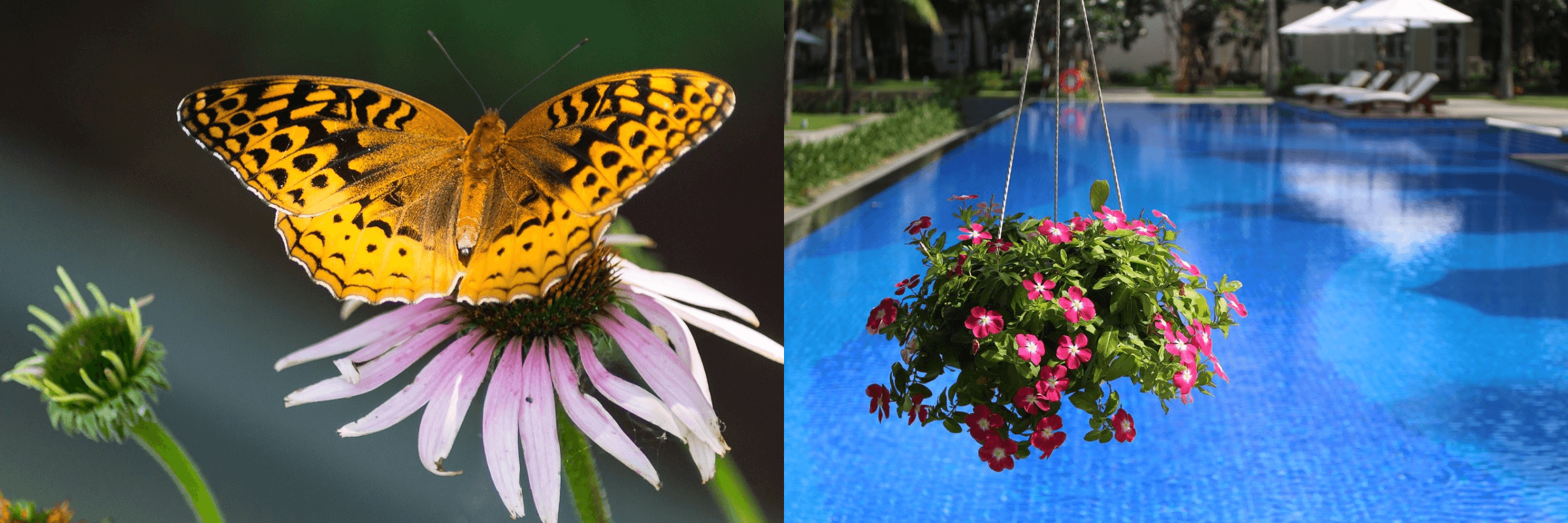
आज के डिजिटल युग में दो तस्वीरों को जोड़ना एक सामान्य ज़रूरत है, चाहे आप साइड-बाय-साइड तुलना बनाना चाहते हों, दो यादगार तस्वीरों को एक में जोड़ना चाहते हों, या सोशल मीडिया, ब्लॉग या व्यक्तिगत उपयोग के लिए विज़ुअल कंटेंट तैयार करना चाहते हों। अच्छी बात यह है कि इसके लिए आपको किसी भारी-भरकम एडिटिंग सॉफ़्टवेयर की ज़रूरत नहीं है। MergePictures.net एक मुफ्त, बिना वॉटरमार्क वाला ऑनलाइन टूल है जो दो तस्वीरों को जल्दी और सरल तरीके से जोड़ना आसान बनाता है। इस गाइड में हम आपको हर चरण समझाएँगे ताकि आप कुछ ही मिनटों में इसे अच्छी तरह से कर सकें।
चरण 1: अपनी दो तस्वीरें अपलोड करें
पहला चरण है कि आप अपनी दोनों लक्षित तस्वीरें टूल में जोड़ें। MergePictures.net के होमपेज पर आपको एक स्पष्ट अपलोड क्षेत्र दिखाई देगा, जिस पर “Click or drag files to upload here” लिखा होगा। आपके पास दो आसान विकल्प हैं:
- अपलोड क्षेत्र पर सीधे क्लिक करें, फिर अपने डिवाइस के फ़ोल्डर से वे दो तस्वीरें चुनें जिन्हें आप जोड़ना चाहते हैं। यह डेस्कटॉप, लैपटॉप और मोबाइल डिवाइस सभी पर काम करता है।
- या अपनी फ़ोल्डर से दोनों इमेज फाइलों को ड्रैग करके अपलोड क्षेत्र में छोड़ दें। डेस्कटॉप उपयोगकर्ताओं के लिए यह अधिक तेज़ विकल्प है।
एक बार अपलोड होने पर, टूल आपकी तस्वीरों के थंबनेल दिखाएगा ताकि आप सुनिश्चित कर सकें कि आपने सही फाइलें चुनी हैं।
चरण 2: तस्वीरों का क्रम बदलें (वैकल्पिक)
अगर दोनों तस्वीरों का क्रम महत्वपूर्ण है, जैसे पहले और बाद की तुलना में, तो MergePictures.net इसे बिना किसी परेशानी के समायोजित करने देता है। बस किसी एक तस्वीर के थंबनेल पर क्लिक करें और उसे ड्रैग करके उसकी स्थिति बदल दें। कोई जटिल सेटिंग नहीं, केवल आसान ड्रैग-एंड-ड्रॉप। यह चरण वैकल्पिक है, इसलिए यदि डिफ़ॉल्ट क्रम आपके लिए सही है तो आप इसे छोड़ सकते हैं।
चरण 3: मर्जिंग पैरामीटर सेट करें (वैकल्पिक)
अब अपनी दो तस्वीरों को किस तरह जोड़ा जाए, यह चुनें: वर्टिकल, यानी एक तस्वीर दूसरी के ऊपर, या हॉरिज़ॉन्टल, यानी साथ-साथ। यह सेटिंग इंटरफ़ेस में स्पष्ट रूप से दिखाई देती है, इसलिए आप एक क्लिक में दोनों विकल्पों के बीच बदलकर देख सकते हैं कि कौन-सा लेआउट आपकी ज़रूरत के लिए बेहतर है। यदि आप चाहें तो ही पिक्सल साइज़ या आस्पेक्ट रेशियो जैसे तकनीकी विकल्प बदलने की ज़रूरत है, क्योंकि टूल तस्वीरों को अपने आप साफ़ ढंग से फिट कर देता है।
चरण 4: प्रीव्यू करें और मर्ज की गई तस्वीर डाउनलोड करें
अंतिम रूप देने से पहले, मर्ज की गई तस्वीर का प्रीव्यू देखने के लिए थोड़ा समय लें। टूल स्पष्ट प्रीव्यू दिखाता है कि आपकी दोनों तस्वीरें एक साथ कैसी दिखेंगी, ताकि आप क्रम, लेआउट और समग्र रूप की दोबारा जाँच कर सकें। यदि सब कुछ ठीक लगे, तो “Start merging” बटन पर क्लिक करें। यह प्रक्रिया केवल कुछ सेकंड लेती है, जो आपकी इमेज के आकार पर निर्भर करती है।
मर्ज पूरा होने के बाद, एक पॉप-अप विंडो दिखाई देगी जिसमें अंतिम जुड़ी हुई तस्वीर पूरी तरह प्रदर्शित होगी। इसे अपने डिवाइस पर सेव करने के कई सुविधाजनक तरीके हैं:
- पॉप-अप के भीतर दिए गए “Download” बटन पर क्लिक करें। यह अधिकांश डिवाइस के लिए सामान्य तरीका है।
- Windows उपयोगकर्ताओं के लिए: पॉप-अप में मर्ज की गई तस्वीर पर राइट-क्लिक करें और सेव विकल्प चुनें।
- iOS उपयोगकर्ताओं के लिए: पॉप-अप में मर्ज की गई तस्वीर को लंबे समय तक दबाएँ, फिर ऑन-स्क्रीन निर्देशों का पालन करके इसे अपनी फोटो लाइब्रेरी या डिवाइस स्टोरेज में सेव करें।
सेव की गई सभी तस्वीरें पूरी तरह से वॉटरमार्क, लोगो या किसी भी छिपी ब्रांडिंग से मुक्त होती हैं, जिससे आपकी मर्ज की गई तस्वीरें साफ़ और प्रोफेशनल रहती हैं।
MergePictures.net क्यों चुनें?
इस टूल की सबसे बड़ी खासियत इसकी सरलता और स्पष्टता है:
- 100% मुफ्त: कोई सब्सक्रिप्शन शुल्क नहीं, कोई पेवॉल नहीं।
- बिना वॉटरमार्क: आपकी मर्ज की गई तस्वीरें साफ़ और प्रोफेशनल रहती हैं।
- कोई इंस्टॉलेशन नहीं: सीधे अपने ब्राउज़र में उपयोग करें, किसी सॉफ़्टवेयर को डाउनलोड या इंस्टॉल करने की ज़रूरत नहीं।
- आसान डिज़ाइन: यदि आप बहुत टेक-सेवी नहीं हैं, तब भी चरण-दर-चरण प्रक्रिया का पालन करना आसान है।
अंतिम विचार
दो तस्वीरों को जोड़ना कोई कठिन काम नहीं होना चाहिए। MergePictures.net के साथ आप Photoshop जैसे जटिल टूल्स की लंबी सीखने की प्रक्रिया से बच सकते हैं और केवल चार आसान चरणों में उच्च गुणवत्ता वाली मर्ज की गई तस्वीर पा सकते हैं। चाहे आप व्यक्तिगत यादों के लिए तस्वीरें जोड़ रहे हों या प्रोफेशनल उपयोग के लिए, यह मुफ्त ऑनलाइन टूल हर बार तेज़, साफ़ और भरोसेमंद परिणाम देता है। इसे आज़माइए और देखिए कि एक बेहतरीन संयुक्त तस्वीर बनाना कितना आसान हो सकता है।