
Comment fusionner deux images facilement avec MergePictures.net (gratuit et sans filigrane)
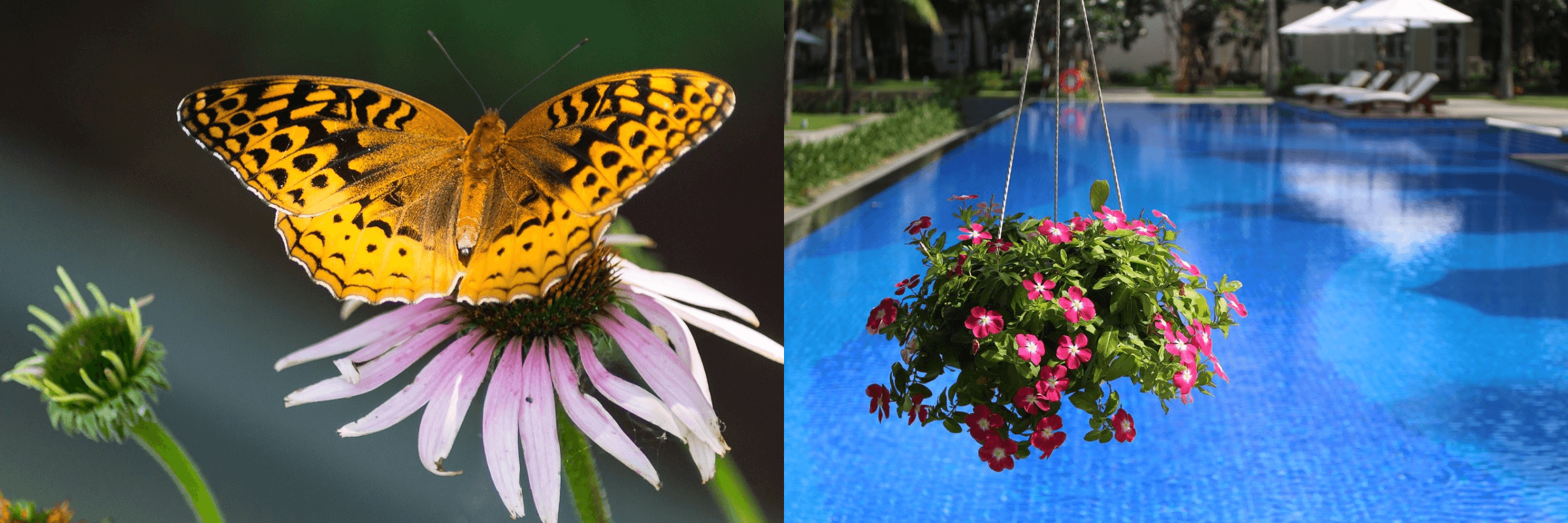
À l’ère du numérique, fusionner deux images est un besoin très courant : créer un avant/après, combiner deux photos souvenirs en une seule ou préparer des visuels pour les réseaux sociaux, les blogs ou un usage professionnel. La bonne nouvelle, c’est que vous n’avez pas besoin d’un logiciel de retouche complexe pour le faire. MergePictures.net est un outil en ligne gratuit, sans filigrane, qui permet de fusionner deux images rapidement et simplement. Dans ce guide, nous vous expliquons étape par étape comment maîtriser le processus en quelques minutes.
Étape 1 : Importer vos deux images
La première étape consiste à importer les deux images que vous souhaitez fusionner. Sur la page d’accueil de MergePictures.net, vous verrez une zone de dépôt clairement visible, avec le message « Cliquez ou faites glisser les fichiers ici pour les télécharger ». Vous disposez de deux méthodes simples :
- Cliquez directement sur la zone de dépôt, puis sélectionnez les deux images dans un dossier de votre appareil (ordinateur de bureau, portable ou appareil mobile).
- Faites simplement glisser les deux fichiers image depuis votre dossier vers la zone de dépôt – c’est souvent la méthode la plus rapide sur ordinateur.
Une fois le téléversement terminé, l’outil affiche des vignettes de vos images, ce qui vous permet de vérifier que vous avez bien sélectionné les bons fichiers.
Étape 2 : Organiser l’ordre des images (optionnel)
Si l’ordre des deux images est important (par exemple pour un avant/après), MergePictures.net vous permet de le modifier très facilement. Il suffit de cliquer sur la vignette de l’une des images et de la faire glisser pour l’échanger de place avec l’autre – aucune configuration complexe, uniquement un glisser-déposer intuitif. Si l’ordre par défaut vous convient, vous pouvez passer directement à l’étape suivante.
Étape 3 : Configurer les paramètres de fusion (optionnel)
Ensuite, personnalisez la façon dont vos deux images seront combinées en choisissant la disposition : verticale (l’une au-dessus de l’autre) ou horizontale (côte à côte). Ce paramètre apparaît clairement dans l’interface ; vous pouvez basculer d’une option à l’autre en un clic pour voir laquelle correspond le mieux à votre objectif. Dans la plupart des cas, vous n’avez pas besoin de modifier manuellement la taille en pixels ou les proportions : l’outil ajuste automatiquement les images pour qu’elles s’assemblent proprement.
Étape 4 : Prévisualiser et télécharger l’image fusionnée
Avant de finaliser l’opération, prenez un instant pour prévisualiser l’image fusionnée. L’outil affiche un aperçu clair du rendu final, ce qui vous permet de vérifier une dernière fois l’ordre, la disposition et l’apparence générale. Si tout est correct, cliquez sur le bouton « Commencer la fusion » – le traitement ne prend généralement que quelques secondes (selon la taille des fichiers).
Une fois la fusion terminée, une fenêtre contextuelle s’ouvre et affiche l’image finale en grand format. Vous disposez alors de plusieurs options pour l’enregistrer sur votre appareil :
- Cliquez sur le bouton « Télécharger » dans la fenêtre – c’est la méthode la plus simple et la plus universelle.
- Pour les utilisateurs Windows : faites un clic droit sur l’image fusionnée dans la fenêtre, puis choisissez l’option d’enregistrement dans le menu contextuel afin de la sauvegarder localement.
- Pour les utilisateurs iOS : effectuez un appui long sur l’image fusionnée dans la fenêtre, puis suivez les options proposées pour l’enregistrer dans votre galerie ou votre stockage local.
Toutes les images exportées sont entièrement exemptes de filigrane, de logo ou de marque cachée – vos visuels restent propres et professionnels.
Pourquoi choisir MergePictures.net ?
Cet outil se distingue par sa simplicité et sa transparence :
- 100 % gratuit : aucun abonnement, aucun paiement caché pour les fonctions de base.
- Sans filigrane : vos images fusionnées ne comportent aucun logo ni marquage.
- Sans installation : tout se fait directement dans le navigateur, sans téléchargement de logiciel.
- Interface intuitive : même sans compétences techniques, vous pouvez suivre les étapes facilement.
Conclusion
Fusionner deux images ne devrait pas être une tâche compliquée. Avec MergePictures.net, vous pouvez éviter d’apprendre à utiliser des logiciels lourds comme Photoshop, et obtenir en seulement quatre étapes une image fusionnée de haute qualité. Que vous fusionniez des photos pour des souvenirs personnels ou pour un usage professionnel, cet outil en ligne gratuit vous offre un résultat rapide, propre et efficace. Essayez-le et vous verrez à quel point il est simple de créer l’image combinée idéale !