
Combiner plusieurs images
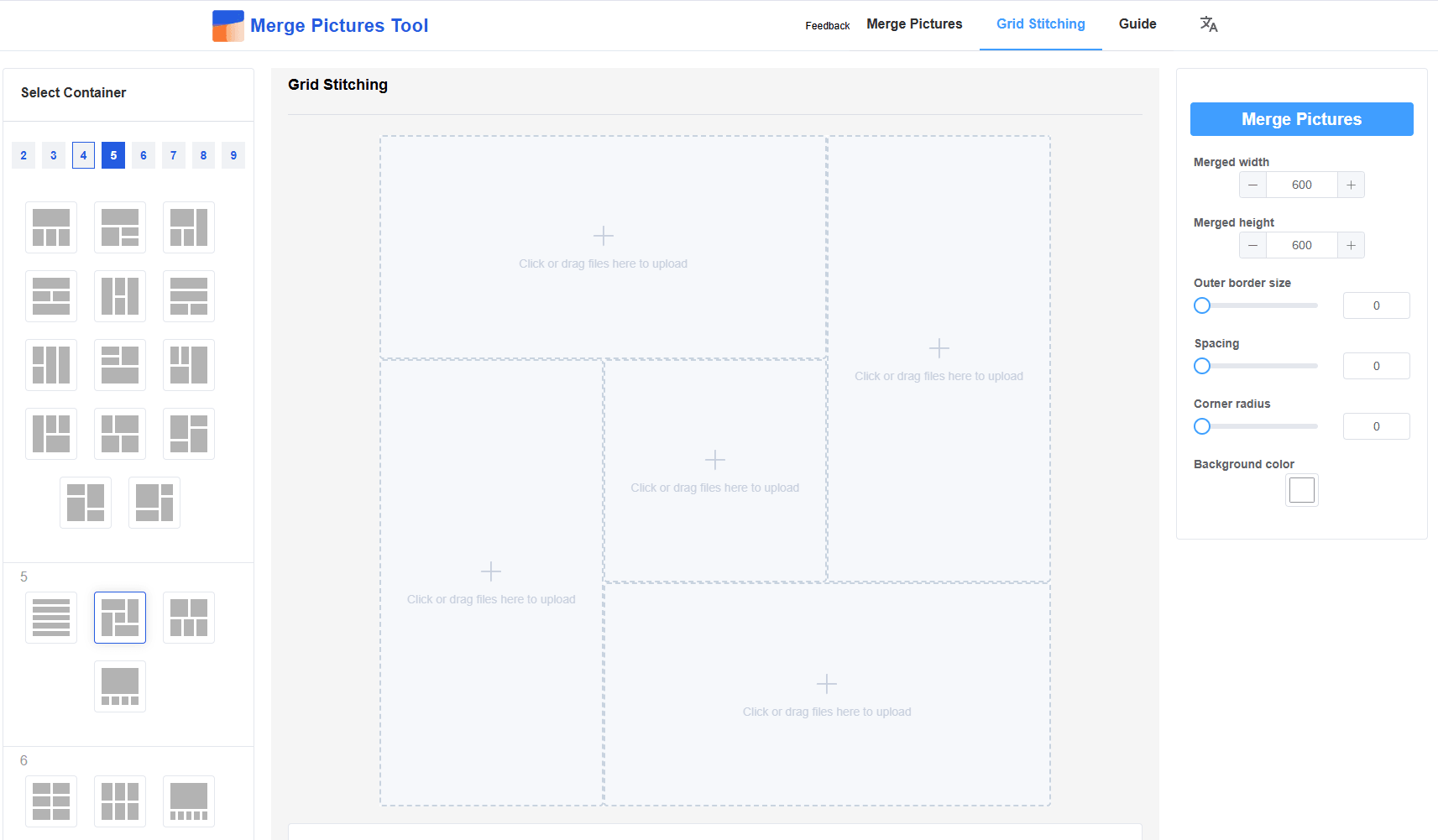
Que vous souhaitiez créer un collage de photos de voyage, juxtaposer des images de produits pour les comparer ou assembler plusieurs captures d’écran dans un seul visuel pour une présentation, la combinaison de plusieurs images est devenue une tâche quotidienne pour les créateurs, les professionnels et les utilisateurs ordinaires. La vraie difficulté, c’est de trouver un outil gratuit, rapide, sans perte de qualité et surtout sans filigrane. C’est exactement ce que propose MergePictures.net : une solution en ligne intuitive, directement dans votre navigateur, sans installation ni frais cachés.
Pourquoi choisir MergePictures.net pour combiner plusieurs images ?
Avant de passer au tutoriel étape par étape, voici ce qui distingue cet outil pour la fusion de plusieurs images :
- 100 % gratuit & sans filigrane : combinez autant d’images que vous le souhaitez, sans abonnement, sans période d’essai et sans logo ajouté sur l’image finale.
- Aucune installation requise : utilisez l’outil directement dans votre navigateur (Chrome, Safari, Firefox), sur ordinateur, mobile ou tablette – aucun logiciel à télécharger.
- Interface intuitive : grâce au glisser-déposer et à des indications claires, même les débutants en retouche d’image peuvent s’y retrouver facilement.
- Mise en page personnalisable : choisissez une fusion verticale (images empilées) ou horizontale (images côte à côte) selon vos besoins.
- Sécurisé & fiable : vos images et vos données sont traitées de manière sécurisée ; les retours utilisateur et les données d’usage sont stockés via Supabase, sans accès non autorisé.
Étape par étape : comment combiner plusieurs images avec MergePictures.net ?
La fusion de plusieurs images se fait en quelques clics. Suivez simplement les étapes ci-dessous.
Étape 1 : Importer vos images
Rendez-vous sur MergePictures.net et localisez la zone de dépôt (avec le texte « Click or drag files to upload here »).
- Option 1 : cliquez sur la zone et sélectionnez plusieurs images depuis votre appareil (formats courants comme JPG, PNG, etc. pris en charge).
- Option 2 : faites glisser vos fichiers directement dans la zone de dépôt pour un import encore plus rapide.
Une fois les images téléchargées, des vignettes s’affichent pour vous permettre de vérifier que vous avez bien sélectionné les bons fichiers.
Étape 2 : Organiser & personnaliser la mise en page
- Réorganiser l’ordre : faites glisser les vignettes pour modifier l’ordre des images – idéal pour des comparatifs avant/après ou des collages avec un sens de lecture précis.
- Choisir la mise en page : basculez entre une fusion verticale (images empilées de haut en bas) ou horizontale (images alignées côte à côte). L’outil redimensionne automatiquement les images pour un rendu propre et aligné, sans retouches manuelles.
Étape 3 : Fusionner & enregistrer l’image combinée
Cliquez sur le bouton « Start merging » : le traitement ne prend que quelques secondes, même avec plusieurs images. Une fois la fusion terminée :
- Une fenêtre pop-up affiche votre image finale combinée.
- Vous pouvez l’enregistrer sur votre appareil en utilisant :
- Le bouton « Download » présent dans le pop-up (fonctionnel sur tous les appareils).
- Un clic droit (sur Windows) ou un appui long (sur mobile) pour enregistrer l’image dans votre galerie ou dans un dossier spécifique.
Votre image fusionnée est prête à être utilisée – sans filigrane, sans perte de qualité, et sans étapes supplémentaires compliquées.
Qui profite le plus de la fusion d’images avec MergePictures.net ?
Cet outil s’adapte à de nombreux profils :
- Créateurs de contenu & influenceurs : combinez des photos de produits, des miniatures de Reels/Shorts ou des visuels pour Instagram afin de rendre vos publications plus attractives.
- Professionnels : assemblez des captures d’écran, graphiques ou visuels de rapports clients dans une seule image pour des présentations plus claires.
- Utilisateurs du quotidien : créez des montages de photos de famille, d’animaux ou de voyages sans avoir à installer de logiciel complexe.
- Étudiants & enseignants : regroupez des notes, infographies ou visuels de projets pour les devoirs, exposés ou supports de cours.
Pourquoi MergePictures.net surpasse de nombreux autres outils de fusion d’images
Contrairement à certains outils payants (comme Photoshop) ou à des services gratuits limités (filigranes imposés, nombre d’images restreint), MergePictures.net offre :
- Une fusion multi-images sans limite stricte : combinez de nombreuses images en une seule opération, idéal pour des longues captures d’écran ou de gros lots de photos.
- Une vitesse de traitement élevée : même avec une connexion Internet moyenne, la fusion reste rapide et fluide.
- Un support multilingue : adaptez l’interface à votre langue préférée pour une prise en main encore plus simple.
- Un module de retour intégré : envoyez facilement vos suggestions et remarques afin d’améliorer continuellement l’expérience utilisateur.
Si vous cherchez un outil en ligne simple, gratuit, sans filigrane et capable de combiner plusieurs images en quelques clics, MergePictures.net est une excellente option. Essayez-le dès maintenant et transformez plusieurs images en un seul visuel prêt à partager.