
Cómo fusionar dos imágenes fácilmente con MergePictures.net (gratis y sin marca de agua)
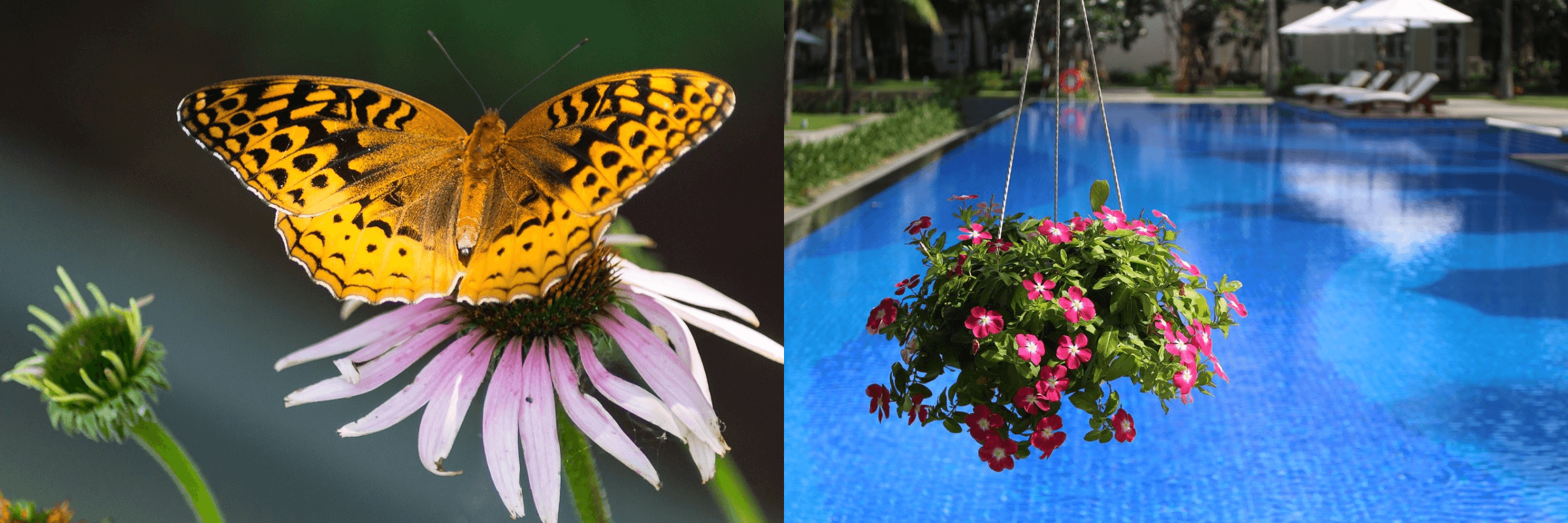
En la era digital actual, fusionar dos imágenes en una es una necesidad muy habitual: crear una comparación de antes y después, combinar dos fotos memorables en una sola o preparar contenido visual para redes sociales, blogs o proyectos profesionales. La buena noticia es que no necesitas un programa de edición complicado para hacerlo. MergePictures.net es una herramienta en línea gratuita, sin marcas de agua, que te permite fusionar dos imágenes de forma rápida y sencilla. En esta guía te explicamos paso a paso cómo dominar el proceso en cuestión de minutos.
Paso 1: Sube tus dos imágenes
El primer paso es subir al sitio las dos imágenes que deseas fusionar. En la página principal de MergePictures.net verás una zona de carga bien destacada con el mensaje “Haz clic o arrastra archivos aquí para subirlos”. Dispones de dos formas muy sencillas de hacerlo:
- Haz clic directamente en la zona de carga y selecciona en las carpetas de tu dispositivo las dos imágenes que quieres fusionar (funciona en ordenadores de escritorio, portátiles y dispositivos móviles).
- O bien, arrastra directamente los dos archivos de imagen desde tu carpeta hasta la zona de carga; para muchos usuarios de escritorio, esta es la opción más rápida.
Una vez subidas, la herramienta mostrará miniaturas de tus imágenes para que puedas comprobar que has elegido los archivos correctos.
Paso 2: Organiza el orden de las imágenes (opcional)
Si el orden de las dos imágenes es importante (por ejemplo, en una comparación de antes y después), MergePictures.net te permite ajustarlo sin complicaciones. Solo tienes que hacer clic en la miniatura de una de las imágenes y arrastrarla para intercambiar su posición con la otra: no hay menús enrevesados, solo una función intuitiva de arrastrar y soltar. Si el orden por defecto ya es el que deseas, puedes saltarte este paso.
Paso 3: Configura los parámetros de fusión (opcional)
A continuación, personaliza cómo se fusionarán tus dos imágenes eligiendo la disposición: vertical (una encima de la otra) u horizontal (lado a lado). Esta configuración está claramente indicada en la interfaz, de modo que puedes alternar entre ambas opciones con un solo clic y ver cuál se adapta mejor a lo que buscas. En la mayoría de los casos, no tendrás que tocar manualmente tamaños en píxeles ni proporciones: la herramienta se encarga automáticamente de ajustar las imágenes para que encajen bien.
Paso 4: Previsualiza y descarga la imagen fusionada
Antes de finalizar, tómate un momento para previsualizar el resultado. La herramienta muestra una vista previa clara de cómo quedarán las dos imágenes combinadas, lo que te permite revisar por última vez el orden, la disposición y el aspecto general. Si todo está correcto, haz clic en el botón “Iniciar fusión”; el proceso suele tardar solo unos segundos (dependiendo del tamaño de las imágenes).
Cuando la fusión haya terminado, aparecerá una ventana emergente mostrando la imagen resultante a tamaño completo. Desde ahí podrás guardarla en tu dispositivo de varias maneras:
- Haz clic en el botón “Descargar” dentro de la ventana emergente (es el método más sencillo y universal).
- Para usuarios de Windows: haz clic derecho sobre la imagen fusionada en la ventana emergente y selecciona la opción correspondiente del menú contextual para guardarla localmente.
- Para usuarios de iOS: mantén pulsada la imagen fusionada dentro de la ventana y sigue las indicaciones en pantalla para guardarla en tu carrete o en el almacenamiento del dispositivo.
Todas las imágenes guardadas están completamente libres de marcas de agua, logotipos o branding oculto, por lo que tus resultados tendrán siempre un aspecto limpio y profesional.
¿Por qué elegir MergePictures.net?
Esta herramienta destaca por su sencillez y transparencia:
- 100 % gratis: sin cuotas de suscripción ni pagos ocultos por funciones básicas.
- Sin marcas de agua: las imágenes fusionadas no incluyen logotipos ni textos añadidos.
- Sin instalación: todo funciona directamente en el navegador, sin necesidad de descargar programas.
- Diseño intuitivo: incluso si no dominas la tecnología, puedes seguir los pasos sin dificultad.
Conclusión
Fusionar dos imágenes no tiene por qué ser una tarea complicada. Con MergePictures.net puedes olvidarte de aprender a usar programas pesados como Photoshop y, en tan solo cuatro pasos sencillos, obtener una imagen fusionada de alta calidad. Ya sea para recuerdos personales o para proyectos profesionales, esta herramienta en línea gratuita te ofrece resultados rápidos, limpios y efectivos. Pruébala y verás lo fácil que es crear la imagen combinada perfecta.