
Combinar varias imágenes
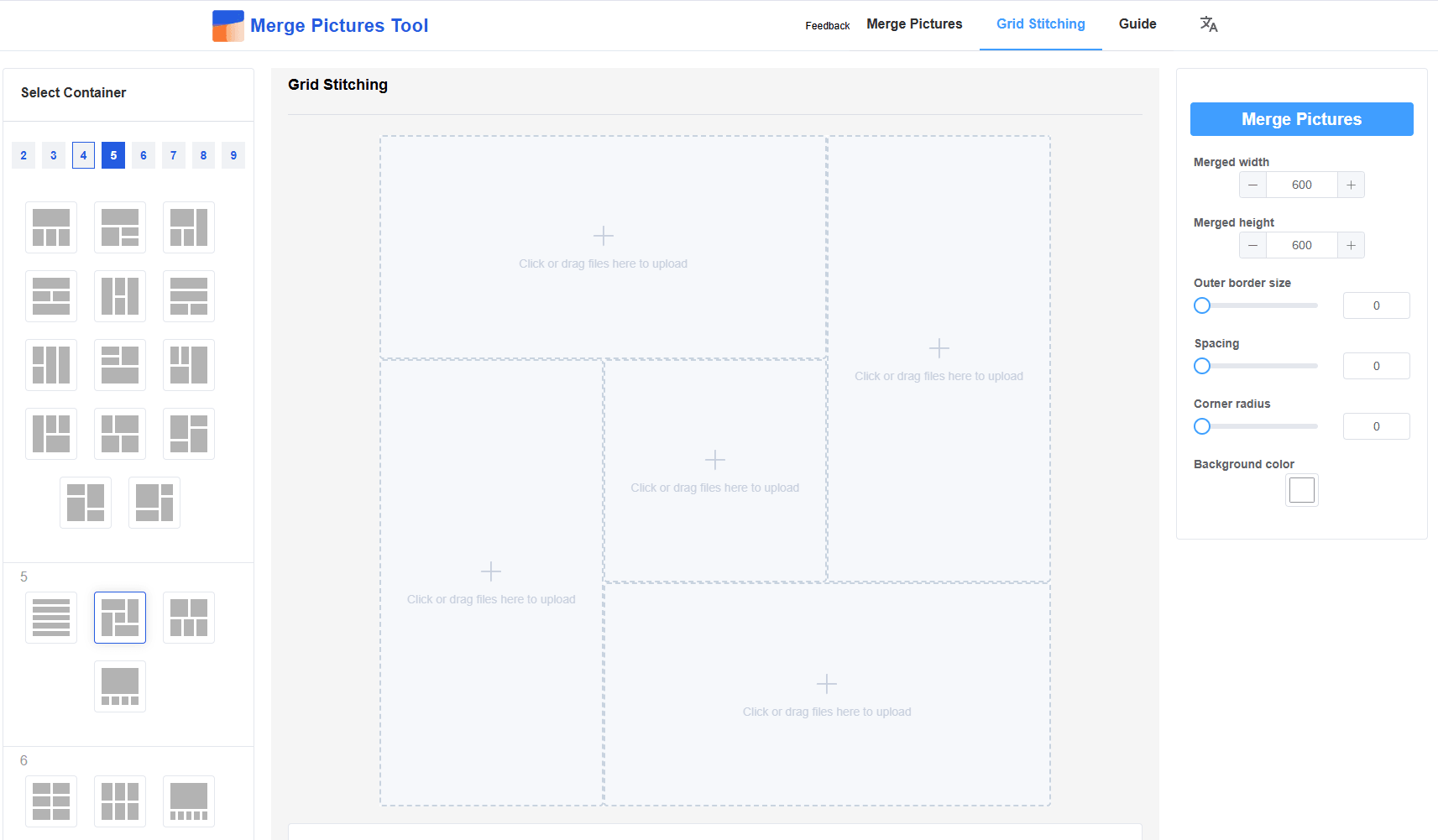
Tanto si quieres crear un collage de fotos de viaje, hacer comparaciones de productos lado a lado o unir varias capturas de pantalla en una sola imagen para una presentación, combinar varias imágenes se ha convertido en una tarea habitual para creadores, profesionales y usuarios en general. El problema es encontrar una herramienta gratuita, rápida, sin pérdida de calidad y sin molestas marcas de agua. Ahí es donde entra MergePictures.net: una solución intuitiva basada en el navegador, diseñada para simplificar la fusión de varias imágenes online, sin instalar software y sin costes ocultos.
¿Por qué elegir MergePictures.net para combinar varias imágenes?
Antes de ver el paso a paso, repasemos por qué esta herramienta destaca a la hora de fusionar varias imágenes:
- 100 % gratis y sin marcas de agua: combina tantas imágenes como necesites, sin suscripciones, sin pruebas limitadas y sin logotipos añadidos al resultado final.
- No requiere instalación: accede directamente desde cualquier navegador (Chrome, Safari, Firefox) en ordenador, móvil o tablet, sin descargar aplicaciones.
- Interfaz intuitiva: con un diseño de arrastrar y soltar y mensajes claros, incluso los usuarios sin experiencia en edición de imágenes pueden usarla sin complicaciones.
- Diseños personalizables: elige entre fusión vertical (imágenes apiladas) u horizontal (imágenes lado a lado) según el uso que necesites.
- Seguro y fiable: tus imágenes y datos se procesan de forma segura; las opiniones y datos de uso se almacenan mediante Supabase, sin accesos no autorizados.
Paso a paso: cómo combinar varias imágenes con MergePictures.net
Fusionar varias imágenes lleva solo unos pocos clics. Sigue estos pasos sencillos:
Paso 1: Subir tus imágenes
Accede a MergePictures.net y localiza la zona de subida (con el texto “Click or drag files to upload here”).
- Opción 1: haz clic en el área y selecciona varias imágenes desde tu dispositivo (compatible con formatos comunes como JPG, PNG, etc.).
- Opción 2: arrastra y suelta directamente las imágenes en la zona de subida para acelerar el proceso.
La herramienta mostrará miniaturas de las imágenes que has subido, para que compruebes fácilmente que has elegido los archivos correctos.
Paso 2: Ordenar y personalizar el diseño
- Ajustar el orden: arrastra las miniaturas para cambiar la posición de cada imagen; esto es clave para comparativas de antes y después o collages con un orden concreto.
- Elegir el diseño: cambia entre diseño vertical (imágenes apiladas de arriba abajo) u horizontal (imágenes alineadas lado a lado). La herramienta redimensiona automáticamente las imágenes para que encajen sin necesidad de ajustes manuales.
Paso 3: Fusionar y guardar la imagen combinada
Haz clic en el botón “Start merging”: el procesamiento tarda solo unos segundos, incluso con varias imágenes. Al completarse:
- Verás la imagen combinada en una ventana emergente.
- Podrás guardarla en tu dispositivo de dos formas:
- Usando el botón general “Download” en la ventana emergente (funciona en todos los dispositivos).
- Haciendo clic derecho (en Windows) o manteniendo pulsado sobre la imagen (en móvil) para guardarla directamente en tu galería o en una carpeta.
Tu imagen fusionada estará lista para usarse: sin marcas de agua, sin pérdida de calidad y sin pasos adicionales complicados.
¿Quién se beneficia de combinar varias imágenes con MergePictures.net?
Esta herramienta está pensada para todo tipo de usuarios:
- Creadores de contenido y redes sociales: combina fotos de productos, miniaturas para Reels/Shorts o imágenes para Instagram y aumenta el impacto visual de tus publicaciones.
- Profesionales: agrupa capturas de pantalla, gráficos e imágenes de informes o entregables en una sola imagen para presentaciones más claras.
- Usuarios cotidianos: crea collages de fotos familiares, mascotas o viajes sin necesidad de aprender programas complejos.
- Estudiantes y docentes: fusiona apuntes, infografías o imágenes de proyectos para tareas, trabajos o materiales de clase.
Por qué MergePictures.net supera a muchas otras herramientas de fusión de imágenes
A diferencia de herramientas de pago (como Photoshop) o de servicios gratuitos con fuertes limitaciones (marcas de agua, límite de 2 imágenes, etc.), MergePictures.net ofrece:
- Fusión multiimagen sin un límite estricto: combina muchas imágenes en una sola operación, ideal para capturas largas o grandes colecciones de fotos.
- Velocidad de procesamiento alta: incluso con conexiones a Internet modestas, la fusión se realiza de manera rápida y fluida.
- Soporte multilingüe: adapta la interfaz a tu idioma preferido para que el uso sea aún más sencillo.
- Módulo de feedback integrado: envía sugerencias y comentarios directamente desde la herramienta para ayudar a mejorar la experiencia.
Si estás buscando una herramienta online sencilla, gratuita, sin marcas de agua y capaz de combinar varias imágenes en pocos clics, MergePictures.net es una opción excelente. Pruébala ahora y convierte en segundos varias imágenes independientes en un solo archivo listo para compartir.