
Back
合併多張圖片
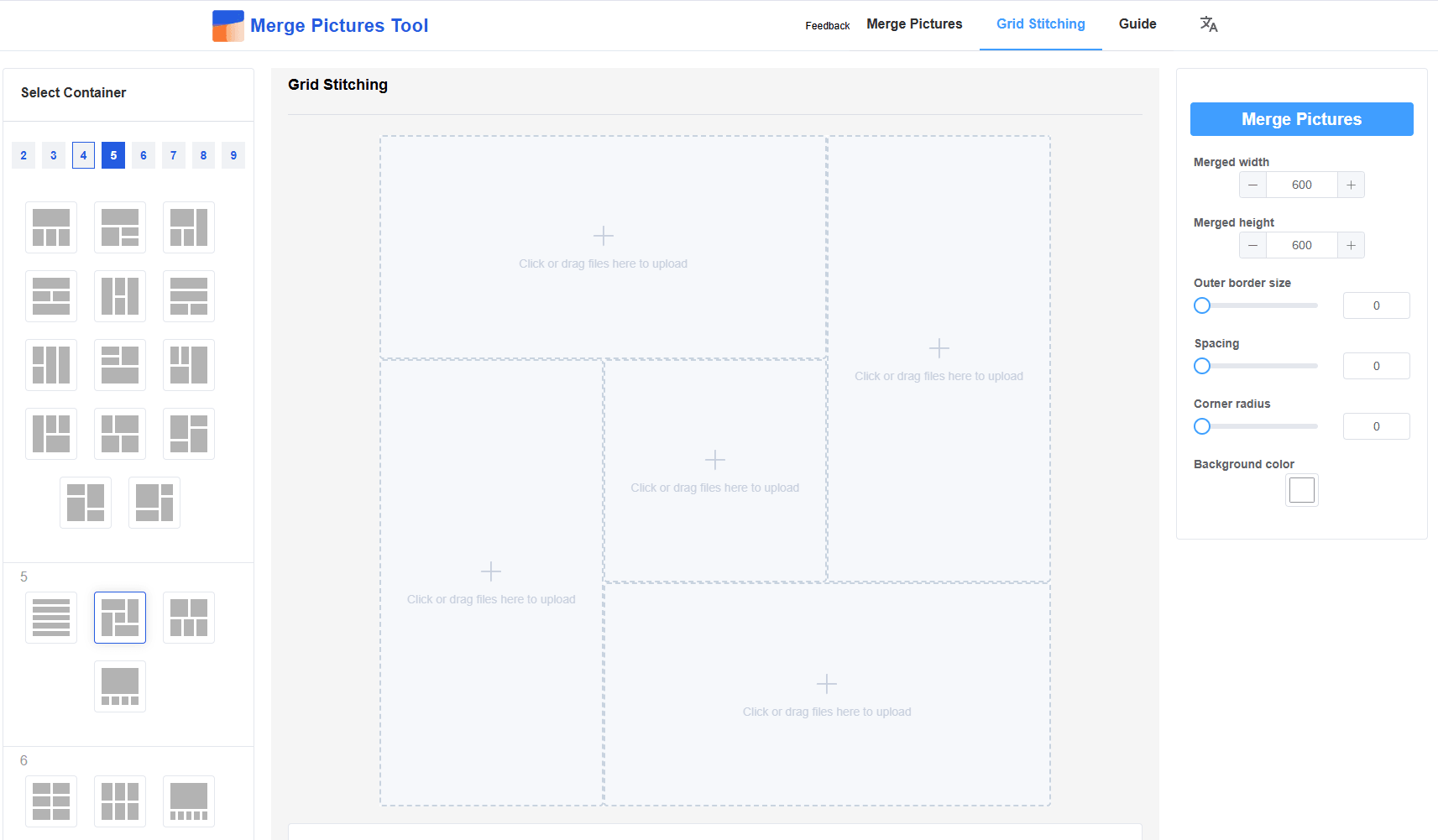
在現今數位時代,要把「多張圖片合併成一張」已經是創作者、上班族,甚至一般使用者的日常需求——不論是製作旅遊照片拼貼、商品對比圖,還是把多張截圖拼成一張方便分享的長圖。真正的困難往往在於:找到一個既免費、又快速,不影響畫質、也不強制加浮水印的工具。MergePictures.net 正是為了這樣的需求而設計:一款以瀏覽器為主、免安裝、無隱藏收費的線上多圖合併工具,操作簡單直覺。
為什麼選擇 MergePictures.net 來合併多張圖片?
在開始操作教學之前,先看看它在「多圖合併」場景中的幾個關鍵優勢:
- 完全免費且無浮水印:可合併多張圖片,不需訂閱、不需試用,也不會在成品上加上任何標誌。
- 免安裝、打開即用:直接在瀏覽器中使用(Chrome、Safari、Firefox 等),支援電腦、手機與平板,無需另外下載 App。
- 介面直觀,新手也好上手:拖放式設計與清楚的操作提示,即使沒有影像編輯經驗也能輕鬆完成合併。
- 可自訂佈局:支援垂直(由上到下排列)或水平(左右並排)兩種合併方式,可依照實際需求選擇。
- 安全且可靠:圖片與相關資料會被安全處理,使用回饋與操作數據透過 Supabase 安全儲存,不會有未經授權的存取問題。
教學:如何在 MergePictures.net 上合併多張圖片?
透過以下幾個步驟,你就能快速將多張圖片合併成一張:
步驟一:上傳圖片
開啟 MergePictures.net,在頁面中找到上傳區域(顯示「點擊或拖曳檔案到此上傳」的區塊)。
- 方式一:點擊上傳區塊,從裝置中一次選取多張圖片(支援 JPG、PNG 等常見格式)。
- 方式二:直接將圖片拖曳到上傳區域中,更快速方便。
上傳後,工具會顯示每張圖片的縮圖,讓你確認檔案是否選對、是否齊全。
步驟二:調整圖片順序與選擇合併佈局
- 調整順序:拖曳縮圖即可變更圖片的前後順序,非常適合用在前後對照圖或有特定流程的拼圖設計。
- 選擇佈局:在垂直佈局(圖片由上到下堆疊)與水平佈局(圖片左右並排)之間切換。工具會自動幫你調整圖片尺寸,讓合併後的邊緣對齊、畫面整齊,不需額外裁切或縮放。
步驟三:開始合併並下載合併後的圖片
點擊「開始合併」按鈕,系統會在幾秒內完成處理(即使是多張圖片亦然)。完成後:
- 畫面會跳出視窗,顯示已合併完成的圖片預覽。
- 你可以透過以下方式將圖片儲存到裝置:
- 直接點擊視窗中的「下載」按鈕(所有裝置皆適用)。
- 在電腦上對圖片點擊右鍵(Windows),或在手機上長按圖片(iOS/Android),將圖片存入相簿或指定資料夾。
這樣一來,你的合併圖片就完成了——沒有浮水印、畫質不打折,也不需要任何複雜設定。
誰適合使用 MergePictures.net 來合併多張圖片?
幾乎所有有圖片拼接需求的族群都適用:
- 社群內容創作者:合併商品照、Reels/短影音縮圖、Instagram 貼文或限動素材,提升內容整體質感與互動率。
- 職場工作者:將多張截圖、報告圖表或客戶簡報素材合併成一張,方便放入簡報或文件中,也更利於傳送與閱讀。
- 一般日常使用者:將家庭合照、寵物照片、旅行記錄做成拼貼圖,留下更有故事性的紀念畫面。
- 學生與老師:把筆記截圖、學習資料、專題圖片合併在一起,方便列印、繳交作業或在課堂上展示。
MergePictures.net 相較其他圖片合併工具的優勢
與部分需要付費授權的專業軟體(如 Photoshop),或是有明顯限制的免費工具(例如強制浮水印、限制最多只能合併 2 張圖片)相比,MergePictures.net 提供:
- 無明顯限制的多圖合併:單次合併的圖片數量沒有嚴格上限,更適合長圖與大量圖片的情境。
- 處理速度快:即使在網路狀況一般的情況下,也能在短時間內完成合併。
- 多語介面支援:網站本身支援多國語言介面,可切換成你熟悉的語言,降低操作門檻。
- 內建意見回饋模組:你可以直接在網站上提交建議或問題,協助我們持續優化體驗。
如果你正在尋找一款簡單、免費、無浮水印,又能一次合併多張圖片的線上工具,MergePictures.net 會是非常值得嘗試的選擇。現在就動手試試,把多張圖片輕鬆合併成一張吧!