
如何使用 MergePictures.net 轻松合并两张图片(免费且无水印)
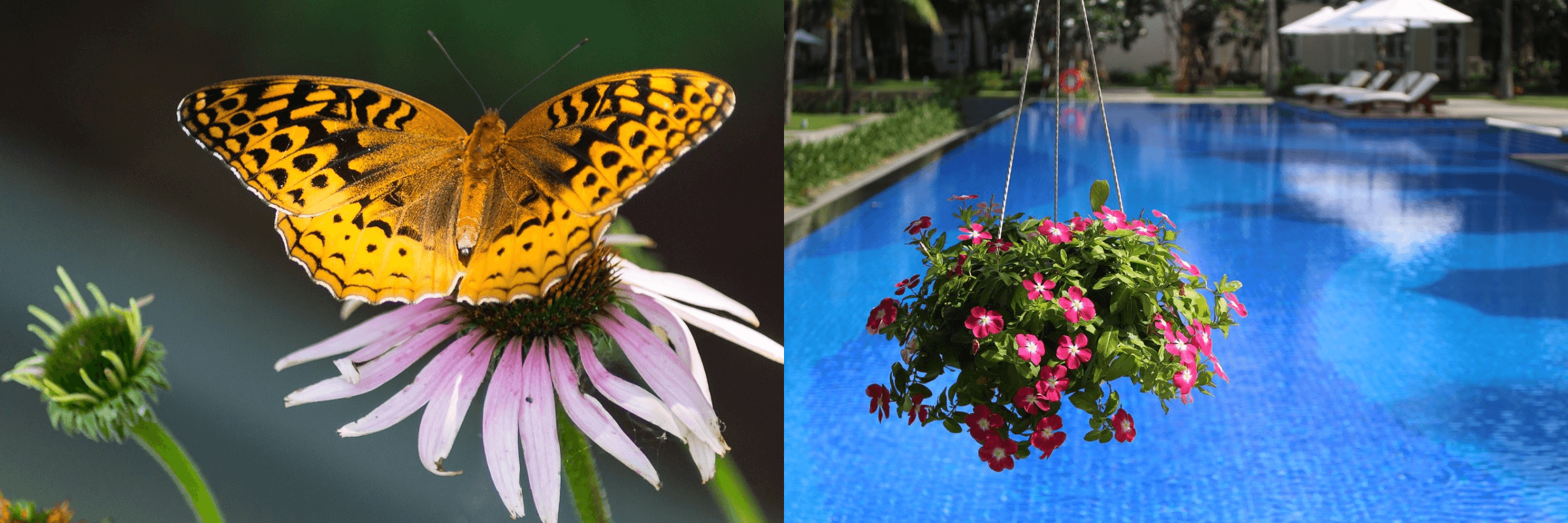
在当今的数字时代,合并两张图片是一个非常常见的需求——无论是想做对比图、把两张难忘的照片合成一张,还是为了社交媒体、博客或工作场景整理视觉内容。好消息是,你完全不需要复杂的图片编辑软件。MergePictures.net 是一款免费、无水印的在线图片合并工具,可以帮助你快速、简单地完成两张图片的合并。本文将一步步带你在几分钟内掌握整个操作流程。
第一步:上传两张图片
首先,需要将你想合并的两张图片上传到工具中。在 MergePictures.net 首页,你会看到一个清晰的上传区域,提示为“点击或拖拽文件到此处上传”。你有两种简单的上传方式:
- 直接点击上传区域,然后从设备的文件夹中选择你要合并的两张图片(支持电脑、笔记本和手机设备)。
- 直接从文件夹中拖拽这两张图片到上传区域中——对于电脑用户来说,这种方式更快捷。
上传完成后,工具会显示这两张图片的缩略图预览,方便你确认是否选择了正确的图片。
第二步:调整图片顺序(可选)
如果两张图片的顺序对你来说很重要(例如“前后对比图”),MergePictures.net 也支持轻松调整顺序。你只需要用鼠标点击并拖动其中一张图片的缩略图,就可以与另一张互换位置——不需要任何复杂设置,完全是直观的拖拽操作。如果系统默认的顺序已经符合你的需求,可以跳过这一步。
第三步:设置合并参数(可选)
接下来,你可以根据需求自定义两张图片的合并方式。你可以选择纵向合并(上下排列)或横向合并(左右排列)。界面中会有清晰的布局选项按钮,你只需点击即可在不同布局之间切换,看看哪一种更符合你的效果预期。一般情况下,你不需要手动调整像素尺寸或长宽比例——工具会自动帮你把两张图片拼接得整齐、美观。
第四步:预览并下载合并后的图片
在最终导出之前,可以先预览合并后的效果。工具会显示两张图片合并后的清晰预览图,你可以再次确认图片顺序、布局以及整体效果。如果一切都满意,点击“开始合并”按钮即可——整个处理过程通常只需几秒钟(具体取决于图片大小)。
合并完成后,页面会弹出一个窗口,展示完整的合并图片。此时你可以通过多种方式将图片保存到本地设备:
- 点击弹窗中的“下载”按钮,这是最通用、最简单的方式。
- Windows 用户可以在弹出的合并图片上点击鼠标右键,选择“图片另存为”等选项,将图片保存到本地。
- 对于 iOS 用户,可以长按弹出的合并图片,然后根据系统提示将图片保存到相册或本地文件。
所有导出的图片都完全没有任何水印、Logo 或隐藏标识,你的合成图片将保持干净、专业的外观。
为什么选择 MergePictures.net?
这款工具的优势在于它的简单、透明和实用:
- 完全免费:无需订阅,无需为基础合并功能付费。
- 无水印:导出的图片不会带有任何水印或标志。
- 免安装:无需下载或安装软件,打开浏览器即可使用。
- 操作直观:即使你不懂图片编辑,也能按步骤轻松完成合并。
总结
合并两张图片并不需要繁琐复杂的专业软件。有了 MergePictures.net,你可以跳过 Photoshop 等工具的学习成本,只用几个简单的步骤,就能获得一张高质量的合成图片。无论你是为了记录生活瞬间,还是为了工作场景制作图像,这款免费的在线工具都能为你提供快速、干净的合并效果。不妨现在就试一试,你会发现合并图片原来可以这么轻松!