
複数の画像を結合する
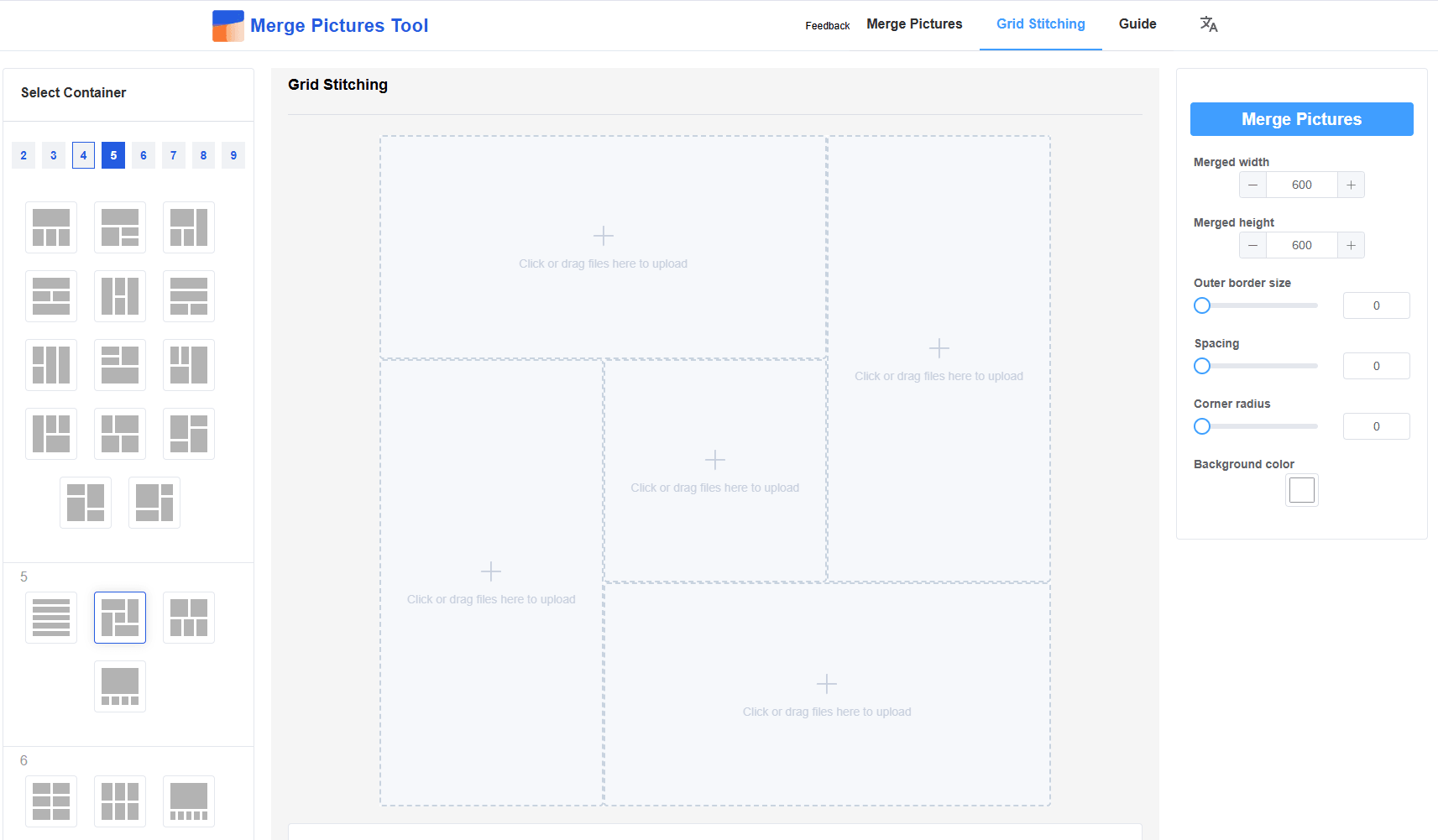
旅行写真をコラージュにしたり、商品画像を並べて比較したり、スクリーンショットを1枚にまとめて資料に貼り付けたり——複数の画像を1枚に結合するニーズは、クリエイターやビジネスユーザー、一般ユーザーまで広く存在します。しかし、「無料で使えて、処理が速く、画質を落とさず、しかも透かしが入らない」ツールを見つけるのは意外と難しいものです。そこで役立つのが MergePictures.net。ブラウザだけで使える直感的なオンラインツールで、ソフトのインストールや追加料金なしで、複数画像の結合を簡単に行えます。
複数画像の結合に MergePictures.net を選ぶ理由
手順の説明に入る前に、MergePictures.net が複数画像の結合に向いているポイントを整理しておきましょう。
- 完全無料・透かしなし:回数や枚数の制限なく画像を結合でき、サブスクリプションや体験版、ロゴ入り透かしなどは一切ありません。
- インストール不要:PC・スマホ・タブレットのブラウザ(Chrome、Safari、Firefox など)からそのままアクセスして使えます。アプリのダウンロードは不要です。
- シンプルで分かりやすい UI:ドラッグ&ドロップと分かりやすいガイドで、画像編集に慣れていない方でもすぐに操作できます。
- レイアウトが選べる:縦方向(上下に並べる)・横方向(左右に並べる)のどちらにも対応。用途に合わせて柔軟に選択できます。
- 安全で信頼性の高い処理:画像や関連データは安全に処理され、フィードバックや利用データは Supabase を通じて適切に保護されます。
手順:MergePictures.net で複数の画像を結合する方法
複数の画像を1枚にまとめる手順はとてもシンプルです。以下の流れに沿って操作してみてください。
ステップ1:画像をアップロードする
MergePictures.net にアクセスし、「Click or drag files to upload here」と表示されているアップロードエリアを探します。
- 方法1:アップロードエリアをクリックし、端末から複数の画像をまとめて選択します(JPG、PNG など一般的な形式に対応)。
- 方法2:結合したい画像をそのままアップロードエリアへドラッグ&ドロップします。
アップロード後、選択した画像がサムネイルとして一覧表示されるので、ファイルに間違いがないか確認できます。
ステップ2:順番とレイアウトを調整する
- 順番を並べ替え:サムネイルをドラッグして、表示したい順番に入れ替えます。ビフォーアフター画像やストーリー性のあるコラージュを作るときに便利です。
- レイアウトを選択:
- 縦方向:画像を上から下へ順番に並べて1枚に結合
- 横方向:画像を左右に並べて1枚に結合
ツール側で自動的にサイズ調整が行われるため、手動でトリミングやリサイズをする必要はありません。仕上がりはきれいに整列された状態になります。
ステップ3:画像を結合して保存する
準備ができたら「Start merging」ボタンをクリックします。複数枚の画像でも、数秒ほどで処理が完了します。完了すると:
- 結合済みの画像がポップアップで表示されます。
- 画像は次の方法で保存できます:
- ポップアップ内の「Download」ボタンをクリックしてダウンロード(すべてのデバイスで利用可能)。
- PC の場合は画像を右クリック、スマホの場合は長押しして、端末のギャラリーや任意のフォルダに保存。
これで、画質を保ったまま、透かしのない結合画像がすぐに利用できる状態になります。
MergePictures.net の複数画像結合はこんな人におすすめ
このツールは、さまざまなユーザーのニーズに対応できます。
- SNS クリエイター:商品写真やビフォーアフター、サムネイル画像、Instagram の投稿素材などを1枚にまとめて、視覚的なインパクトを高めたい人。
- ビジネスユーザー:スクリーンショット、資料の図表、クライアント向けのビジュアルを1枚にまとめて、プレゼンやレポートを分かりやすく見せたい人。
- 一般ユーザー:家族写真、ペットの写真、旅行の思い出をコラージュにして、記念画像や壁紙を作りたい人。
- 学生・教育現場:講義資料のスクリーンショット、ノート、図表などを合成して、課題提出や発表用資料を整理したい人。
他の画像結合ツールより MergePictures.net が優れているポイント
有料ソフト(例:Photoshop)のように高度ですが複雑なツールや、無料だが「透かし入り」「2枚までしか結合できない」といった制限のあるサービスと比べて、MergePictures.net には次のようなメリットがあります。
- 結合できる枚数に実質的な上限なし:1回の処理で多くの画像をまとめられるため、長いスクリーンショットや大量の写真にも向いています。
- 高速な処理:回線速度がそれほど速くない環境でも、スムーズに結合処理が完了します。
- 多言語対応:インターフェースが複数の言語に対応しており、慣れた言語環境で操作できます。
- フィードバック機能:ツール内に専用のフィードバックモジュールがあり、改善点や要望を簡単に送信できます。
シンプルで無料、インストール不要、透かしなし——そんなオンラインの複数画像結合ツールを探しているなら、MergePictures.net は最適な選択肢のひとつです。今すぐ試して、複数の画像を手軽に1枚へまとめてみましょう。