
دمج عدة صور
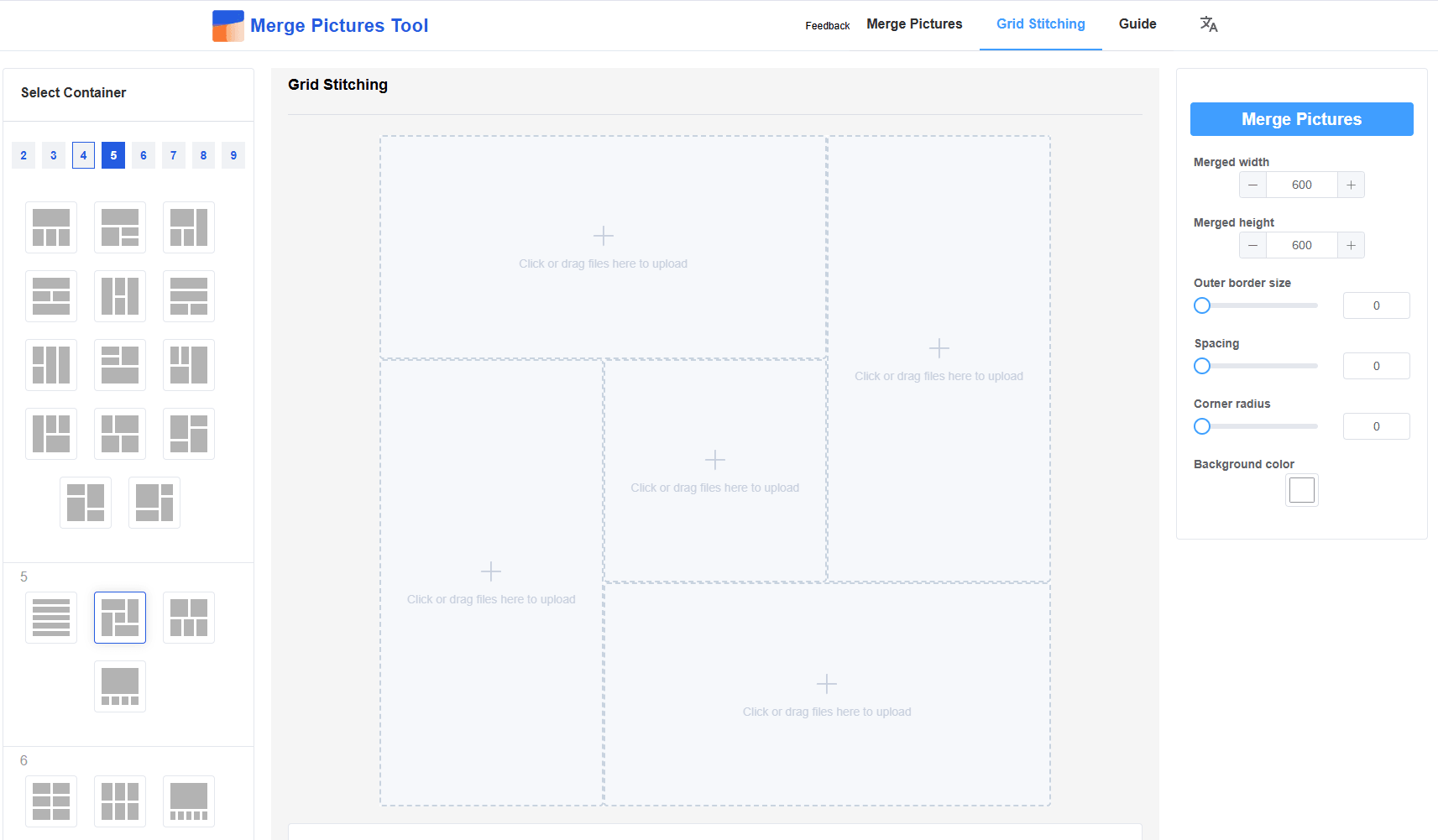
في المشهد الرقمي اليوم، أصبح دمج عدة صور مهمة شائعة للمبدعين والمهنيين والمستخدمين العاديين على حد سواء، سواء كنت تريد إنشاء مجموعة صور سفر، أو مقارنة منتجات جنبًا إلى جنب، أو دمج لقطات شاشة لعرض تقديمي. التحدي هو العثور على أداة مجانية وسريعة لا تساوم على الجودة ولا تضيف علامات مائية مزعجة. هنا يأتي دور MergePictures.net، وهو حل سهل الاستخدام يعمل مباشرة من المتصفح لتبسيط دمج عدة صور عبر الإنترنت، من دون تثبيت برامج أو تكاليف خفية.
لماذا تختار MergePictures.net لدمج عدة صور؟
قبل البدء في الشرح خطوة بخطوة، إليك ما يجعل هذه الأداة مميزة في دمج الصور المتعددة:
- مجانية 100% وبدون علامات مائية: ادمج عددًا غير محدود من الصور من دون اشتراكات أو نسخ تجريبية أو علامات مائية تفسد النتيجة النهائية.
- لا حاجة إلى تثبيت: افتح الأداة مباشرة في أي متصفح مثل Chrome أو Safari أو Firefox على الكمبيوتر أو الهاتف أو الجهاز اللوحي.
- واجهة سهلة: حتى لو كنت جديدًا على تحرير الصور، فإن السحب والإفلات مع الإرشادات الواضحة يجعل العملية سلسة.
- تخطيطات قابلة للتخصيص: اختر الدمج العمودي، بحيث تتراص الصور فوق بعضها، أو الدمج الأفقي جنبًا إلى جنب بحسب حاجتك.
- آمنة وموثوقة: تتم معالجة صورك وبياناتك بأمان، ويتم حفظ بيانات الاستخدام والملاحظات بشكل آمن عبر Supabase من دون وصول غير مصرح به.
خطوة بخطوة: كيفية دمج عدة صور في MergePictures.net
لا يتطلب دمج عدة صور سوى بضع نقرات. اتبع هذه الخطوات البسيطة:
الخطوة 1: ارفع صورك
انتقل إلى MergePictures.net وابحث عن منطقة الرفع المكتوب عليها “Click or drag files to upload here”.
- الخيار 1: انقر على منطقة الرفع لاختيار عدة صور من جهازك، مع دعم JPG وPNG وغيرها من الصيغ الشائعة.
- الخيار 2: اسحب الصور وأفلتها مباشرة في منطقة الرفع لتسريع العملية. ستعرض الأداة صورًا مصغرة لملفاتك المرفوعة حتى تتأكد من أنك اخترت الملفات الصحيحة.
الخطوة 2: رتب الصور وخصص التخطيط
- تعديل الترتيب: اسحب الصور المصغرة وأفلتها لإعادة ترتيبها، وهذا مهم جدًا في تسلسلات قبل وبعد أو المجموعات التي تعتمد على تدفق معين.
- اختيار التخطيط: بدّل بين الدمج العمودي، حيث تصطف الصور من الأعلى إلى الأسفل، أو الدمج الأفقي، حيث توضع الصور جنبًا إلى جنب. تقوم الأداة تلقائيًا بتعديل الحجم للحصول على نتيجة مرتبة من دون تعديل يدوي.
الخطوة 3: ادمج الصورة واحفظها
انقر على زر “Start merging”. لا تستغرق المعالجة سوى بضع ثوانٍ، حتى عند دمج عدة صور. بعد الانتهاء:
- ستظهر نافذة منبثقة تعرض الصورة المدمجة بالكامل.
- يمكنك حفظها على جهازك باستخدام:
- زر “Download” داخل النافذة المنبثقة، وهو يعمل على جميع الأجهزة؛
- النقر بزر الفأرة الأيمن في Windows أو الضغط المطول في iOS لحفظ الصورة مباشرة في المعرض أو المجلد.
ستصبح صورتك المدمجة جاهزة للاستخدام، من دون علامة مائية أو فقدان في الجودة أو خطوات إضافية.
من يستفيد من دمج عدة صور عبر MergePictures.net؟
تم تصميم هذه الأداة للجميع:
- صناع محتوى وسائل التواصل الاجتماعي: ادمج صور المنتجات أو صور Reels المصغرة أو منشورات Instagram المتعددة لزيادة التفاعل.
- المهنيون: اجمع لقطات الشاشة أو صور التقارير أو ملفات العملاء في عروض تقديمية أكثر احترافية.
- المستخدمون العاديون: أنشئ مجموعات لصور العائلة أو الحيوانات الأليفة أو السفر بسهولة.
- الطلاب: ادمج الملاحظات أو الرسوم البيانية أو صور المشاريع لأغراض الدراسة.
لماذا يتفوق MergePictures.net على أدوات دمج الصور الأخرى؟
بعكس الأدوات المدفوعة مثل Photoshop أو الأدوات المجانية ذات القيود مثل العلامات المائية أو حد الصورتين، يوفر MergePictures.net ما يلي:
- دمج غير محدود لعدد الصور في العملية الواحدة.
- سرعة معالجة عالية حتى مع اتصالات الإنترنت الضعيفة.
- دعم متعدد اللغات لتجربة استخدام أسهل.
- وحدة مخصصة للملاحظات والاقتراحات لتحسين التجربة باستمرار.