
문서용 스크린샷 합치기
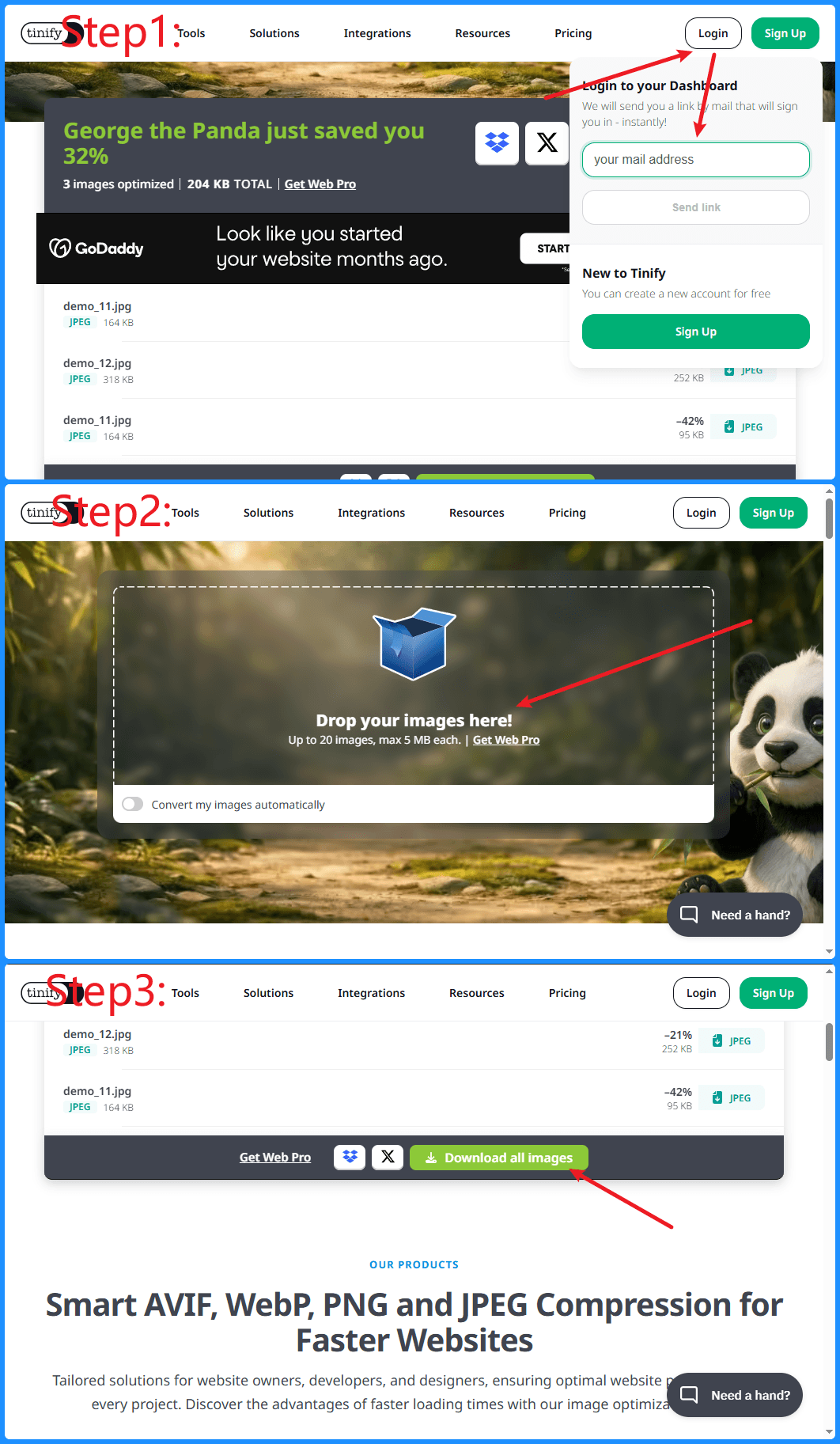
전체 작업 흐름을 한 장으로 보여주기
소프트웨어 튜토리얼, 제품 문서, 기술 블로그를 작성할 때 스크린샷은 가장 직관적인 설명 방식입니다.
하지만 단계마다 이미지를 따로 배치하면 독자는 계속 스크롤하고 화면을 비교해야 합니다. 특히 연속된 작업을 설명할 때 흐름이 끊기고 이해 속도가 떨어집니다.
여러 스크린샷을 하나의 긴 이미지 또는 비교형 레이아웃으로 합치면 전체 과정이 자연스럽게 이어져 훨씬 읽기 쉬워집니다.
MergePictures.net은 이 과정을 브라우저에서 간단히 처리합니다. 설치가 필요 없고, 이미지를 서버에 업로드하지 않아도 되며, 문서에 바로 쓸 수 있는 결과물을 빠르게 만들 수 있습니다.
예시 이미지
그림 1: 여러 작업 단계를 한 장의 연속 스크린샷으로 통합
예를 들어 "로그인 -> 업로드 -> 다운로드" 3단계를 각각 따로 보여주면 시선 이동이 많아집니다.
세로로 이어 붙이면 전체 흐름을 한 번에 확인할 수 있어 이해가 쉬워집니다.
문서에서 스크린샷을 합쳐야 하는 이유
1. 전체 프로세스를 한눈에 보여줄 수 있음
소프트웨어 가이드에는 보통 다음과 같은 연속 작업이 포함됩니다.
- 시스템 로그인
- 메뉴 열기
- 설정 변경
- 구성 저장
- 결과 확인
각 단계를 개별 이미지로 나누면 문서가 길고 분산되어 보입니다.
한 장으로 합치면 독자가 전체 흐름을 더 빠르게 파악할 수 있습니다.
2. 페이지 길이를 줄일 수 있음
튜토리얼 하나에 수십 장의 스크린샷이 들어가는 경우도 많습니다.
이미지마다 텍스트가 반복되면 페이지가 지나치게 길어집니다.
관련 단계를 한 이미지로 묶으면 문서를 더 압축해서 구성할 수 있습니다.
3. 읽기 효율이 올라감
독자는 다음을 더 쉽게 확인합니다.
- 이전 단계에서 무엇을 했는지
- 현재 화면에서 무엇이 바뀌었는지
- 다음에 어디를 클릭해야 하는지
소프트웨어 문서와 제품 안내에서는 분리된 이미지보다 연속 이미지가 더 이해하기 쉬운 경우가 많습니다.
4. 문서 레이아웃을 일관되게 유지 가능
모든 스크린샷을 다음 기준으로 통일할 수 있습니다.
- 동일한 너비
- 일관된 간격
- 통일된 배경
- 정렬된 배치
문서 전체가 더 깔끔하고 전문적으로 보입니다.
자주 쓰는 활용 시나리오
소프트웨어 튜토리얼
예시:
- Photoshop 튜토리얼
- Excel 튜토리얼
- Word 튜토리얼
- VS Code 사용 가이드
- ChatGPT 사용 가이드
이런 콘텐츠는 연속 단계가 많아 스크린샷 합치기에 적합합니다.
개발 문서
개발팀이 자주 공유하는 항목:
- API 디버깅 흐름
- Postman 요청 결과
- 데이터베이스 설정
- Docker 배포
- Git 작업 흐름
- Cloudflare 설정
- GitHub Actions 설정
관련 화면을 한 장으로 합치면 팀 내 전달 속도가 크게 빨라집니다.
버그 리포트
버그 제출 시 자주 필요한 자료:
- 오류 페이지
- 콘솔 로그
- 네트워크 요청
- 수정 후 결과
이 내용을 한 장으로 묶으면 개발자가 문제를 더 빠르게 파악할 수 있습니다.
제품 도움말 문서
제품/운영 팀은 보통 다음을 설명합니다.
- 기능 진입 위치
- 조작 버튼
- 설정 화면
- 최종 결과
합쳐진 스크린샷 하나로 사용자 동선을 완성도 있게 보여줄 수 있습니다.
교육 자료
사내 교육 자료는 시각적 단계 설명이 많이 필요합니다.
여러 단계를 한 장에 정리하면 자료가 간결해지고 학습 효율이 올라갑니다.
MergePictures.net으로 스크린샷 합치는 방법
과정은 간단합니다.
1단계: 스크린샷 업로드
합칠 스크린샷을 선택합니다.
지원 형식:
- PNG
- JPG
- WEBP
2단계: 순서 정렬
실제 작업 순서에 맞게 스크린샷 순서를 조정합니다.
드래그 앤 드롭 정렬을 지원합니다.
3단계: 레이아웃 선택
다음 중 선택할 수 있습니다.
- 세로 합치기(튜토리얼에 적합)
- 가로 합치기(비교 화면에 적합)
- 그리드 레이아웃(여러 화면 소개에 적합)
4단계: 스타일 조정
다음 항목을 자유롭게 설정할 수 있습니다.
- 이미지 간격
- 둥근 모서리
- 배경 색상
- 바깥 여백
문서용 이미지 품질을 한층 높일 수 있습니다.
5단계: 최종 이미지 다운로드
다운로드를 클릭하면 고화질 PNG로 내보낼 수 있습니다. 사용 예:
- Markdown
- Word
- 도움말 센터
- 기술 블로그
- Wiki
베스트 프랙티스
- 가능한 한 동일한 해상도의 스크린샷을 사용합니다.
- 실제 사용자 동선과 이미지 순서를 동일하게 맞춥니다.
- 배경색과 간격을 설정해 단계 경계를 명확히 합니다.
- 이미지가 많으면 "Step 1", "Step 2" 같은 라벨을 추가합니다.
- 텍스트와 UI 가독성을 위해 고화질 PNG로 내보냅니다.
정리
소프트웨어 튜토리얼, 개발 문서, 도움말 콘텐츠에서 스크린샷은 가장 효과적인 설명 수단 중 하나입니다.
연속된 스크린샷을 한 장으로 합치면 페이지 길이를 줄이고 흐름의 일관성을 높여 독자의 이해도를 크게 개선할 수 있습니다.
기술 블로그나 제품 문서를 작성 중이라면 MergePictures.net을 사용해 설치 없이, 업로드 없이, 몇 분 안에 전문적인 프로세스 이미지를 만들어 보세요.