
合并多张截图后用于文档
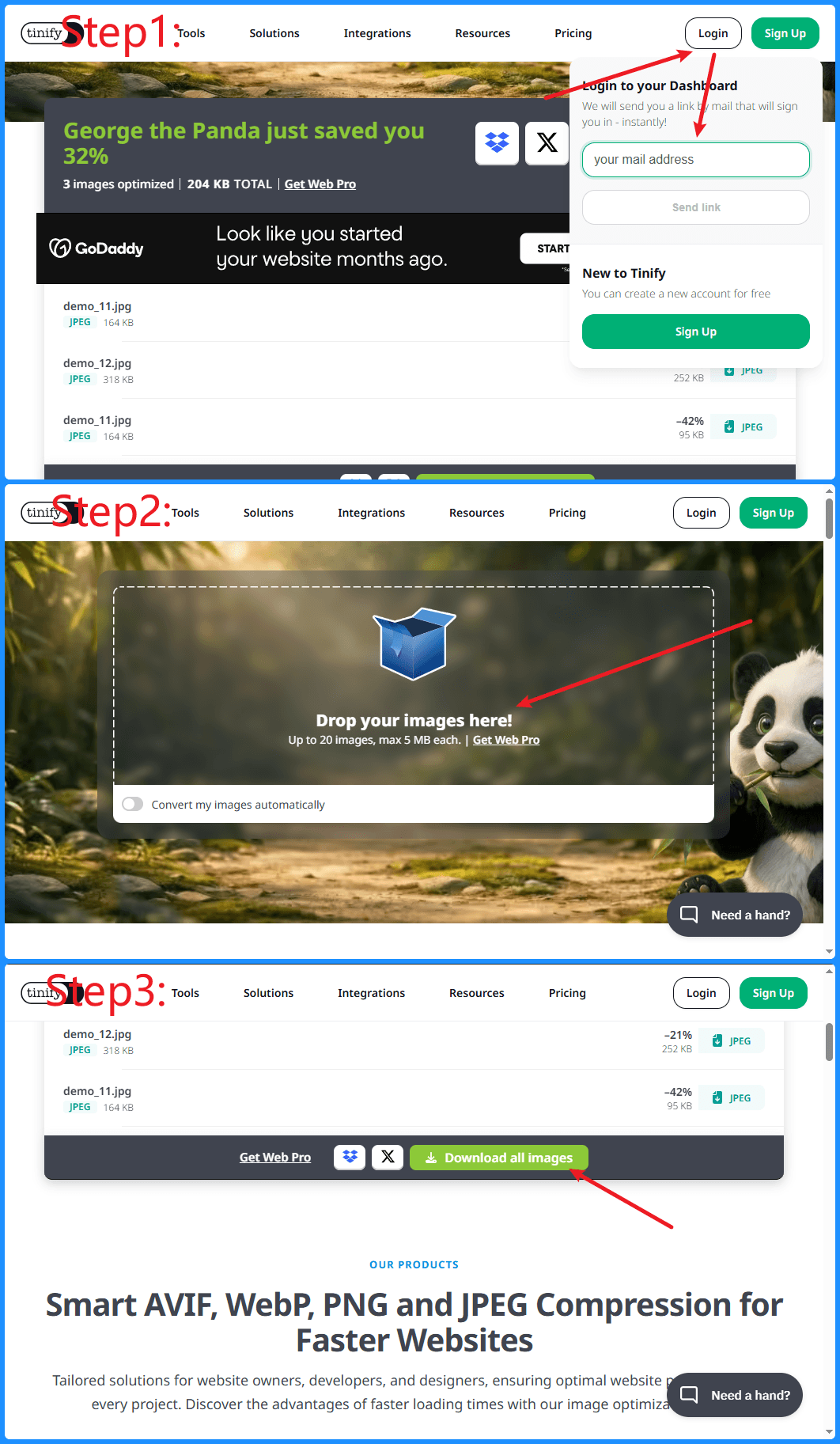
在一张图片中展示完整操作流程
无论是编写软件教程、产品文档,还是制作技术博客,多张截图都是最常见的内容形式。
然而,当每个步骤都使用独立图片时,读者需要不断滚动页面,来回查看不同截图,阅读体验并不理想。对于需要展示连续操作流程的教程来说,信息会被拆分得过于零散,影响理解效率。
通过将多张截图合并为一张长图或横向对比图,可以让整个操作过程更加连贯,帮助读者快速理解每一步操作。
Merge Pictures 提供简单易用的截图拼接功能,无需安装软件,也无需上传图片到服务器,即可快速生成适合文档使用的拼接图片。
示例图
图1:将多个操作步骤合并为一张连续截图
例如,一个包含"登录 → 上传 → 下载"三个步骤的软件教程,如果分别使用三张图片,读者需要不断切换视线。
而将三张截图纵向拼接后,整个流程可以一次完整展示,阅读更加自然,也更符合教程的阅读习惯。
为什么文档需要拼接截图?
展示完整操作流程
软件教程通常包含多个连续步骤,例如:
- 登录系统
- 打开菜单
- 修改设置
- 保存配置
- 查看结果
如果每一步都是单独图片,文章不仅会变得很长,也容易打断阅读节奏。
将这些截图拼接成一张连续图片,可以帮助读者快速理解整个流程。
减少页面长度
一篇教程可能包含十几甚至几十张截图。
如果每张图片之间都穿插文字,页面会变得非常长。
适当地将连续步骤拼接成一张图片,可以减少页面长度,让文档更加紧凑。
提高阅读效率
读者更容易理解:
- 前一步做了什么
- 当前界面发生了哪些变化
- 下一步应该点击哪里
尤其是在软件教程和产品说明中,连续图片往往比独立图片更容易阅读。
保持文档排版统一
所有截图保持:
- 相同宽度
- 相同间距
- 统一背景
- 一致排列
能够让整个文档看起来更加专业。
常见使用场景
软件使用教程
例如:
- Photoshop 教程
- Excel 教程
- Word 教程
- VS Code 使用指南
- ChatGPT 使用教程
这些教程通常包含多个连续操作步骤,非常适合使用拼接截图。
开发文档
开发者经常需要展示:
- API 调试过程
- Postman 请求结果
- 数据库配置
- Docker 部署
- Git 操作流程
- Cloudflare 配置
- GitHub Actions 配置
将相关截图拼接到一起,可以帮助团队成员快速理解配置流程。
Bug 提交
提交 Bug 时,经常需要展示:
- 错误页面
- 控制台日志
- 网络请求
- 修复后的结果
将这些截图合并成一张图片,可以让开发人员更快定位问题。
产品说明文档
产品经理或运营人员编写帮助中心时,经常需要展示:
- 功能入口
- 操作按钮
- 设置页面
- 最终效果
拼接后的图片可以完整展示整个用户操作路径。
培训资料
企业内部培训通常需要制作大量图文教程。
将多个步骤整合到一张图片中,可以让培训资料更加简洁易读。
如何使用 Merge Pictures 拼接截图
步骤非常简单:
第一步:上传截图
选择需要合并的多张截图。
支持:
- PNG
- JPG
- WEBP
第二步:调整顺序
按照操作流程排列截图顺序。
支持拖拽排序。
第三步:选择布局
可以选择:
- 纵向拼接(适合教程)
- 横向拼接(适合对比)
- 网格布局(适合展示多个界面)
第四步:调整样式
可以自由设置:
- 图片间距
- 圆角
- 背景颜色
- 外边距
生成更加专业的文档效果。
第五步:下载图片
点击下载,即可导出高清 PNG 图片,用于:
- Markdown
- Word
- 帮助中心
- 技术博客
- Wiki 文档
最佳实践
- 尽量使用相同分辨率的截图,能够保证拼接后的图片更加整齐。
- 截图顺序应与用户实际操作流程保持一致,读者更容易理解。
- 设置背景颜色与间隔,使截图之间存在空隙。
- 如果截图较多,可以在每张截图上标注:步骤 1,步骤 2,步骤 3... 帮助读者快速定位当前操作步骤。
- 建议使用高清 PNG 导出,以保证文字、按钮和界面元素清晰可读。
总结
对于软件教程、开发文档和产品帮助中心来说,多张截图往往是最直观的表达方式。
通过将连续操作截图合并为一张图片,不仅能够减少页面长度,还可以让整个操作流程更加连贯,提高读者的理解效率和阅读体验。
如果你正在编写技术博客、软件教程或产品文档,可以使用 Merge Pictures 快速将多张截图拼接成专业的流程图,无需安装软件,也无需上传图片到服务器,几分钟即可完成制作。