
Unir capturas de pantalla para documentación
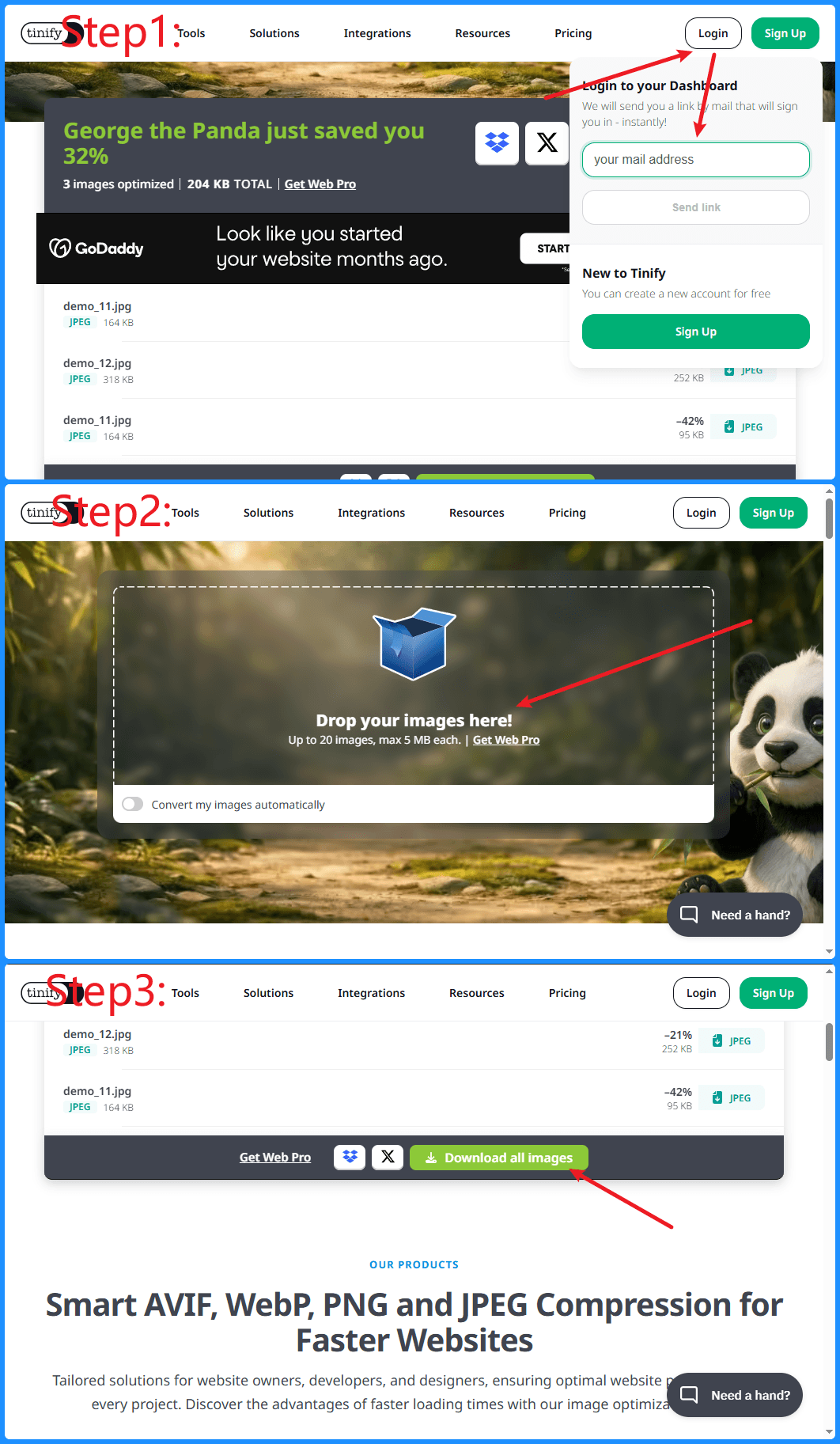
Mostrar el flujo completo en una sola imagen
Al redactar tutoriales de software, documentación de producto o artículos técnicos, las capturas de pantalla suelen ser la forma más clara de explicar cada paso.
Sin embargo, cuando cada paso aparece en una imagen independiente, el lector debe desplazarse constantemente y saltar entre capturas. Esto rompe el ritmo de lectura y dificulta la comprensión de procesos continuos.
Si unes varias capturas en una sola imagen larga o en una comparación horizontal, el proceso se ve de forma más conectada y resulta más fácil de entender.
MergePictures.net ofrece una forma sencilla de hacerlo directamente en el navegador: sin instalar software, sin subir imágenes a un servidor y con resultados rápidos para tus documentos.
Ejemplo
Figura 1: Varios pasos operativos unidos en una captura continua
Por ejemplo, en una guía con "Iniciar sesión -> Subir -> Descargar", usar tres imágenes separadas obliga a cambiar el foco visual una y otra vez.
Si esas capturas se unen en vertical, todo el flujo se entiende de un vistazo.
¿Por qué unir capturas en la documentación?
1. Mostrar el proceso completo
Las guías de software suelen incluir pasos consecutivos como:
- Iniciar sesión en el sistema
- Abrir un menú
- Cambiar ajustes
- Guardar la configuración
- Verificar el resultado
Si cada paso va en una imagen distinta, el artículo se vuelve largo y fragmentado.
Una captura combinada ayuda a entender todo el proceso más rápido.
2. Reducir la longitud de la página
Un tutorial puede tener muchas capturas de pantalla.
Si cada imagen se intercala con texto, la página se hace demasiado extensa.
Unir pasos relacionados en una sola imagen hace la documentación más compacta.
3. Mejorar la eficiencia de lectura
El lector identifica con más facilidad:
- Qué ocurrió en el paso anterior
- Qué cambió en la pantalla actual
- Dónde debe hacer clic a continuación
En tutoriales de software y guías de producto, las imágenes continuas suelen ser más fáciles de seguir que capturas aisladas.
4. Mantener un diseño uniforme
Puedes conservar en todas las capturas:
- El mismo ancho
- Espaciado consistente
- Fondo unificado
- Alineación coherente
Así, el documento se ve más profesional.
Casos de uso habituales
Tutoriales de software
Por ejemplo:
- Tutoriales de Photoshop
- Tutoriales de Excel
- Tutoriales de Word
- Guías de uso de VS Code
- Tutoriales de ChatGPT
Estos contenidos incluyen muchos pasos secuenciales y encajan muy bien con capturas unidas.
Documentación para desarrolladores
Los equipos técnicos suelen mostrar:
- Flujo de depuración de API
- Resultados de solicitudes en Postman
- Configuración de base de datos
- Despliegue con Docker
- Flujo de operaciones en Git
- Configuración de Cloudflare
- Configuración de GitHub Actions
Unir capturas relacionadas ayuda al equipo a comprender la configuración con mayor rapidez.
Reportes de bugs
Al reportar un error, normalmente se necesita mostrar:
- Página de error
- Registros de consola
- Solicitudes de red
- Resultado tras aplicar la corrección
Combinar estas capturas en una sola imagen ayuda a localizar el problema más rápido.
Documentación de producto y centro de ayuda
Equipos de producto y operaciones suelen mostrar:
- Punto de entrada de una función
- Botones de acción
- Página de configuración
- Resultado final
Una imagen unificada permite visualizar todo el recorrido del usuario.
Materiales de formación
La formación interna suele requerir muchas guías visuales.
Unir varios pasos en una sola imagen hace los materiales más claros y fáciles de revisar.
Cómo unir capturas con MergePictures.net
El proceso es muy simple.
Paso 1: Subir capturas
Selecciona las capturas que quieres combinar.
Formatos compatibles:
- PNG
- JPG
- WEBP
Paso 2: Ajustar el orden
Ordena las capturas según el flujo real de operación.
Se admite ordenación por arrastrar y soltar.
Paso 3: Elegir diseño
Puedes elegir:
- Unión vertical (ideal para tutoriales)
- Unión horizontal (ideal para comparativas)
- Diseño en cuadrícula (ideal para mostrar varias interfaces)
Paso 4: Ajustar estilo
Puedes configurar:
- Espaciado entre imágenes
- Esquinas redondeadas
- Color de fondo
- Márgenes exteriores
Así obtienes un resultado más limpio para documentación.
Paso 5: Descargar la imagen final
Haz clic en descargar para exportar un PNG de alta calidad para:
- Markdown
- Word
- Centro de ayuda
- Blogs técnicos
- Wikis
Buenas prácticas
- Usa capturas con resolución similar para un resultado más uniforme.
- Mantén el orden de las capturas según el recorrido real del usuario.
- Añade color de fondo y espaciado para separar visualmente cada paso.
- Si hay muchas capturas, etiqueta cada una como Paso 1, Paso 2, Paso 3.
- Exporta en PNG de alta calidad para mantener texto y elementos de interfaz bien legibles.
Conclusión
Para tutoriales de software, documentación técnica y centros de ayuda, las capturas de pantalla son una forma directa y eficaz de explicar procesos.
Al unir capturas consecutivas en una sola imagen, reduces la longitud de la página, mejoras la continuidad del flujo y facilitas la comprensión.
Si estás preparando un blog técnico, una guía de software o documentación de producto, usa MergePictures.net para crear en minutos una imagen de proceso profesional, sin instalación y sin subir archivos a servidores externos.