
डॉक्यूमेंटेशन के लिए स्क्रीनशॉट्स मर्ज करें
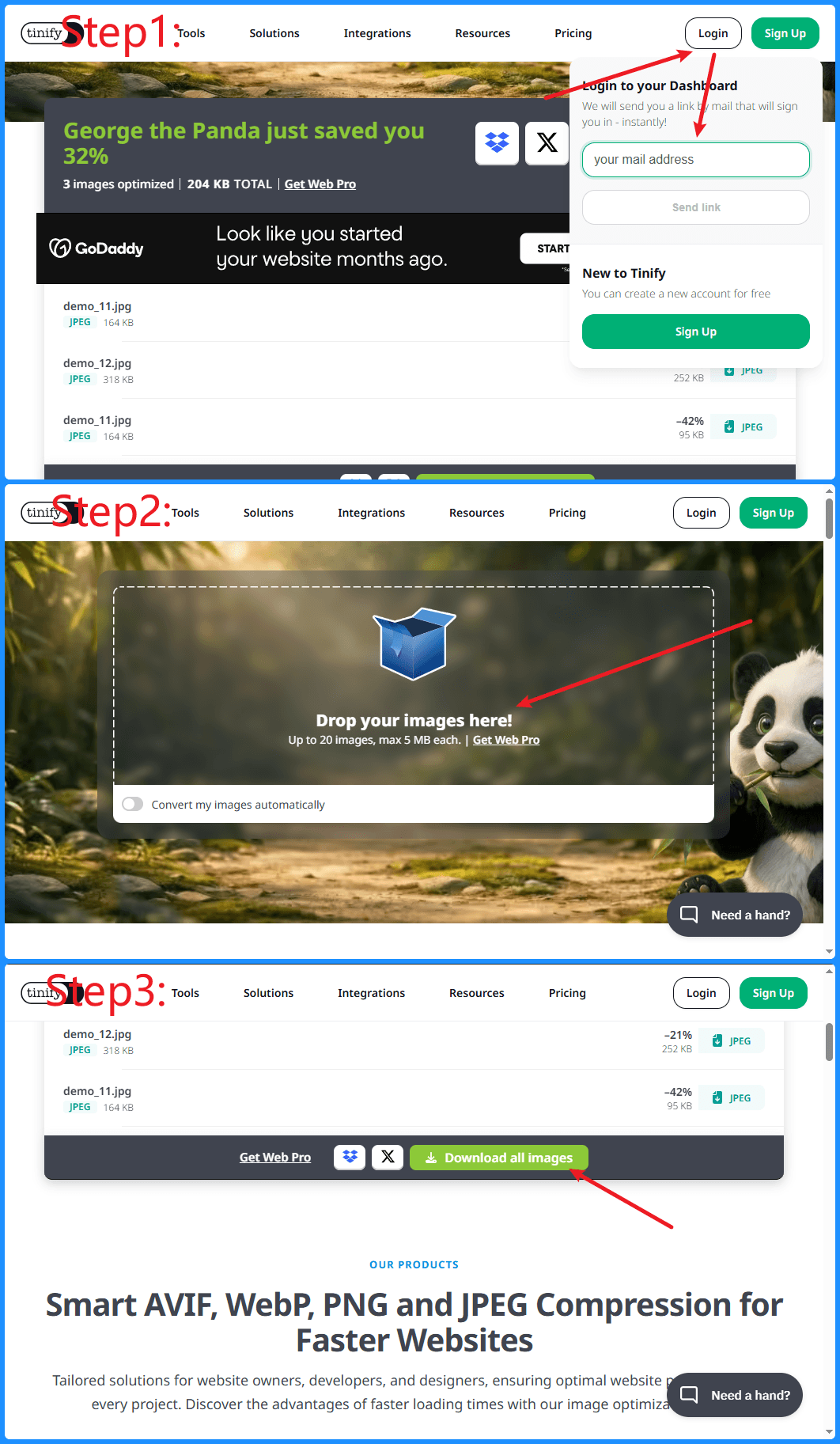
पूरे वर्कफ़्लो को एक ही इमेज में दिखाएँ
जब आप सॉफ़्टवेयर ट्यूटोरियल, प्रोडक्ट डॉक्यूमेंटेशन या तकनीकी ब्लॉग पोस्ट लिखते हैं, तो स्क्रीनशॉट्स अक्सर हर चरण को समझाने का सबसे स्पष्ट तरीका होते हैं।
लेकिन यदि हर चरण अलग इमेज के रूप में दिखाया जाए, तो पाठकों को बार-बार स्क्रॉल करना पड़ता है और अलग-अलग स्क्रीनशॉट्स के बीच आना-जाना पड़ता है। इससे पढ़ने का प्रवाह टूटता है और समझने में अधिक समय लगता है, खासकर उन ट्यूटोरियल्स में जिनमें लगातार कई क्रियाएँ होती हैं।
कई स्क्रीनशॉट्स को एक लंबी इमेज, या साइड-बाय-साइड तुलना, में जोड़कर आप पूरे प्रोसेस को अधिक जुड़े हुए तरीके से दिखा सकते हैं और हर चरण को समझना आसान बना सकते हैं।
MergePictures.net एक आसान स्क्रीनशॉट मर्जिंग वर्कफ़्लो प्रदान करता है, जो सीधे आपके ब्राउज़र में चलता है। इसमें न तो इंस्टॉलेशन की ज़रूरत होती है, न ही किसी सर्वर पर इमेज अपलोड करने की, और यह डॉक्यूमेंटेशन के लिए तेज़ आउटपुट देता है।
उदाहरण
चित्र 1: कई ऑपरेशन स्टेप्स को एक सतत स्क्रीनशॉट में जोड़ना
उदाहरण के लिए, यदि किसी ट्यूटोरियल में तीन चरण हैं, “Log in -> Upload -> Download”, तो तीन अलग-अलग इमेज इस्तेमाल करने पर पाठकों को बार-बार संदर्भ बदलना पड़ता है।
यदि इन्हें वर्टिकली स्टिच कर दिया जाए, तो पूरा फ्लो एक साथ दिखाई देता है और पढ़ना काफी आसान हो जाता है।
डॉक्यूमेंटेशन में स्क्रीनशॉट्स मर्ज क्यों करें?
1. पूरा स्टेप-बाय-स्टेप फ्लो दिखाएँ
सॉफ़्टवेयर गाइड्स में अक्सर लगातार की जाने वाली क्रियाएँ शामिल होती हैं, जैसे:
- सिस्टम में लॉग इन करना
- मेनू खोलना
- सेटिंग्स बदलना
- कॉन्फ़िगरेशन सेव करना
- परिणाम जाँचना
जब हर क्रिया के लिए अलग इमेज हो, तो लेख लंबा और बिखरा हुआ लगता है।
एक संयुक्त स्क्रीनशॉट पाठकों को पूरा फ्लो जल्दी समझने में मदद करता है।
2. पेज की लंबाई कम करें
एक ट्यूटोरियल में दर्जनों स्क्रीनशॉट्स हो सकते हैं।
यदि हर स्क्रीनशॉट पैराग्राफ़ के बीच अलग-अलग हो, तो पेज बहुत लंबा हो जाता है।
संबंधित चरणों को एक इमेज में जोड़ना डॉक्यूमेंटेशन को अधिक कॉम्पैक्ट बनाता है।
3. पढ़ने की दक्षता बढ़ाएँ
पाठक जल्दी देख सकते हैं:
- पिछले चरण में क्या हुआ
- वर्तमान स्क्रीन में क्या बदला
- अगला क्लिक कहाँ करना है
सॉफ़्टवेयर डॉक्यूमेंटेशन और प्रोडक्ट गाइड्स के लिए, लगातार जुड़े हुए स्क्रीनशॉट्स अक्सर अलग-अलग इमेज की तुलना में अधिक आसान होते हैं।
4. लेआउट स्टाइल को एकसमान रखें
आप सभी स्क्रीनशॉट्स में यह एकरूपता बनाए रख सकते हैं:
- समान चौड़ाई
- एकसमान स्पेसिंग
- एकीकृत बैकग्राउंड
- संरेखित व्यवस्था
इससे आपका डॉक्यूमेंटेशन अधिक साफ़ और प्रोफेशनल दिखता है।
सामान्य उपयोग के मामले
सॉफ़्टवेयर ट्यूटोरियल्स
उदाहरण:
- Photoshop ट्यूटोरियल्स
- Excel ट्यूटोरियल्स
- Word ट्यूटोरियल्स
- VS Code कैसे करें गाइड्स
- ChatGPT उपयोग ट्यूटोरियल्स
इन ट्यूटोरियल्स में कई चरण होते हैं और ये मर्ज किए गए स्क्रीनशॉट्स के लिए आदर्श हैं।
डेवलपर डॉक्यूमेंटेशन
डेवलपर्स को अक्सर यह दिखाना होता है:
- API डिबगिंग चरण
- Postman रिक्वेस्ट परिणाम
- डेटाबेस सेटअप
- Docker डिप्लॉयमेंट
- Git ऑपरेशन फ्लो
- Cloudflare सेटिंग्स
- GitHub Actions कॉन्फ़िगरेशन
संबंधित स्क्रीनशॉट्स को जोड़ने से टीमों को सेटअप वर्कफ़्लो जल्दी समझने में मदद मिलती है।
बग रिपोर्ट्स
जब कोई बग सबमिट किया जाता है, तो टीमों को अक्सर यह दिखाना होता है:
- एरर पेज
- कंसोल लॉग्स
- नेटवर्क रिक्वेस्ट्स
- फ़िक्स के बाद का परिणाम
इन स्क्रीनशॉट्स को एक इमेज में जोड़ने से इंजीनियर्स को समस्या जल्दी ढूँढने में मदद मिलती है।
प्रोडक्ट हेल्प सेंटर आर्टिकल्स
प्रोडक्ट और ऑपरेशंस टीमें अक्सर यह दिखाना चाहती हैं:
- फीचर का एंट्री पॉइंट
- एक्शन बटन
- सेटिंग्स पेज
- अंतिम परिणाम
एक संयुक्त स्क्रीनशॉट पूरे यूज़र पाथ को एक ही विज़ुअल में दिखा सकता है।
ट्रेनिंग मटेरियल्स
आंतरिक प्रशिक्षण में आमतौर पर बहुत सारे इमेज-आधारित ट्यूटोरियल्स की आवश्यकता होती है।
कई चरणों को एक स्क्रीनशॉट में जोड़ने से ट्रेनिंग डॉक्यूमेंट्स को स्कैन करना और समझना आसान हो जाता है।
MergePictures.net के साथ स्क्रीनशॉट्स कैसे मर्ज करें
यह प्रक्रिया सीधी और सरल है।
चरण 1: स्क्रीनशॉट्स अपलोड करें
वे स्क्रीनशॉट्स चुनें जिन्हें आप जोड़ना चाहते हैं।
समर्थित फॉर्मैट्स:
- PNG
- JPG
- WEBP
चरण 2: स्क्रीनशॉट्स का क्रम बदलें
स्क्रीनशॉट्स को वास्तविक ऑपरेशन क्रम के अनुसार व्यवस्थित करें।
ड्रैग-एंड-ड्रॉप सॉर्टिंग उपलब्ध है।
चरण 3: लेआउट चुनें
इनमें से एक लेआउट चुनें:
- वर्टिकल मर्ज, जो ट्यूटोरियल्स के लिए सबसे अच्छा है
- हॉरिज़ॉन्टल मर्ज, जो तुलना के लिए सबसे अच्छा है
- ग्रिड लेआउट, जो कई इंटरफ़ेस दिखाने के लिए उपयुक्त है
चरण 4: स्टाइल समायोजित करें
इन विकल्पों को कस्टमाइज़ करें:
- इमेज स्पेसिंग
- गोल कोने
- बैकग्राउंड रंग
- बाहरी मार्जिन
इससे आप अधिक साफ़ डॉक्यूमेंटेशन विज़ुअल्स तैयार कर सकते हैं।
चरण 5: अंतिम इमेज डाउनलोड करें
उच्च गुणवत्ता वाले PNG को एक्सपोर्ट करने के लिए डाउनलोड पर क्लिक करें। इसका उपयोग आप इन जगहों पर कर सकते हैं:
- Markdown
- Word
- हेल्प सेंटर
- तकनीकी ब्लॉग्स
- Wiki पेजेज
सर्वोत्तम प्रथाएँ
- अधिक साफ़ परिणाम के लिए समान रिज़ॉल्यूशन वाले स्क्रीनशॉट्स का उपयोग करें।
- स्क्रीनशॉट्स का क्रम वास्तविक यूज़र यात्रा के अनुरूप रखें।
- हर चरण को विज़ुअल रूप से अलग रखने के लिए बैकग्राउंड रंग और स्पेसिंग जोड़ें।
- यदि आपके पास बहुत सारे स्क्रीनशॉट्स हैं, तो चरण 1, चरण 2, चरण 3 जैसे लेबल जोड़ें।
- टेक्स्ट, बटन और UI डिटेल्स को स्पष्ट रखने के लिए उच्च गुणवत्ता वाले PNG के रूप में एक्सपोर्ट करें।
निष्कर्ष
सॉफ़्टवेयर ट्यूटोरियल्स, डेवलपर डॉक्यूमेंटेशन और हेल्प सेंटर कंटेंट के लिए, स्क्रीनशॉट्स अक्सर ऑपरेशन्स समझाने का सबसे तेज़ तरीका होते हैं।
लगातार स्क्रीनशॉट्स को एक इमेज में जोड़कर आप पेज को छोटा कर सकते हैं, वर्कफ़्लो को अधिक सुसंगत बना सकते हैं और पाठकों की समझ बेहतर कर सकते हैं।
यदि आप तकनीकी ब्लॉग पोस्ट, सॉफ़्टवेयर गाइड या प्रोडक्ट डॉक्यूमेंटेशन तैयार कर रहे हैं, तो MergePictures.net का उपयोग करें और बिना इंस्टॉलेशन तथा बिना सर्वर अपलोड के कुछ ही मिनटों में स्क्रीनशॉट्स को एक प्रोफेशनल प्रोसेस इमेज में बदलें।