
دمج لقطات الشاشة من أجل التوثيق
اعرض سير العمل الكامل في صورة واحدة
عند كتابة شروحات البرامج أو توثيق المنتجات أو المقالات التقنية، تكون لقطات الشاشة غالبًا أوضح طريقة لشرح كل خطوة.
لكن إذا عُرضت كل خطوة كصورة منفصلة، فسيتعين على القراء الاستمرار في التمرير والتنقل بين الصور. وهذا يقطع تسلسل القراءة ويبطئ الفهم، خاصة في الشروحات التي تتضمن إجراءات متتابعة.
من خلال دمج عدة لقطات شاشة في صورة طويلة واحدة، أو في مقارنة جانبية، يمكنك عرض العملية الكاملة بشكل أكثر ترابطًا وجعل كل خطوة أسهل في المتابعة.
يوفر MergePictures.net سير عمل بسيطًا لدمج لقطات الشاشة يعمل مباشرة في المتصفح. لا حاجة إلى تثبيت، ولا إلى رفع الصور إلى خادم، مع إخراج سريع مناسب للتوثيق.
مثال
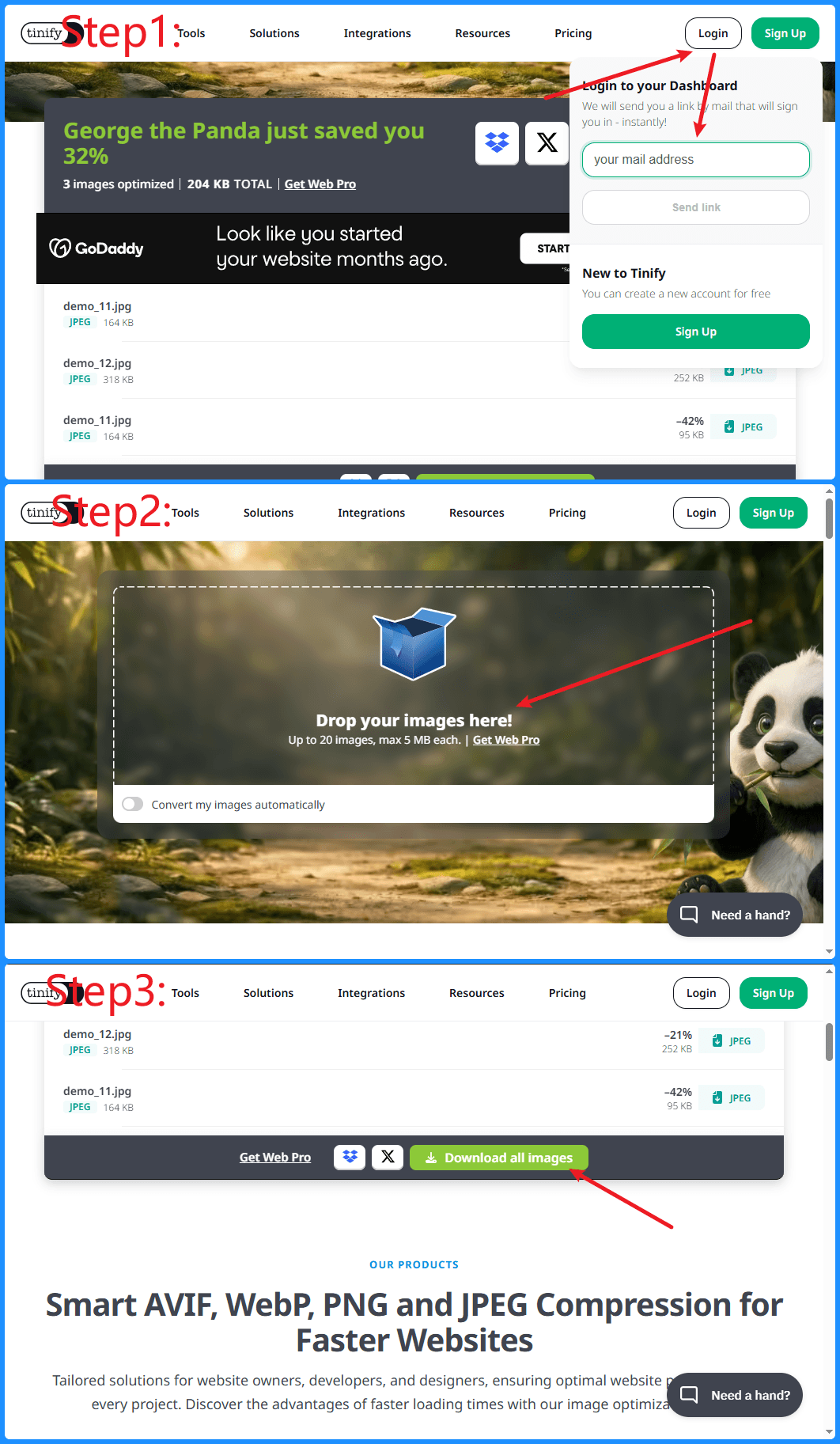
الشكل 1: دمج عدة خطوات تشغيلية في لقطة شاشة متصلة واحدة
على سبيل المثال، في شرح يتضمن ثلاث خطوات مثل “تسجيل الدخول -> الرفع -> التنزيل”، فإن استخدام ثلاث صور منفصلة يجبر القارئ على تبديل السياق باستمرار.
أما إذا تم دمج هذه اللقطات عموديًا، فسيظهر التسلسل الكامل دفعة واحدة ويصبح أسهل بكثير في القراءة.
لماذا ندمج لقطات الشاشة في التوثيق؟
1. عرض تسلسل كامل خطوة بخطوة
تتضمن أدلة البرامج غالبًا إجراءات متتابعة مثل:
- تسجيل الدخول إلى النظام
- فتح قائمة
- تغيير الإعدادات
- حفظ التكوين
- التحقق من النتيجة
عندما تستخدم كل خطوة صورة منفصلة، يصبح المقال طويلًا ومجزأً.
وتساعد لقطة الشاشة المدمجة الواحدة القراء على فهم التدفق الكامل بسرعة أكبر.
2. تقليل طول الصفحة
قد يحتوي الشرح الواحد على عشرات لقطات الشاشة.
إذا كانت كل لقطة مفصولة بفقرات، ستصبح الصفحة طويلة جدًا.
أما دمج الخطوات المرتبطة في صورة واحدة فيجعل التوثيق أكثر اختصارًا.
3. تحسين كفاءة القراءة
يمكن للقراء أن يروا بسرعة:
- ما الذي حدث في الخطوة السابقة
- ما الذي تغير في الشاشة الحالية
- أين يجب النقر بعد ذلك
في توثيق البرامج وأدلة المنتجات، تكون لقطات الشاشة المتصلة غالبًا أسهل في الفهم من الصور المنفصلة.
4. الحفاظ على نمط تخطيط متناسق
يمكنك الحفاظ على جميع اللقطات مع:
- العرض نفسه
- تباعد متناسق
- خلفية موحدة
- ترتيب محاذى
وهذا يجعل التوثيق يبدو أنظف وأكثر احترافية.
حالات استخدام شائعة
شروحات البرامج
أمثلة:
- شروحات Photoshop
- شروحات Excel
- شروحات Word
- أدلة كيفية استخدام VS Code
- شروحات استخدام ChatGPT
تتضمن هذه الشروحات إجراءات متعددة الخطوات، وهي مثالية للقطات الشاشة المدمجة.
توثيق المطورين
يحتاج المطورون غالبًا إلى عرض:
- خطوات تصحيح أخطاء API
- نتائج الطلبات في Postman
- إعداد قاعدة البيانات
- نشر Docker
- تدفق عمليات Git
- إعدادات Cloudflare
- إعداد GitHub Actions
ويساعد دمج اللقطات ذات الصلة الفرق على فهم سير إعداد العمل بسرعة.
تقارير الأخطاء
عند إرسال تقرير عن خطأ، تحتاج الفرق غالبًا إلى عرض:
- صفحة الخطأ
- سجلات وحدة التحكم
- طلبات الشبكة
- النتيجة بعد الإصلاح
يساعد دمج هذه اللقطات في صورة واحدة المهندسين على تحديد المشكلات بشكل أسرع.
مقالات مركز المساعدة للمنتجات
تحتاج فرق المنتجات والعمليات غالبًا إلى عرض:
- نقطة الدخول إلى الميزة
- أزرار التنفيذ
- صفحة الإعدادات
- النتيجة النهائية
يمكن للصورة المدمجة أن تعرض رحلة المستخدم كاملة في مشهد بصري واحد.
مواد التدريب
يتطلب التدريب الداخلي عادة الكثير من الشروحات المعتمدة على الصور.
ويساعد دمج عدة خطوات في لقطة واحدة على جعل مستندات التدريب أسهل في التصفح والفهم.
كيفية دمج لقطات الشاشة باستخدام MergePictures.net
العملية مباشرة وبسيطة.
الخطوة 1: ارفع لقطات الشاشة
اختر لقطات الشاشة التي تريد دمجها.
الصيغ المدعومة:
- PNG
- JPG
- WEBP
الخطوة 2: أعد ترتيب اللقطات
رتب لقطات الشاشة بحسب التسلسل الفعلي للعملية.
تتوفر إمكانية الفرز بالسحب والإفلات.
الخطوة 3: اختر التخطيط
اختر أحد التخطيطات التالية:
- الدمج العمودي، وهو الأنسب للشروحات
- الدمج الأفقي، وهو الأنسب للمقارنات
- تخطيط الشبكة، وهو الأنسب لعرض واجهات متعددة
الخطوة 4: اضبط النمط
يمكنك تخصيص:
- المسافة بين الصور
- تدوير الزوايا
- لون الخلفية
- الهوامش الخارجية
وهذا يساعدك على إنتاج صور توثيق أكثر ترتيبًا.
الخطوة 5: نزّل الصورة النهائية
انقر على التنزيل لتصدير صورة PNG عالية الجودة لاستخدامها في:
- Markdown
- Word
- مراكز المساعدة
- المدونات التقنية
- صفحات الويكي
أفضل الممارسات
- استخدم لقطات شاشة ذات دقة متقاربة للحصول على نتيجة مدمجة أكثر نظافة.
- اجعل ترتيب اللقطات متوافقًا مع رحلة المستخدم الفعلية.
- أضف لون خلفية ومسافات فاصلة حتى تبقى كل خطوة منفصلة بصريًا.
- إذا كان لديك الكثير من اللقطات، فأضف تسميات مثل الخطوة 1 والخطوة 2 والخطوة 3.
- صدّر الصورة بصيغة PNG عالية الجودة للحفاظ على وضوح النصوص والأزرار وتفاصيل الواجهة.
الخاتمة
في شروحات البرامج ووثائق المطورين ومحتوى مراكز المساعدة، تكون لقطات الشاشة غالبًا أسرع طريقة لشرح الإجراءات.
ومن خلال دمج اللقطات المتتابعة في صورة واحدة، يمكنك تقصير الصفحات، وجعل سير العمل أكثر ترابطًا، وتحسين فهم القارئ.
إذا كنت تُعد مقالًا تقنيًا أو دليلًا لبرنامج أو توثيقًا لمنتج، فاستخدم MergePictures.net لدمج لقطات الشاشة في صورة احترافية لسير العمل خلال دقائق، من دون تثبيت ومن دون رفع الصور إلى الخادم.