
Unir Capturas de Ecrã para Documentação
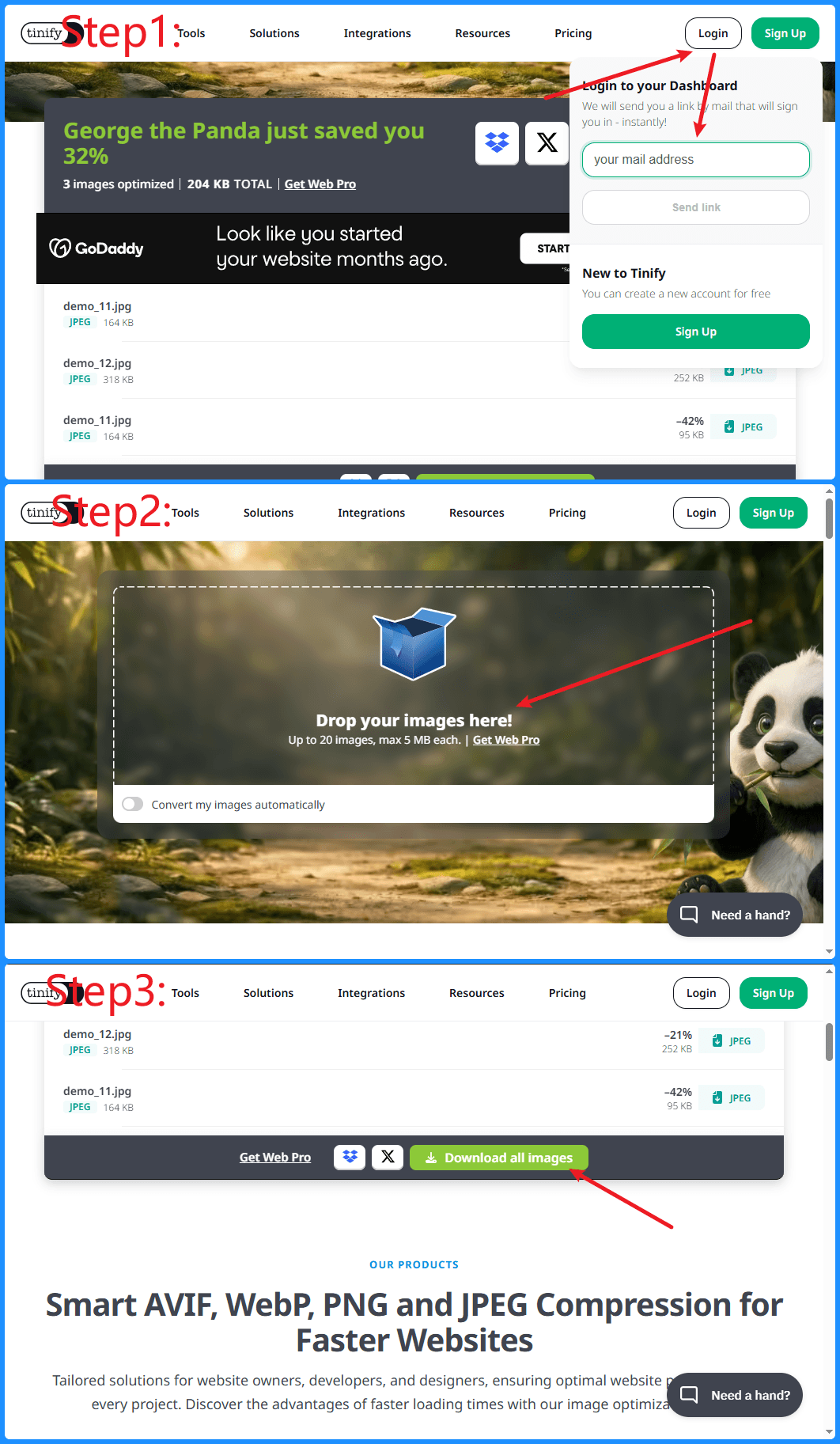
Mostre o fluxo completo numa única imagem
Ao escrever tutoriais de software, documentação de produto ou artigos técnicos, as capturas de ecrã são muitas vezes a forma mais clara de explicar cada passo.
Mas se cada etapa for apresentada como uma imagem separada, os leitores têm de continuar a deslizar a página e a alternar entre capturas. Isso quebra o ritmo da leitura e torna a compreensão mais lenta, especialmente em tutoriais com ações contínuas.
Ao unir várias capturas de ecrã numa imagem longa, ou numa comparação lado a lado, pode apresentar o processo completo de forma mais conectada e tornar cada etapa mais fácil de seguir.
O MergePictures.net oferece um fluxo simples de união de capturas de ecrã que funciona diretamente no navegador. Sem instalação, sem envio de imagens para um servidor e com geração rápida para documentação.
Exemplo
Figura 1: Unir várias etapas operacionais numa única captura contínua
Por exemplo, num tutorial com três passos, “Iniciar sessão -> Carregar -> Transferir”, utilizar três imagens separadas obriga o leitor a mudar de contexto repetidamente.
Se essas capturas forem unidas verticalmente, o fluxo completo aparece de uma só vez e torna-se muito mais fácil de ler.
Porque unir capturas de ecrã na documentação?
1. Apresente um fluxo passo a passo completo
Os guias de software costumam incluir ações consecutivas como:
- Iniciar sessão no sistema
- Abrir um menu
- Alterar definições
- Guardar a configuração
- Verificar os resultados
Quando cada ação utiliza uma imagem separada, o artigo torna-se longo e fragmentado.
Uma captura de ecrã unida ajuda o leitor a compreender o fluxo completo mais rapidamente.
2. Reduza o comprimento da página
Um tutorial pode conter dezenas de capturas de ecrã.
Se cada uma estiver separada por parágrafos, a página torna-se excessivamente longa.
Unir etapas relacionadas numa só imagem torna a documentação mais compacta.
3. Melhore a eficiência de leitura
Os leitores conseguem ver rapidamente:
- O que aconteceu no passo anterior
- O que mudou no ecrã atual
- Onde clicar a seguir
Para documentação de software e guias de produto, capturas contínuas são muitas vezes mais fáceis de compreender do que imagens isoladas.
4. Mantenha um estilo de layout consistente
Pode manter todas as capturas com:
- A mesma largura
- Espaçamento consistente
- Fundo uniforme
- Disposição alinhada
Isto faz com que a sua documentação pareça mais limpa e profissional.
Casos de utilização comuns
Tutoriais de software
Exemplos:
- Tutoriais de Photoshop
- Tutoriais de Excel
- Tutoriais de Word
- Guias de utilização do VS Code
- Tutoriais de utilização do ChatGPT
Estes tutoriais incluem ações em várias etapas e são ideais para capturas unidas.
Documentação para programadores
Os programadores precisam frequentemente de mostrar:
- Passos de depuração de API
- Resultados de pedidos no Postman
- Configuração de bases de dados
- Implementação com Docker
- Fluxo de operações Git
- Definições do Cloudflare
- Configuração de GitHub Actions
Unir capturas relacionadas ajuda as equipas a compreender rapidamente os fluxos de configuração.
Relatórios de erro
Ao reportar um erro, as equipas precisam muitas vezes de reunir:
- Página de erro
- Registos da consola
- Pedidos de rede
- Resultado após a correção
Combinar estas capturas numa só imagem ajuda os engenheiros a localizar problemas mais depressa.
Artigos de centros de ajuda de produto
As equipas de produto e operações precisam frequentemente de mostrar:
- Ponto de entrada da funcionalidade
- Botões de ação
- Página de definições
- Resultado final
Uma imagem unida pode mostrar todo o percurso do utilizador numa única visualização.
Materiais de formação
A formação interna costuma exigir muitos tutoriais baseados em imagens.
Combinar várias etapas numa só captura torna os documentos de formação mais fáceis de consultar e compreender.
Como unir capturas de ecrã com o MergePictures.net
O processo é simples.
Passo 1: carregue as capturas de ecrã
Escolha as capturas que quer combinar.
Formatos suportados:
- PNG
- JPG
- WEBP
Passo 2: reordene as capturas
Organize as capturas de acordo com a sequência real da operação.
A ordenação por arrastar e largar é suportada.
Passo 3: escolha um esquema
Selecione um dos seguintes esquemas:
- Combinação vertical, ideal para tutoriais
- Combinação horizontal, ideal para comparações
- Layout em grelha, ideal para múltiplas interfaces
Passo 4: ajuste o estilo
Personalize:
- Espaçamento entre imagens
- Cantos arredondados
- Cor de fundo
- Margens exteriores
Isto ajuda a produzir visuais de documentação mais limpos.
Passo 5: transfira a imagem final
Clique em transferir para exportar um PNG de alta qualidade para:
- Markdown
- Word
- Centros de ajuda
- Blogs técnicos
- Páginas wiki
Boas práticas
- Utilize capturas com resolução semelhante para obter um resultado mais limpo.
- Mantenha a ordem das capturas coerente com o percurso real do utilizador.
- Adicione cor de fundo e espaçamento para que cada etapa fique visualmente separada.
- Se tiver muitas capturas, adicione etiquetas como Passo 1, Passo 2 e Passo 3.
- Exporte em PNG de alta qualidade para manter texto, botões e detalhes da interface legíveis.
Conclusão
Para tutoriais de software, documentação para programadores e conteúdos de centros de ajuda, as capturas de ecrã são muitas vezes a forma mais rápida de explicar operações.
Ao unir capturas contínuas numa única imagem, pode encurtar páginas, tornar os fluxos de trabalho mais coerentes e melhorar a compreensão do leitor.
Se estiver a preparar um artigo técnico, um guia de software ou documentação de produto, utilize o MergePictures.net para unir capturas num visual de processo profissional em poucos minutos, sem instalação e sem envio de imagens para o servidor.