
Unire screenshot per la documentazione
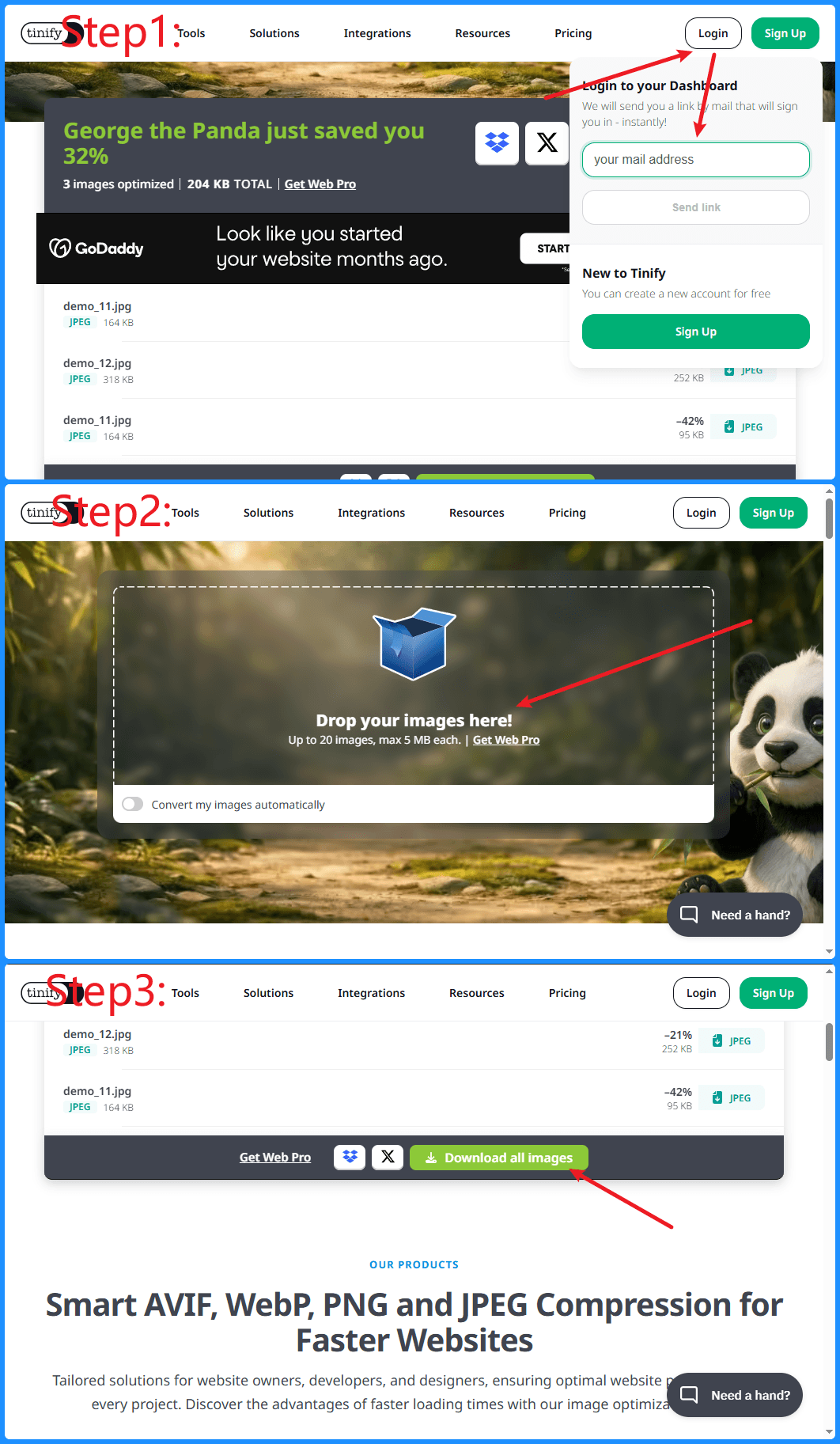
Mostrare un flusso completo in una sola immagine
Quando si scrivono tutorial software, documentazione di prodotto o articoli tecnici, gli screenshot sono spesso il modo più immediato per spiegare i passaggi.
Se però ogni step viene mostrato con un’immagine separata, chi legge deve continuare a scorrere la pagina e confrontare schermate diverse. Questo interrompe il ritmo e rende più difficile seguire i processi continui.
Unendo più screenshot in un’unica immagine lunga (oppure in un confronto orizzontale), il flusso diventa più lineare e facile da comprendere.
MergePictures.net offre un processo semplice direttamente nel browser: nessuna installazione, nessun caricamento su server esterni e output rapido per la documentazione.
Esempio
Figura 1: Più passaggi operativi riuniti in uno screenshot continuo
Ad esempio, in una guida con "Accesso -> Upload -> Download", usare tre immagini separate costringe a continui cambi di attenzione.
Se le immagini vengono unite in verticale, l’intero percorso è visibile in un colpo d’occhio.
Perché unire gli screenshot nella documentazione?
1. Mostrare il processo completo
Le guide software includono spesso azioni consecutive, ad esempio:
- Accesso al sistema
- Apertura del menu
- Modifica delle impostazioni
- Salvataggio della configurazione
- Verifica del risultato
Se ogni azione ha un’immagine separata, l’articolo diventa lungo e frammentato.
Uno screenshot unito aiuta a capire il flusso completo più rapidamente.
2. Ridurre la lunghezza della pagina
Un tutorial può contenere molte schermate.
Quando ogni screenshot è separato da blocchi di testo, la pagina si allunga troppo.
Unire passaggi correlati in una sola immagine rende la documentazione più compatta.
3. Migliorare l’efficienza di lettura
Chi legge capisce subito:
- Cosa è successo nel passaggio precedente
- Quali elementi sono cambiati nella schermata corrente
- Dove fare clic nel passaggio successivo
Nelle guide software e nella documentazione prodotto, le immagini continue sono spesso più chiare di screenshot isolati.
4. Mantenere un layout coerente
Puoi mantenere tutti gli screenshot con:
- La stessa larghezza
- Spaziatura coerente
- Sfondo uniforme
- Allineamento regolare
Così la documentazione risulta più ordinata e professionale.
Casi d’uso comuni
Tutorial software
Per esempio:
- Tutorial Photoshop
- Tutorial Excel
- Tutorial Word
- Guide all’uso di VS Code
- Tutorial su ChatGPT
Questi contenuti includono passaggi sequenziali e sono ideali per screenshot uniti.
Documentazione per sviluppatori
I team tecnici devono spesso mostrare:
- Flusso di debug API
- Risultati richieste Postman
- Configurazione database
- Deploy Docker
- Workflow Git
- Impostazioni Cloudflare
- Configurazione GitHub Actions
Unire gli screenshot correlati aiuta il team a comprendere più velocemente la procedura.
Segnalazioni bug
Quando si apre un bug, spesso servono:
- Pagina di errore
- Log console
- Richieste di rete
- Risultato dopo la correzione
Riunire queste schermate in un’unica immagine facilita l’analisi del problema.
Documentazione prodotto e help center
Product manager e team operation mostrano spesso:
- Punto di accesso a una funzione
- Pulsanti operativi
- Pagina impostazioni
- Risultato finale
Un’immagine unificata può raccontare l’intero percorso utente in una sola vista.
Materiali formativi
La formazione interna richiede spesso molte guide visuali.
Unire più step in una sola immagine rende il materiale più sintetico e leggibile.
Come unire screenshot con MergePictures.net
Il processo è semplice.
Passo 1: Carica gli screenshot
Seleziona gli screenshot da combinare.
Formati supportati:
- PNG
- JPG
- WEBP
Passo 2: Ordina la sequenza
Disponi gli screenshot secondo il flusso operativo reale.
È supportato l’ordinamento drag-and-drop.
Passo 3: Scegli il layout
Puoi scegliere tra:
- Unione verticale (ideale per tutorial)
- Unione orizzontale (ideale per confronti)
- Layout a griglia (ideale per mostrare più interfacce)
Passo 4: Personalizza lo stile
Puoi regolare:
- Spaziatura tra immagini
- Angoli arrotondati
- Colore di sfondo
- Margini esterni
In questo modo ottieni un risultato più professionale per la documentazione.
Passo 5: Scarica l’immagine finale
Fai clic su Download per esportare un PNG ad alta qualità da usare in:
- Markdown
- Word
- Help center
- Blog tecnici
- Wiki
Best practice
- Usa screenshot con risoluzione simile per un risultato più ordinato.
- Mantieni l’ordine delle schermate coerente con il percorso reale dell’utente.
- Imposta sfondo e spaziatura per separare chiaramente ogni passaggio.
- Se hai molte schermate, aggiungi etichette come Passo 1, Passo 2, Passo 3.
- Esporta in PNG ad alta qualità per mantenere leggibili testo e componenti UI.
Conclusione
Per tutorial software, documentazione tecnica e articoli del centro assistenza, gli screenshot sono spesso il modo più diretto per spiegare un processo.
Unendo screenshot consecutivi in una sola immagine, riduci la lunghezza della pagina, migliori la continuità del flusso e aumenti la comprensione.
Se stai preparando un blog tecnico, una guida software o una documentazione prodotto, usa MergePictures.net per creare in pochi minuti una visuale di processo professionale, senza installazione e senza upload al server.