
Assembler des captures d’écran pour la documentation
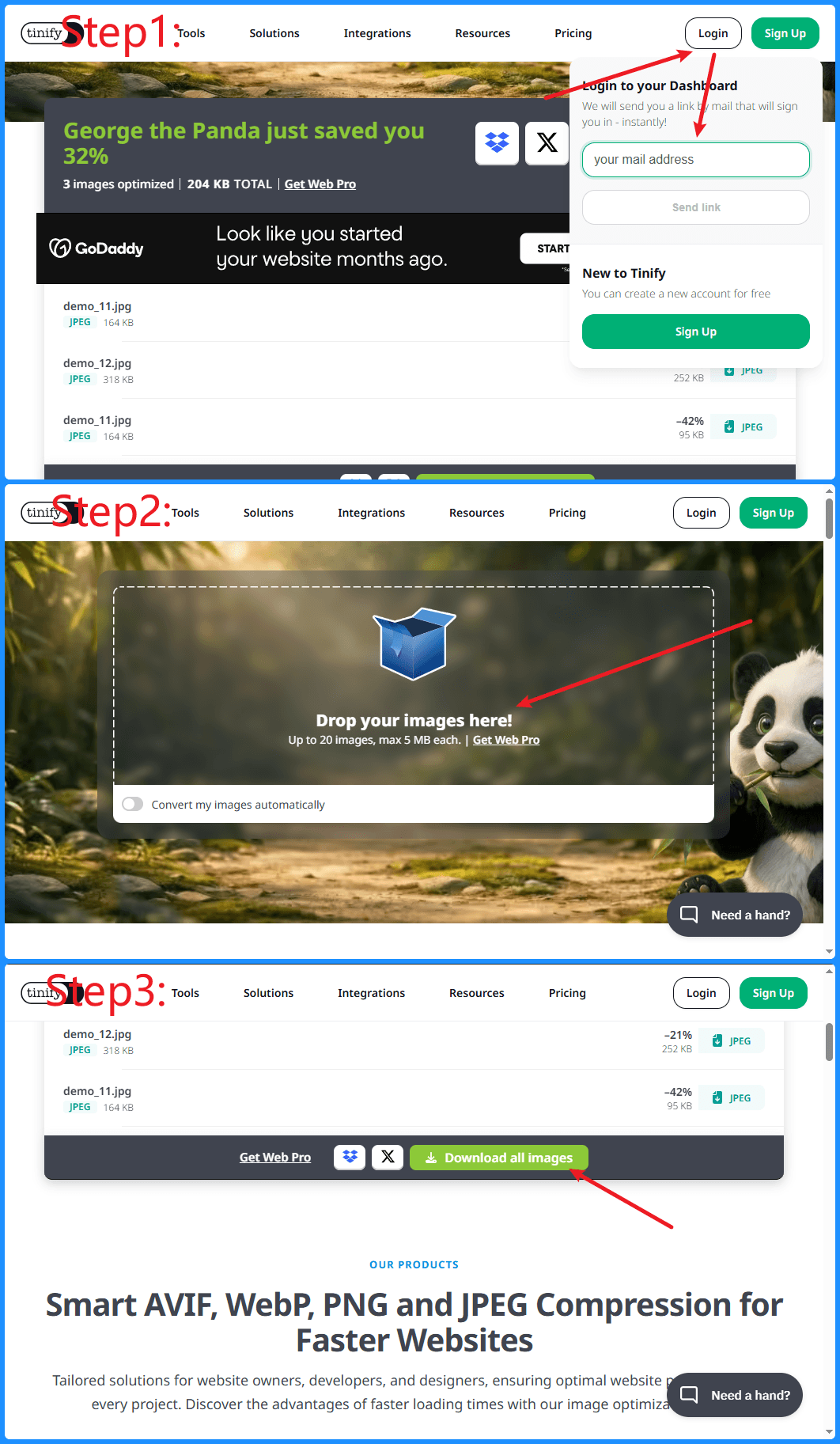
Montrer un flux complet dans une seule image
Dans les tutoriels logiciels, la documentation produit ou les articles techniques, les captures d’écran sont souvent le moyen le plus clair d’expliquer une procédure.
Mais si chaque étape est affichée dans une image séparée, le lecteur doit sans cesse faire défiler la page et comparer plusieurs visuels. Cela casse la fluidité de lecture, surtout pour les opérations en chaîne.
En regroupant plusieurs captures dans une image longue (ou en vue comparative), vous présentez un parcours plus cohérent et plus facile à comprendre.
MergePictures.net permet de le faire simplement, directement dans le navigateur : aucune installation, aucun envoi d’images vers un serveur, et un rendu rapide prêt pour vos documents.
Exemple
Figure 1 : Plusieurs étapes réunies dans une capture continue
Par exemple, pour un tutoriel "Connexion -> Importation -> Téléchargement", trois images séparées obligent à changer de contexte en permanence.
Si ces captures sont assemblées verticalement, le lecteur voit tout le flux d’un seul coup.
Pourquoi assembler les captures d’écran dans la documentation ?
1. Afficher l’ensemble du processus
Les guides logiciels incluent souvent des actions successives, par exemple :
- Se connecter au système
- Ouvrir un menu
- Modifier des paramètres
- Enregistrer la configuration
- Vérifier le résultat
Avec une image par étape, l’article devient vite long et fragmenté.
Une capture assemblée améliore immédiatement la compréhension globale.
2. Réduire la longueur de page
Un tutoriel peut contenir de nombreuses captures.
Si chaque image est séparée par des paragraphes de texte, la page devient trop longue.
Assembler les étapes liées dans une seule image rend le contenu plus compact.
3. Améliorer la vitesse de lecture
Le lecteur identifie plus facilement :
- Ce qui a été fait à l’étape précédente
- Ce qui a changé à l’écran
- Où cliquer ensuite
Dans les documentations produit et les tutoriels logiciels, les visuels continus sont souvent plus lisibles que des images isolées.
4. Garder une mise en page homogène
Vous pouvez conserver :
- La même largeur d’image
- Des espacements réguliers
- Un fond uniforme
- Un alignement cohérent
Le document paraît ainsi plus propre et professionnel.
Cas d’usage fréquents
Tutoriels logiciels
Par exemple :
- Tutoriels Photoshop
- Tutoriels Excel
- Tutoriels Word
- Guides d’utilisation de VS Code
- Tutoriels ChatGPT
Ces contenus comportent des étapes successives et se prêtent très bien à l’assemblage de captures.
Documentation développeur
Les équipes techniques doivent souvent montrer :
- Un flux de débogage API
- Les résultats de requêtes Postman
- La configuration base de données
- Un déploiement Docker
- Un workflow Git
- Des paramètres Cloudflare
- Une configuration GitHub Actions
Assembler ces captures facilite la compréhension des procédures de configuration.
Signalement de bugs
Pour remonter un bug, il faut souvent joindre :
- La page d’erreur
- Les logs console
- Les requêtes réseau
- Le résultat après correction
Réunir ces éléments dans une seule image accélère l’analyse côté développement.
Documentation produit et centre d’aide
Les équipes produit et support montrent fréquemment :
- Le point d’entrée d’une fonctionnalité
- Les boutons d’action
- La page de réglages
- Le résultat final
Une image fusionnée peut représenter tout le parcours utilisateur en une seule vue.
Supports de formation
Les formations internes demandent souvent de nombreux tutoriels visuels.
Assembler plusieurs étapes en une image rend les supports plus courts et plus faciles à parcourir.
Comment assembler des captures avec MergePictures.net
La méthode est simple.
Étape 1 : Importer les captures
Sélectionnez les captures à fusionner.
Formats pris en charge :
- PNG
- JPG
- WEBP
Étape 2 : Réorganiser l’ordre
Classez les captures selon le déroulé réel des actions.
Le tri par glisser-déposer est disponible.
Étape 3 : Choisir la mise en page
Vous pouvez choisir :
- Fusion verticale (idéale pour les tutoriels)
- Fusion horizontale (idéale pour les comparaisons)
- Mise en grille (idéale pour montrer plusieurs écrans)
Étape 4 : Ajuster le style
Personnalisez :
- L’espacement entre images
- Les coins arrondis
- La couleur d’arrière-plan
- Les marges externes
Vous obtenez ainsi un visuel plus propre pour la documentation.
Étape 5 : Télécharger l’image finale
Cliquez sur Télécharger pour exporter un PNG haute qualité, prêt pour :
- Markdown
- Word
- Centre d’aide
- Blog technique
- Wiki
Bonnes pratiques
- Utilisez des captures de résolution proche pour un rendu régulier.
- Respectez l’ordre réel du parcours utilisateur.
- Ajoutez un fond et des espacements pour bien distinguer chaque étape.
- Si vous avez beaucoup de captures, ajoutez des repères comme Étape 1, Étape 2, Étape 3.
- Exportez en PNG haute qualité pour garder les textes et éléments UI bien lisibles.
Conclusion
Pour les tutoriels logiciels, la documentation technique et les centres d’aide, les captures d’écran restent l’un des formats les plus efficaces.
En fusionnant des captures successives dans une seule image, vous réduisez la longueur de page, améliorez la cohérence du parcours et facilitez la compréhension.
Si vous préparez un article technique, un guide logiciel ou une documentation produit, MergePictures.net vous permet de créer rapidement une image de processus professionnelle, sans installation et sans upload serveur.