
Neu: Wasserzeichen für Bilder – Text und Logos hinzufügen, auch im Stapel
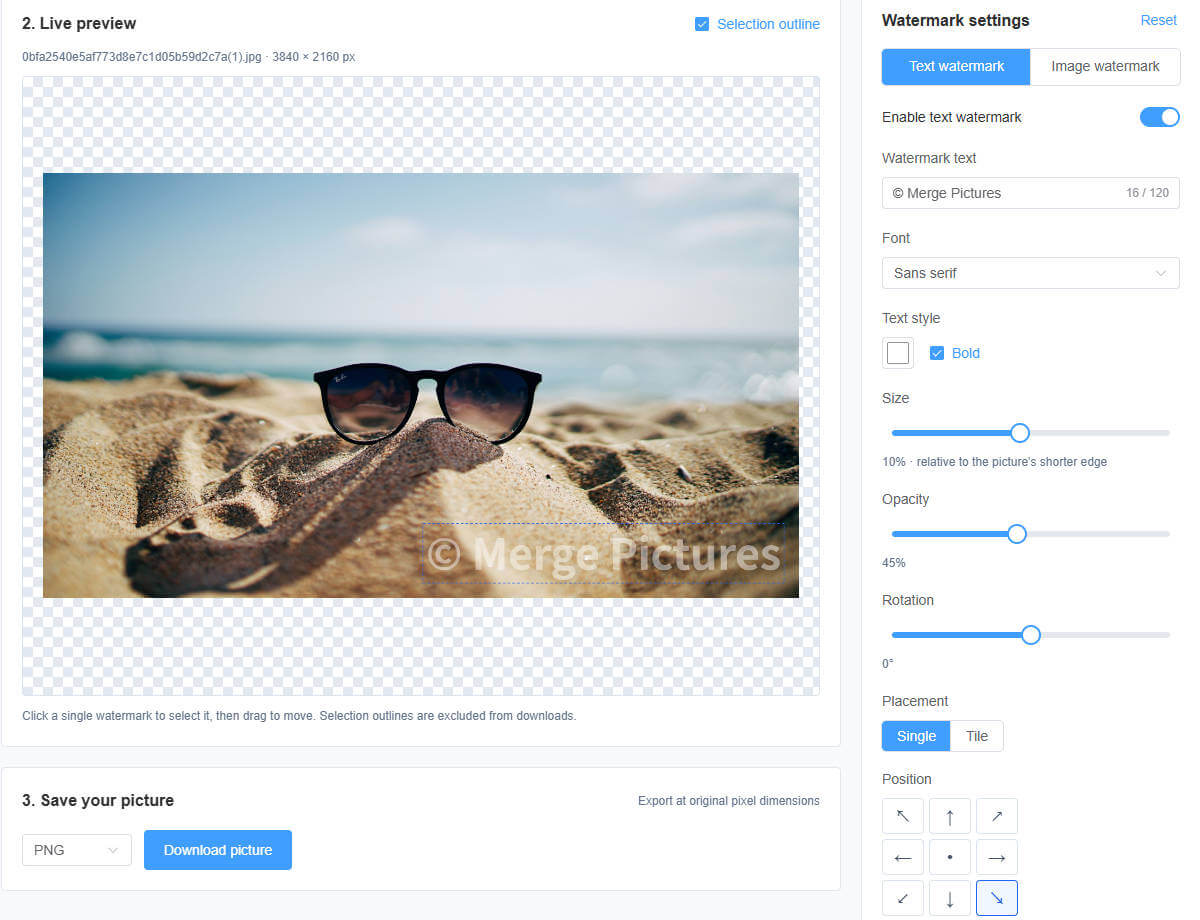
Ob Produktfotos, eigene Fotografien oder Screenshots mit einem Verwendungshinweis: Manchmal braucht ein einzelnes Bild eine Signatur, manchmal soll eine ganze Bilderserie dasselbe Logo erhalten. Das neue Wasserzeichen-Werkzeug von MergePictures unterstützt Textwasserzeichen, Bildwasserzeichen und die Stapelverarbeitung in einem Arbeitsbereich.
Öffnen Sie das Werkzeug über die Navigation und wählen Sie Ihre Bilder aus. Bearbeitung und Export erfolgen lokal im Browser, ohne Ihre Bilder hochzuladen.
Text, Logo oder beides verwenden
Geben Sie einen Namen, eine Marke, eine Webadresse oder einen Verwendungshinweis als Textwasserzeichen ein. Schriftart, Farbe, Fettdruck, Größe, Deckkraft und Drehwinkel lassen sich an das Bild anpassen.
Sie können auch ein Bild als Wasserzeichen auswählen. Ein PNG-Logo mit transparentem Hintergrund fügt sich gut in ein Foto ein. Text- und Bildwasserzeichen lassen sich unabhängig aktivieren oder kombinieren, etwa als Markenlogo und Shop-Adresse auf einem Produktfoto.
Eine Signatur platzieren oder ein Kachelmuster nutzen
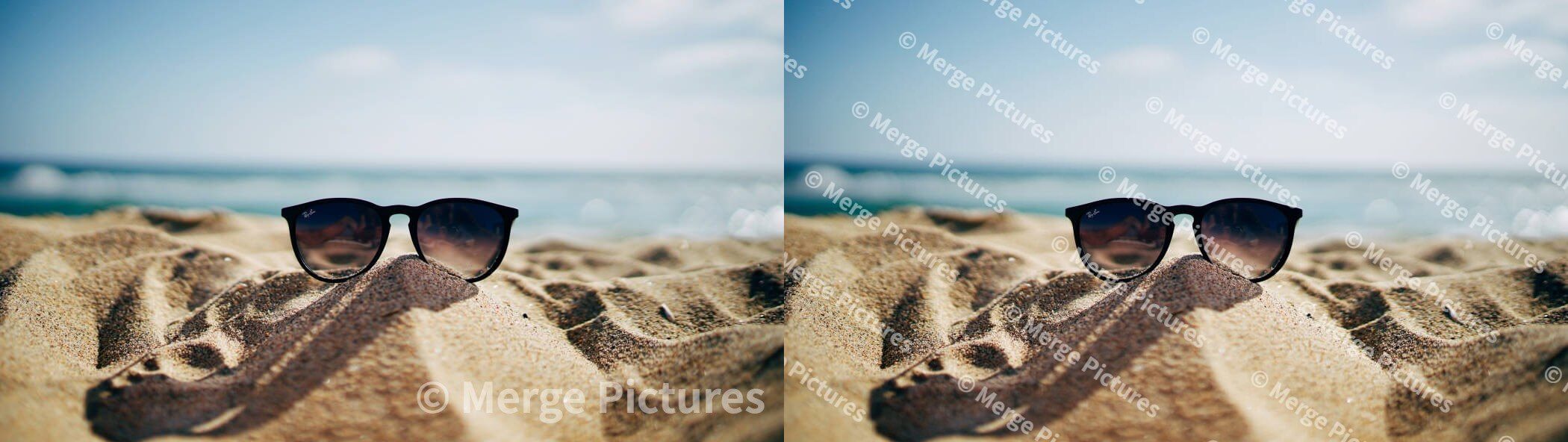
Für eine einfache Signatur wählen Sie eine von neun voreingestellten Positionen oder ziehen ein einzelnes Wasserzeichen in der Vorschau an die gewünschte Stelle. Soll es sich über das ganze Bild wiederholen, wechseln Sie in den Kachelmodus und passen Drehung sowie horizontale und vertikale Abstände an.
Einmal einstellen, auf mehrere Bilder anwenden
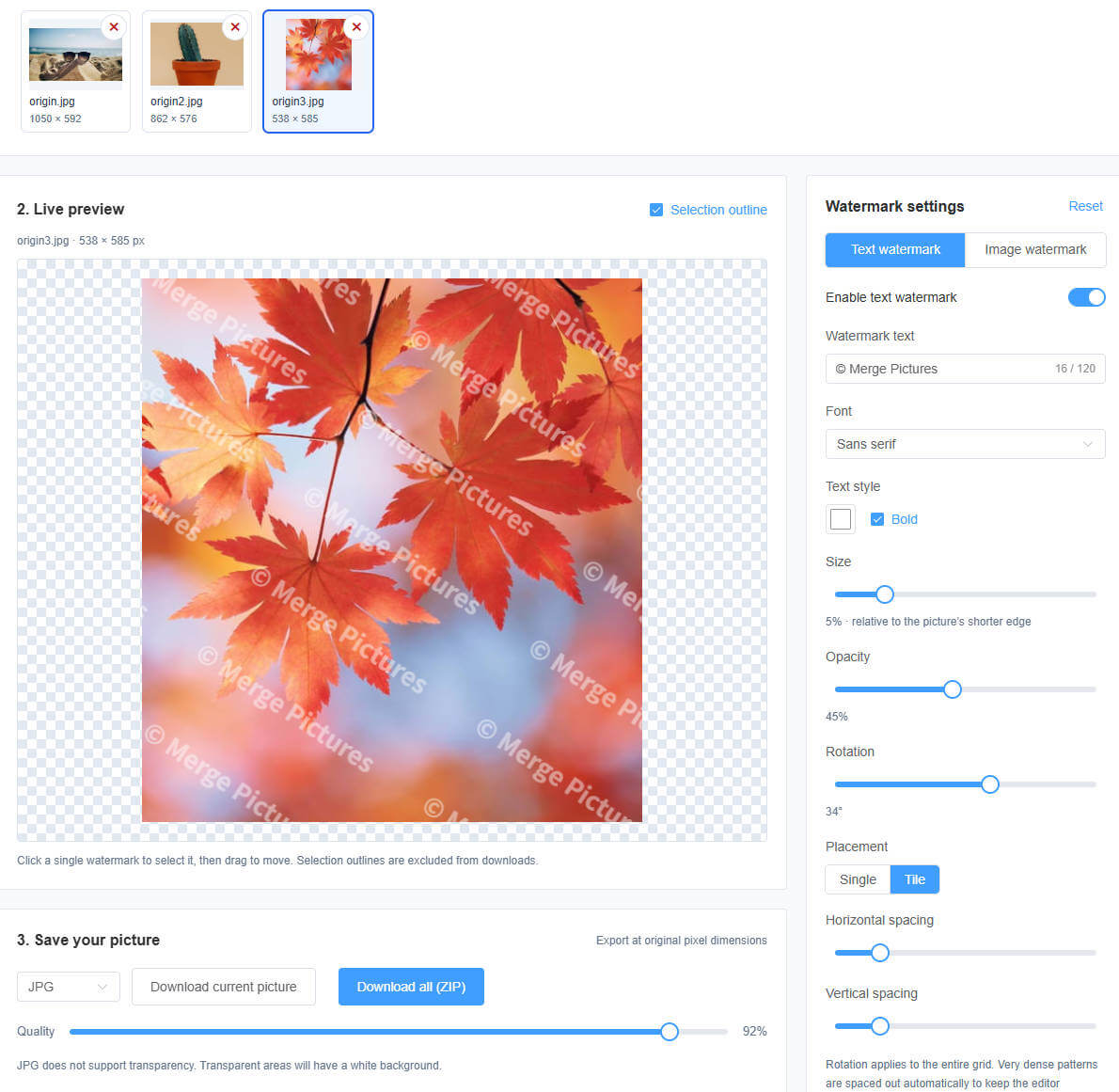
Wählen Sie mehrere Bilder auf einmal aus oder fügen Sie später weitere hinzu. Anschließend richten Sie das gemeinsame Wasserzeichen ein. Mit einem Klick auf die Vorschaubilder prüfen Sie das Ergebnis auf Bildern im Querformat, im Hochformat und mit unterschiedlichen Größen.
Alle Bilder eines Stapels verwenden dieselben Wasserzeichen-Einstellungen. Größe und Position werden proportional zu den Abmessungen jedes Bildes angewendet. Prüfen Sie vor dem Export unterschiedliche Bildkompositionen, damit das Motiv nicht verdeckt wird. Sie können das aktuelle Bild einzeln herunterladen oder den gesamten Stapel als ZIP-Datei speichern. Der Stapelexport zeigt den Fortschritt an; fehlgeschlagene Einträge können Sie prüfen und erneut verarbeiten lassen.
Standardmäßig JPG, wahlweise PNG oder WebP
Der Export verwendet standardmäßig JPG und behält die ursprünglichen Pixelabmessungen jedes Bildes bei. Alternativ können Sie PNG oder WebP wählen. Für JPG und WebP lässt sich die Exportqualität einstellen.
Wählen Sie PNG oder WebP, wenn Transparenz erhalten bleiben soll. JPG unterstützt keinen transparenten Hintergrund; transparente Bereiche werden weiß gefüllt. Bearbeitungshilfen erscheinen nicht in den exportierten Bildern.
Bevorzugte Einstellungen beim nächsten Mal wiederverwenden
Das Werkzeug speichert Wasserzeichentext, Gestaltung, Position, Exportformat, Qualität und weitere Einstellungen im lokalen Speicher des aktuellen Browsers. Beim nächsten Besuch wird Ihre gespeicherte Konfiguration wiederhergestellt. Wenn Sie zuvor PNG oder WebP ausgewählt haben, bleibt auch diese Auswahl erhalten. Für einen Neuanfang können Sie die Einstellungen zurücksetzen.
Originalbilder und Logo-Dateien werden weder mit diesen Einstellungen gespeichert noch auf einen Server hochgeladen. Nach dem Neuladen oder erneuten Öffnen der Seite müssen Sie die Dateien erneut auswählen. Die Einstellungen bleiben auf dem aktuellen Gerät und im aktuellen Browser. Durch das Löschen der Website-Daten werden auch sie entfernt.
Möchten Sie Ihre Signatur oder Marke hinzufügen? Öffnen Sie das Wasserzeichen-Werkzeug und beginnen Sie mit einem Foto oder einer ganzen Bilderserie.