
Nuovo strumento filigrana: aggiungi testo e loghi a una o più immagini
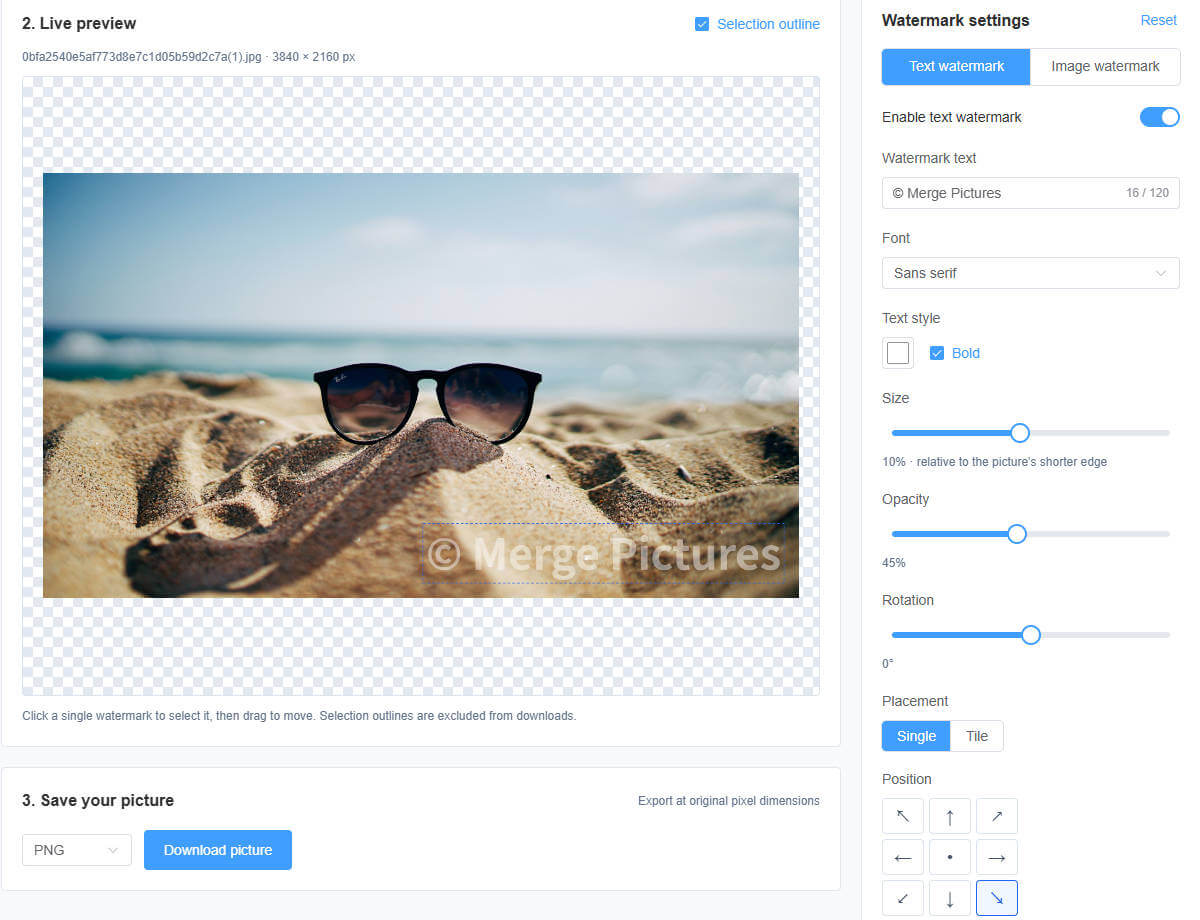
Quando pubblichi foto di prodotti, condividi i tuoi scatti o indichi lo scopo di uno screenshot, potresti voler aggiungere una firma a una sola immagine o lo stesso logo a un’intera raccolta. Il nuovo strumento filigrana di MergePictures supporta filigrane di testo, filigrane immagine ed elaborazione in blocco in un unico spazio di lavoro.
Apri lo strumento dalla barra di navigazione e seleziona le immagini per iniziare. Modifica ed esportazione avvengono localmente nel browser, senza caricare le immagini su un server.
Testo, logo o entrambi
Inserisci un nome, un marchio, un indirizzo Web o una nota d’uso per creare una filigrana di testo. Regola carattere, colore, grassetto, dimensione, opacità e rotazione in base all’immagine.
Puoi anche selezionare un’immagine da usare come filigrana. Un logo PNG con sfondo trasparente si integra facilmente in una foto. Attiva separatamente le filigrane di testo e immagine oppure combinale, ad esempio inserendo il logo del marchio e l’indirizzo del negozio su una foto di prodotto.
Posiziona una firma o ripeti la filigrana
Per una firma semplice, scegli una delle nove posizioni predefinite oppure trascina la filigrana singola nell’anteprima per perfezionarne la posizione. Per ripeterla su tutta l’immagine, passa alla modalità a mosaico e regola rotazione e spaziatura orizzontale e verticale.
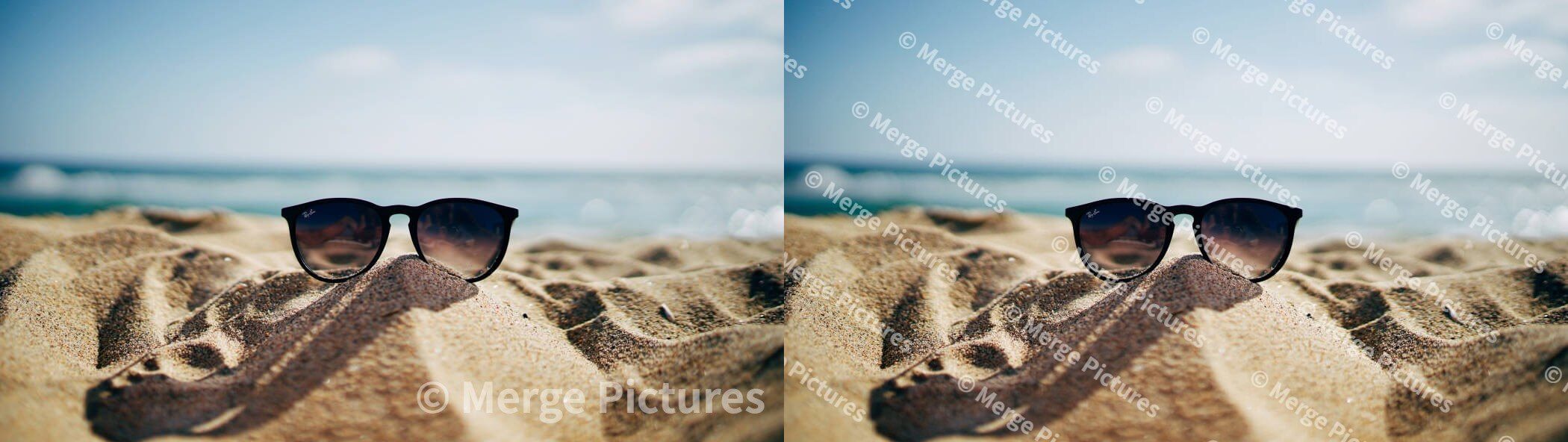
Una sola configurazione per più immagini
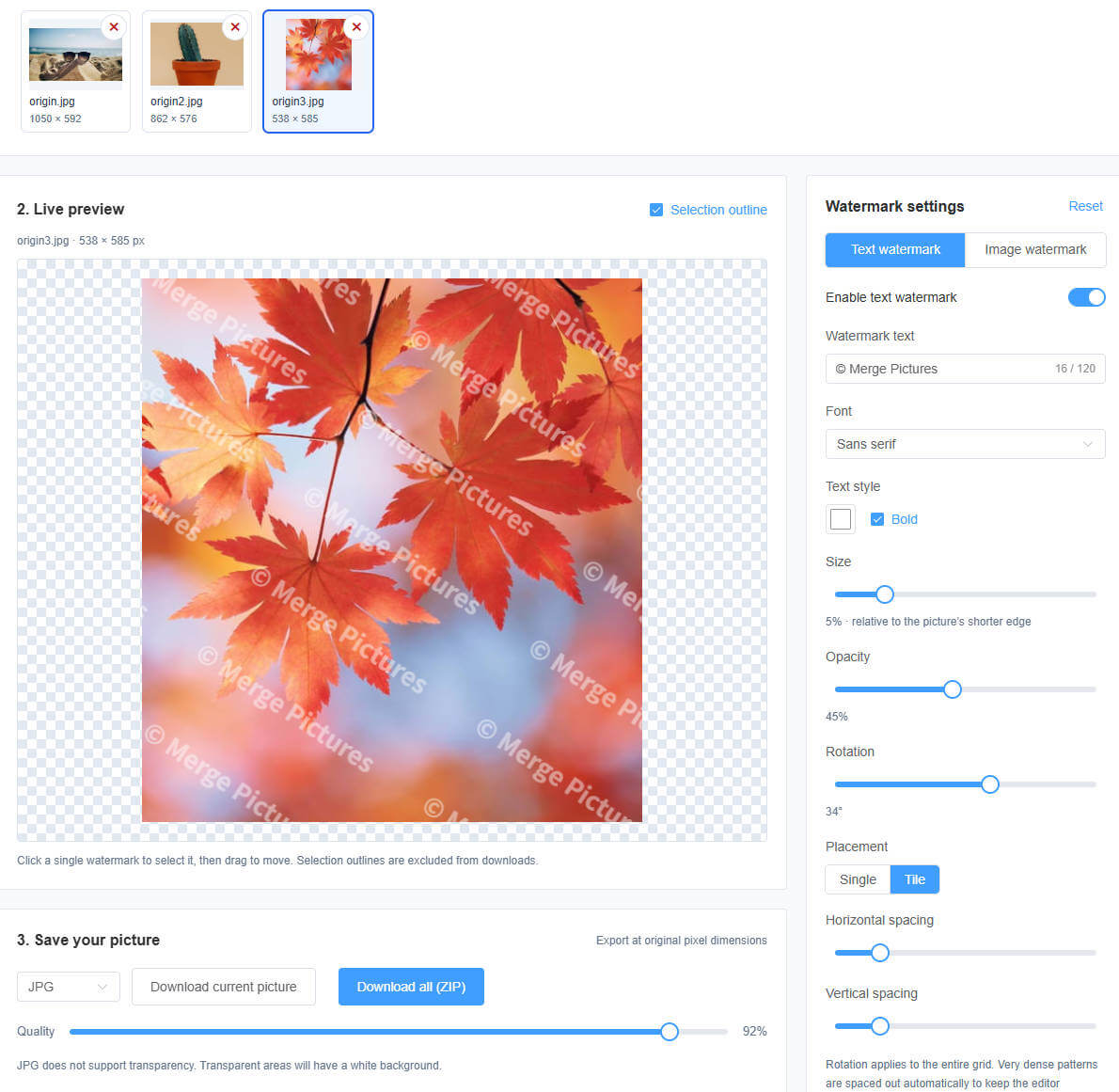
Seleziona più immagini contemporaneamente o aggiungine altre durante il lavoro, poi configura la filigrana comune. Fai clic su una miniatura per controllare il risultato su immagini orizzontali, verticali e di diverse dimensioni.
Tutte le immagini di un gruppo condividono le stesse impostazioni della filigrana. Dimensioni e posizione vengono applicate in proporzione alle dimensioni di ciascuna immagine. Prima di esportare, controlla le diverse composizioni per evitare di coprire il soggetto. Puoi scaricare solo l’immagine corrente o salvare l’intero gruppo in un file ZIP. Durante l’esportazione in blocco viene mostrato l’avanzamento; puoi consultare gli elementi non riusciti e riprovare a elaborarli.
JPG predefinito, con opzioni PNG e WebP
L’esportazione usa JPG come formato predefinito e mantiene le dimensioni originali in pixel di ogni immagine. Puoi anche scegliere PNG o WebP; per JPG e WebP è possibile regolare la qualità di esportazione.
Scegli PNG o WebP per mantenere la trasparenza. JPG non supporta gli sfondi trasparenti, quindi le aree trasparenti vengono riempite di bianco. Le guide di modifica non compaiono nelle immagini esportate.
Ritrova le tue impostazioni la prossima volta
Lo strumento salva il testo della filigrana, lo stile, la posizione, il formato di esportazione, la qualità e altre impostazioni nella memoria locale del browser attuale. Quando torni, la configurazione salvata viene ripristinata. Se avevi scelto PNG o WebP, anche questa scelta viene mantenuta. Puoi reimpostare le impostazioni quando vuoi ricominciare da zero.
Le immagini originali e i file del logo non vengono salvati con queste impostazioni né caricati su un server. Dopo aver aggiornato o riaperto la pagina, dovrai selezionare di nuovo i file. Le impostazioni rimangono sul dispositivo e nel browser attuali; cancellando i dati del sito verranno eliminate.
Vuoi aggiungere la tua firma o il tuo marchio? Apri lo strumento filigrana e inizia con una foto o un’intera raccolta.