
圖片浮水印功能上線:加入文字與 Logo,支援批次處理
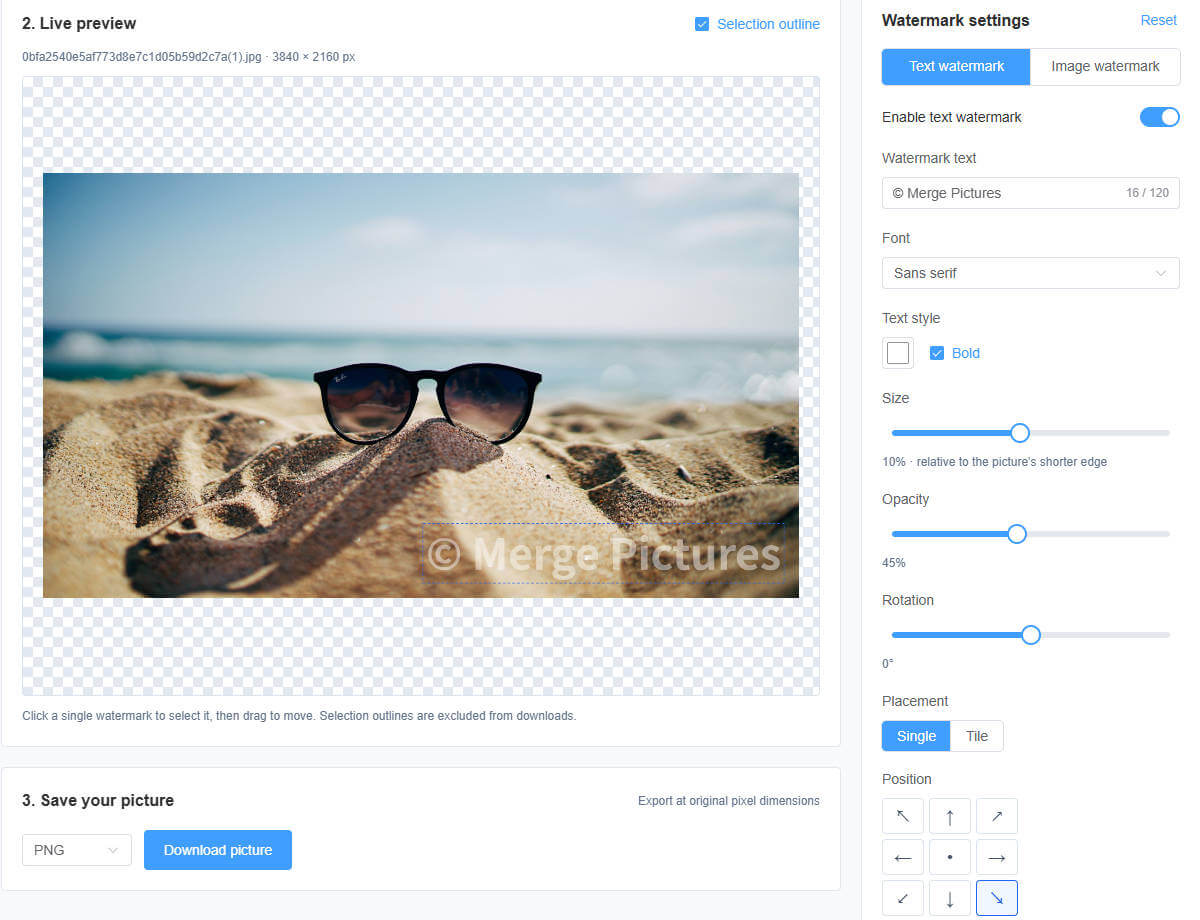
刊登商品圖片、分享攝影作品,或為文件截圖註明用途時,你可能需要在一張照片上加入署名,也可能需要讓整組圖片使用一致的 Logo。現在,MergePictures 新增了圖片浮水印工具,在同一個工作區中支援文字浮水印、圖片浮水印及批次處理。
從導覽列進入圖片浮水印工具,選擇圖片即可開始。編輯與匯出都在瀏覽器本機完成,無需上傳圖片。
文字與 Logo,可以單獨使用,也可以組合
輸入姓名、品牌名稱、網址或用途說明,即可建立文字浮水印。你可以調整字型、顏色、粗體、大小、透明度及旋轉角度,讓浮水印適合不同畫面。
你也可以選擇一張圖片作為浮水印。透明背景的 PNG Logo 能讓品牌標誌自然融入照片。文字與圖片浮水印可以分別啟用,也可以同時使用,例如在商品圖片上加入品牌 Logo 與商店網址。
角落署名,或平鋪整個畫面
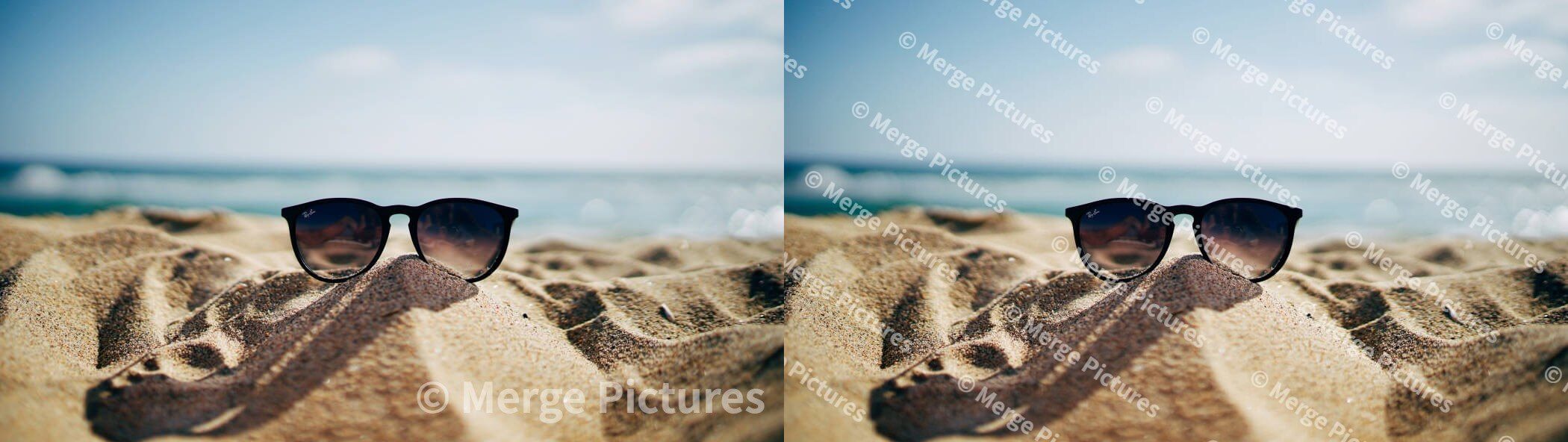
需要簡潔的署名時,可以從九個預設位置中快速定位,或在預覽中拖曳單個浮水印來微調位置。想要重複標示時,可切換至平鋪模式,調整旋轉角度、水平間距及垂直間距。
多張圖片,只需設定一次
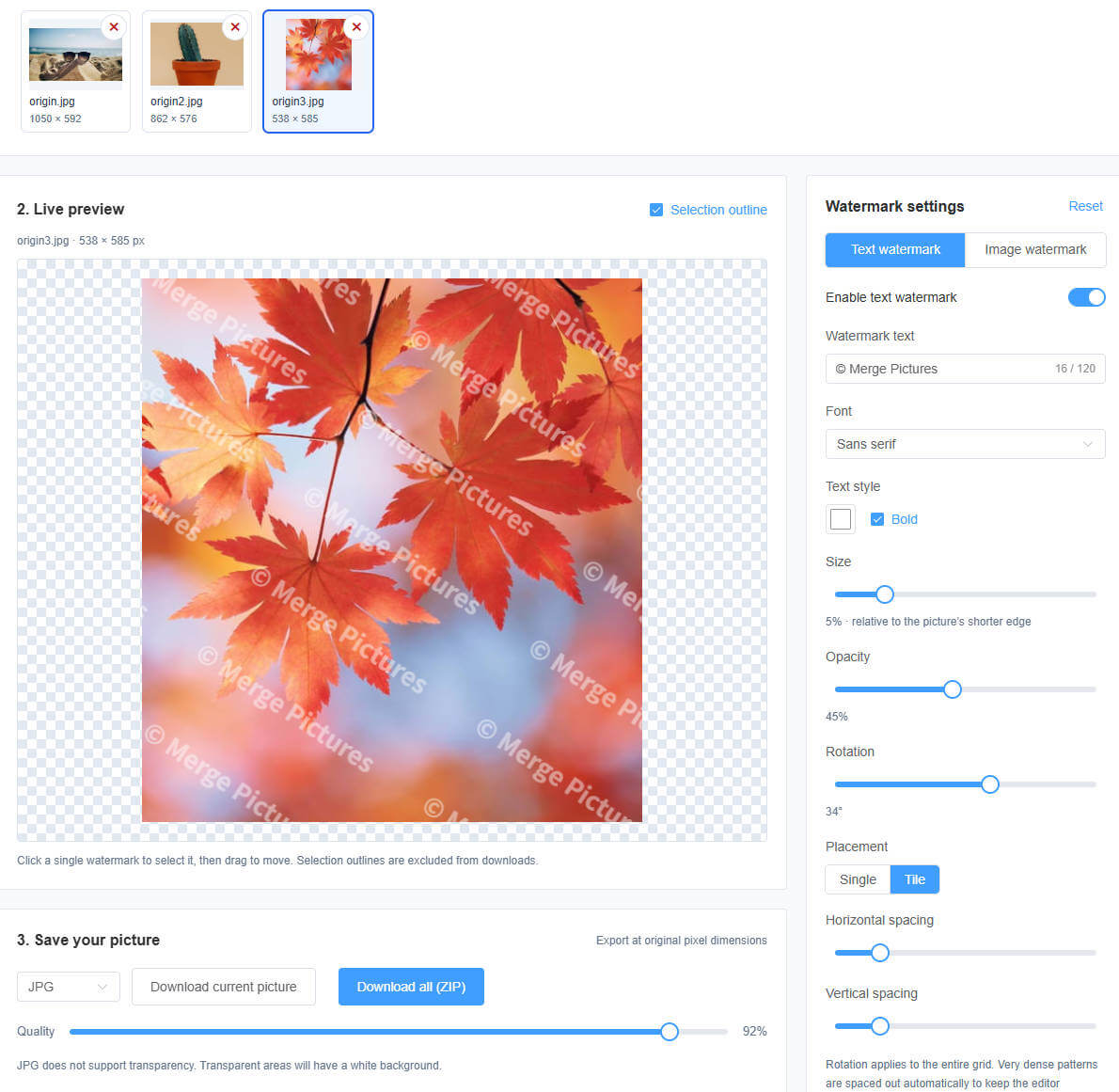
一次選擇多張圖片,或在編輯時繼續加入圖片,再設定共用的浮水印。點選縮圖即可切換預覽,檢查橫向、直向及不同尺寸圖片上的效果。
同一批圖片共用一組浮水印設定,浮水印的大小與位置會依各張圖片的尺寸按比例套用。匯出前,建議檢查不同構圖,避免遮住主體。你可以單獨下載目前圖片,也可以將整批結果打包為 ZIP 下載。批次匯出時會顯示進度;若有處理失敗的圖片,可以查看失敗清單並重試。
預設 JPG,也可選擇 PNG 或 WebP
匯出預設使用 JPG,並保留每張圖片的原始像素尺寸。你也可以選擇 PNG 或 WebP;JPG 與 WebP 支援調整匯出品質。
需要保留透明背景時,請選擇 PNG 或 WebP。JPG 不支援透明背景,透明區域會填成白色。匯出圖片不包含編輯輔助線。
記住常用設定,下次繼續使用
工具會在目前瀏覽器的本機儲存空間中,保存浮水印文字、樣式、位置、匯出格式、品質等設定。再次開啟頁面時,會自動還原已儲存的設定;若之前選擇過 PNG 或 WebP,也會沿用該格式。需要重新開始時,可以重設設定。
原始圖片與 Logo 檔案不會隨設定儲存,也不會上傳至伺服器。重新整理或再次開啟頁面後,需要重新選擇這些檔案。設定僅保留在目前裝置與瀏覽器中,清除網站資料後也會一併移除。
準備好為圖片加入署名或品牌標誌了嗎?開啟圖片浮水印工具,從一張照片開始,也可以直接處理整組圖片。