
Nouveau : ajoutez des filigranes texte et logo à une image ou à tout un lot
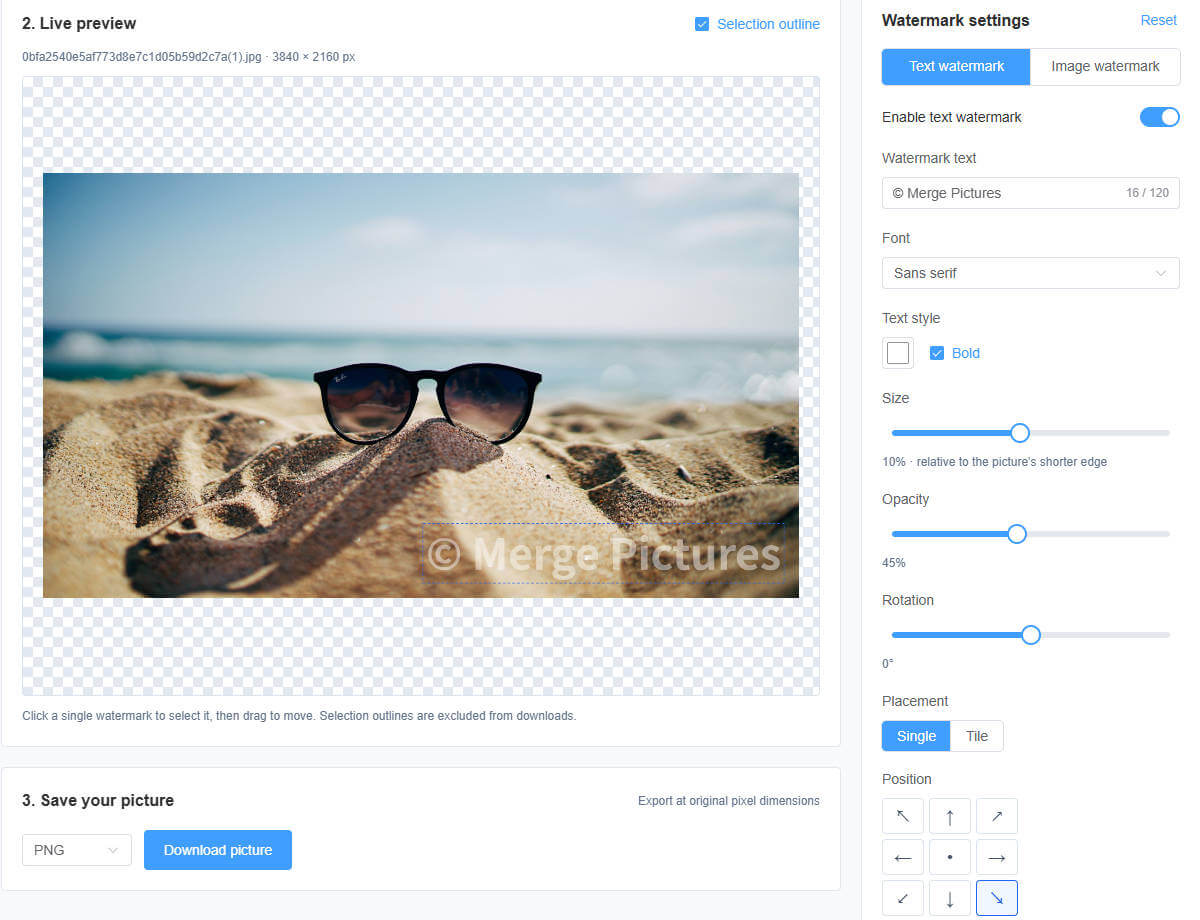
Pour publier des photos de produits, partager vos photographies ou préciser l’usage d’une capture d’écran, vous pouvez avoir besoin d’une signature sur une seule image ou du même logo sur toute une série. Le nouvel outil de filigrane de MergePictures réunit les filigranes texte, les filigranes image et le traitement par lot dans un même espace de travail.
Ouvrez l’outil depuis la barre de navigation, puis sélectionnez vos images. La modification et l’exportation s’effectuent localement dans votre navigateur, sans envoyer vos images sur un serveur.
Du texte, un logo ou les deux
Saisissez un nom, une marque, une adresse Web ou une mention d’usage pour créer un filigrane texte. Adaptez la police, la couleur, le gras, la taille, l’opacité et la rotation à votre image.
Vous pouvez aussi choisir une image comme filigrane. Un logo PNG à fond transparent s’intègre facilement dans une photo. Activez séparément les filigranes texte et image, ou associez-les : par exemple, un logo de marque et l’adresse de votre boutique sur une photo de produit.
Placer une signature ou répéter le filigrane
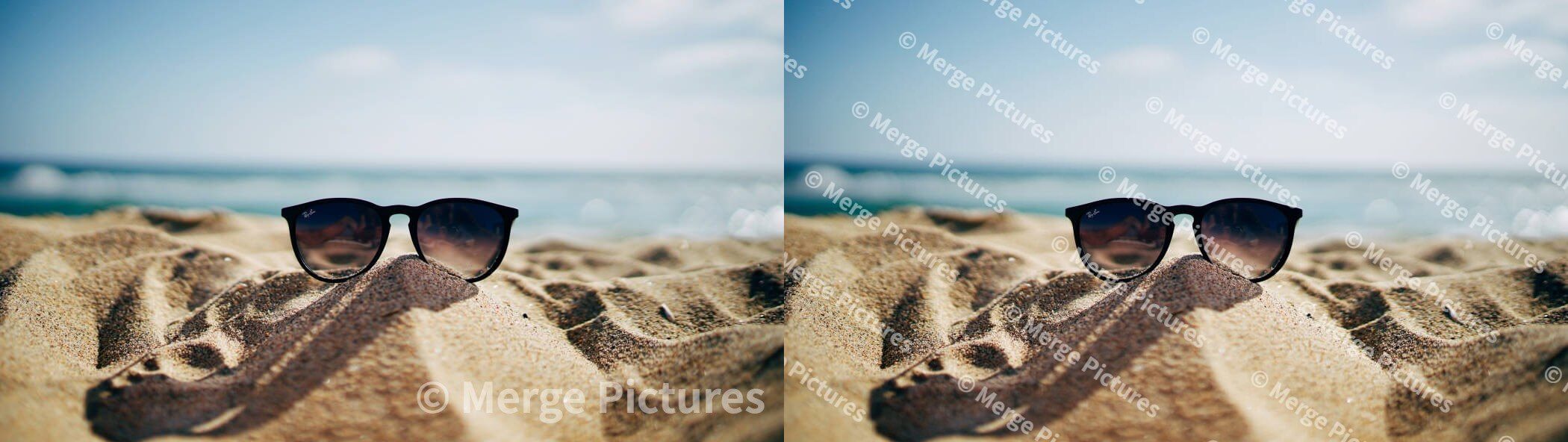
Pour une signature discrète, choisissez l’une des neuf positions prédéfinies ou déplacez le filigrane unique dans l’aperçu pour affiner son emplacement. Pour le répéter sur toute l’image, passez en mode mosaïque et ajustez la rotation ainsi que les espacements horizontal et vertical.
Un seul réglage pour plusieurs images
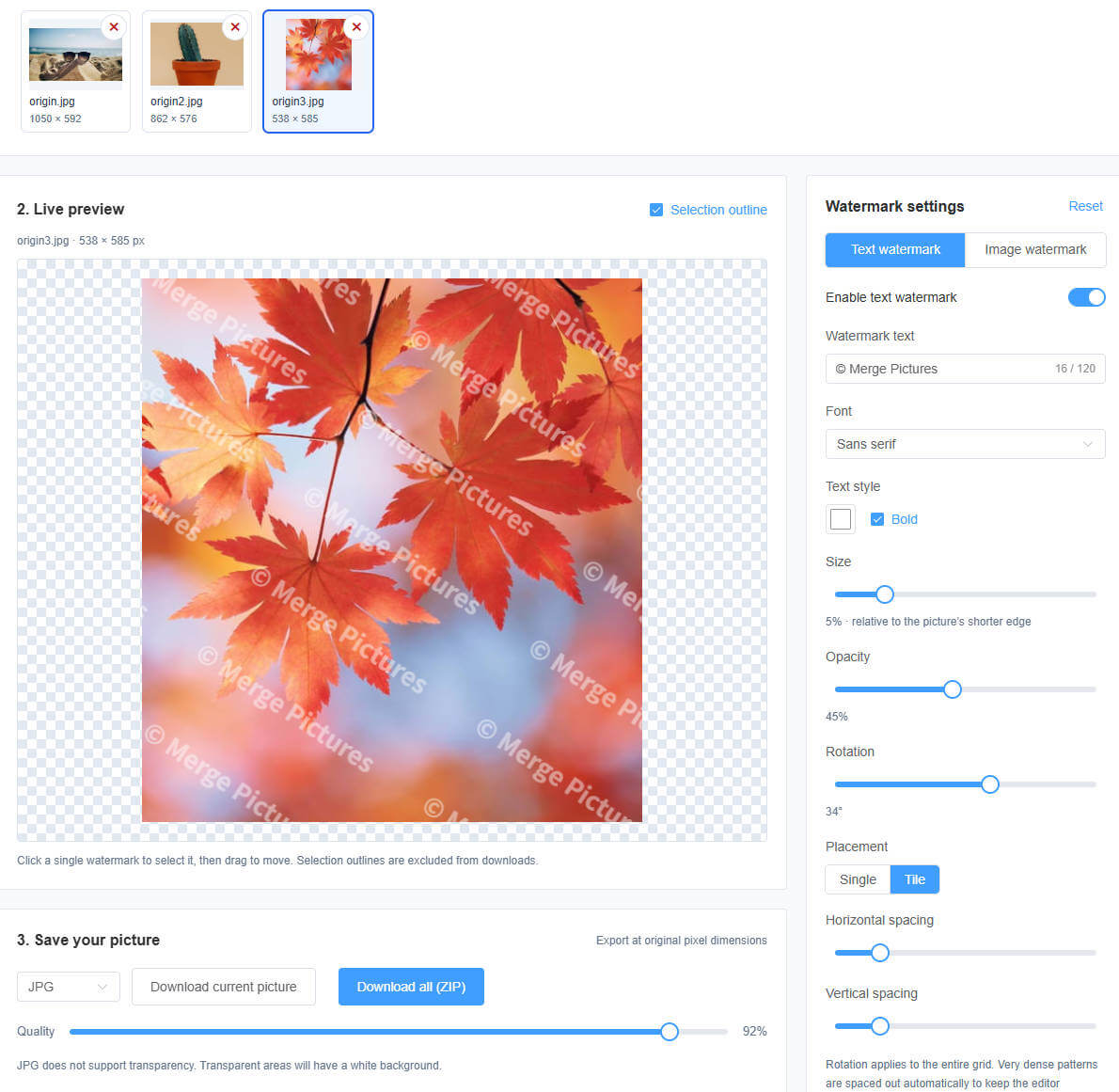
Sélectionnez plusieurs images à la fois ou ajoutez-en au cours du travail, puis configurez leur filigrane commun. Cliquez sur une miniature pour vérifier le résultat sur des images en paysage, en portrait et de différentes dimensions.
Toutes les images d’un lot partagent les mêmes réglages de filigrane. La taille et la position sont appliquées proportionnellement aux dimensions de chaque image. Avant l’exportation, vérifiez plusieurs compositions pour éviter de masquer le sujet. Téléchargez l’image actuelle seule ou enregistrez tout le lot dans une archive ZIP. La progression s’affiche pendant l’exportation par lot ; vous pouvez consulter les éléments en échec et relancer leur traitement.
JPG par défaut, avec PNG et WebP au choix
L’exportation utilise JPG par défaut et conserve les dimensions d’origine de chaque image en pixels. Vous pouvez également choisir PNG ou WebP. La qualité d’exportation est réglable pour JPG et WebP.
Choisissez PNG ou WebP pour conserver la transparence. JPG ne prenant pas en charge les fonds transparents, les zones transparentes sont remplies de blanc. Les repères de modification ne figurent pas dans les images exportées.
Retrouver vos réglages à la prochaine visite
L’outil enregistre le texte du filigrane, son style, son emplacement, le format d’exportation, la qualité et d’autres réglages dans le stockage local du navigateur actuel. À votre retour, la configuration enregistrée est restaurée. Si vous aviez choisi PNG ou WebP, ce choix est également conservé. Vous pouvez réinitialiser les réglages pour repartir de zéro.
Les images d’origine et les fichiers de logo ne sont ni enregistrés avec ces réglages ni envoyés à un serveur. Vous devrez les sélectionner à nouveau après avoir actualisé ou rouvert la page. Les réglages restent sur l’appareil et le navigateur actuels ; effacer les données du site les supprime également.
Prêt à ajouter votre signature ou votre marque ? Ouvrez l’outil de filigrane pour commencer avec une photo ou toute une collection.