
नया इमेज वॉटरमार्क टूल: एक या कई तस्वीरों पर टेक्स्ट और लोगो जोड़ें
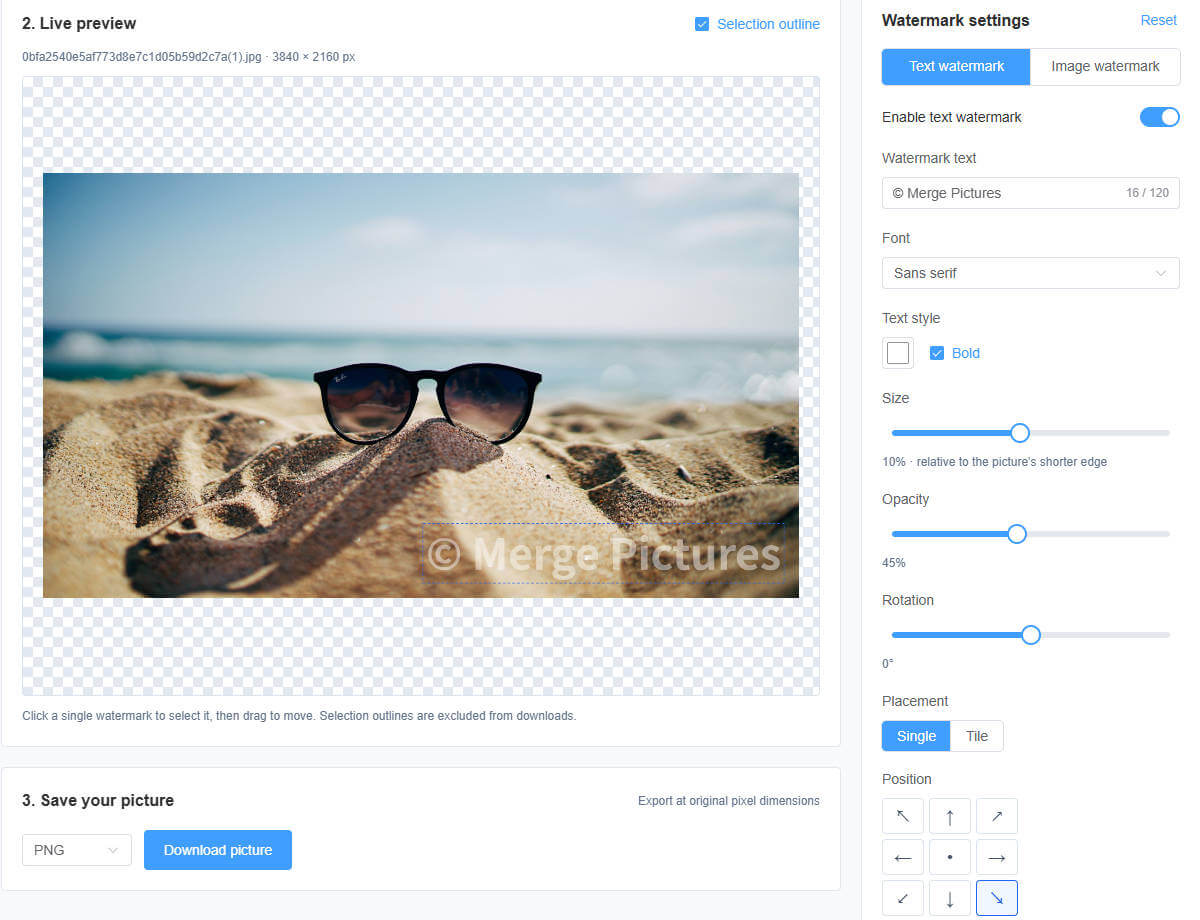
प्रोडक्ट की तस्वीरें प्रकाशित करते समय, अपनी फ़ोटोग्राफ़ी साझा करते समय या किसी स्क्रीनशॉट का उपयोग स्पष्ट करते समय, कभी एक तस्वीर पर हस्ताक्षर चाहिए होते हैं तो कभी पूरे संग्रह पर एक जैसा लोगो। MergePictures का नया इमेज वॉटरमार्क टूल एक ही कार्यक्षेत्र में टेक्स्ट वॉटरमार्क, इमेज वॉटरमार्क और कई तस्वीरों की बैच प्रोसेसिंग की सुविधा देता है।
नेविगेशन बार से इमेज वॉटरमार्क टूल खोलें और शुरू करने के लिए अपनी तस्वीरें चुनें। संपादन और एक्सपोर्ट ब्राउज़र में स्थानीय रूप से होते हैं, इसलिए तस्वीरों को सर्वर पर अपलोड करने की ज़रूरत नहीं है।
टेक्स्ट, लोगो या दोनों इस्तेमाल करें
टेक्स्ट वॉटरमार्क बनाने के लिए नाम, ब्रांड, वेबसाइट का पता या उपयोग संबंधी नोट दर्ज करें। तस्वीर के अनुसार फ़ॉन्ट, रंग, बोल्ड शैली, आकार, अपारदर्शिता और घुमाव का कोण बदलें।
आप किसी इमेज को भी वॉटरमार्क के रूप में चुन सकते हैं। पारदर्शी बैकग्राउंड वाला PNG लोगो तस्वीर में आसानी से घुल-मिल जाता है। टेक्स्ट और इमेज वॉटरमार्क को अलग-अलग चालू करें या एक साथ इस्तेमाल करें, जैसे प्रोडक्ट की तस्वीर पर ब्रांड का लोगो और स्टोर की वेबसाइट जोड़ना।
हस्ताक्षर रखें या पूरी तस्वीर पर वॉटरमार्क दोहराएँ
साधारण हस्ताक्षर के लिए नौ पूर्वनिर्धारित स्थानों में से एक चुनें, या प्रीव्यू में एकल वॉटरमार्क को खींचकर उसकी जगह ठीक करें। पूरी तस्वीर पर वॉटरमार्क दोहराने के लिए टाइल मोड चुनें और घुमाव के साथ क्षैतिज व ऊर्ध्वाधर अंतर समायोजित करें।
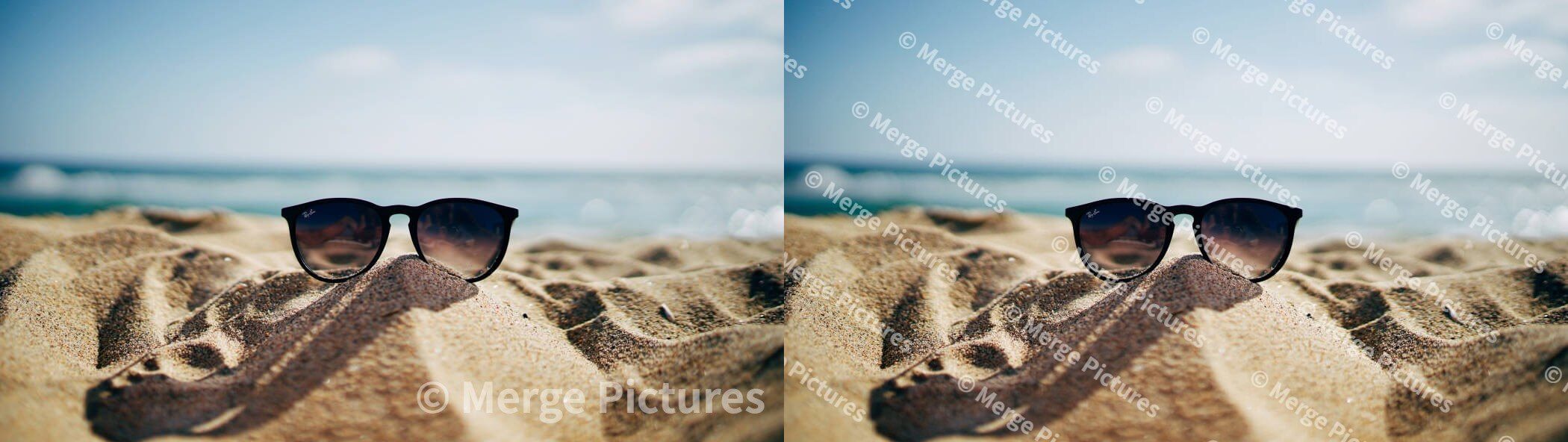
कई तस्वीरों के लिए सिर्फ़ एक बार सेटिंग करें
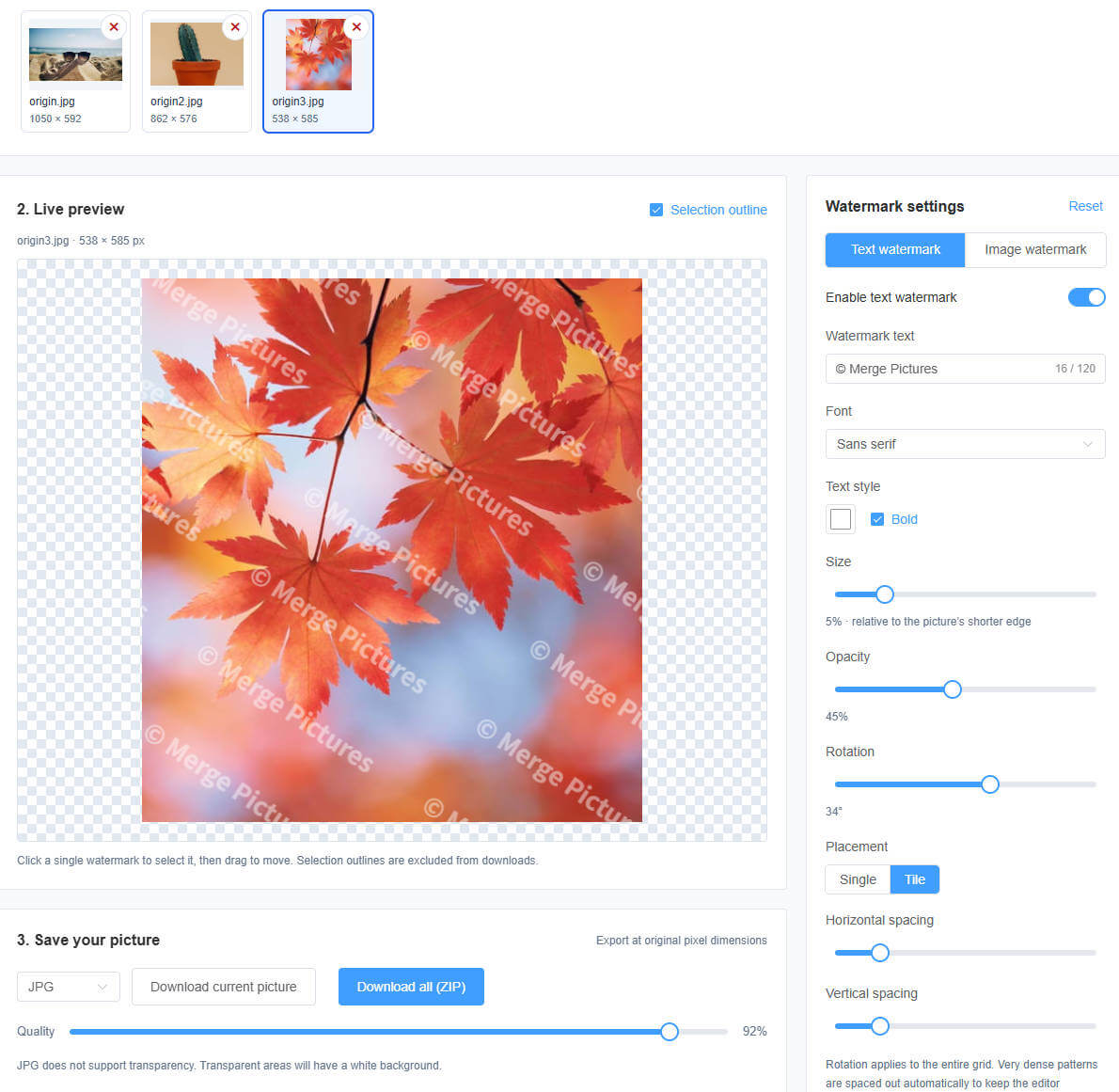
एक साथ कई तस्वीरें चुनें या काम करते हुए और तस्वीरें जोड़ें, फिर उनका साझा वॉटरमार्क सेट करें। थंबनेल पर क्लिक करके लैंडस्केप, पोर्ट्रेट और अलग-अलग आकार की तस्वीरों पर नतीजा देखें।
एक बैच की सभी तस्वीरों पर वॉटरमार्क की एक ही सेटिंग लागू होती है। वॉटरमार्क का आकार और स्थान हर तस्वीर के आयामों के अनुपात में लागू होते हैं। एक्सपोर्ट करने से पहले अलग-अलग कंपोज़िशन जाँच लें, ताकि मुख्य विषय वॉटरमार्क से न ढके। आप मौजूदा तस्वीर अलग से डाउनलोड कर सकते हैं या पूरा बैच ZIP फ़ाइल में सहेज सकते हैं। बैच एक्सपोर्ट के दौरान प्रगति दिखाई देती है; असफल आइटम की सूची देखकर उन्हें फिर से प्रोसेस भी कर सकते हैं।
डिफ़ॉल्ट JPG, साथ में PNG और WebP के विकल्प
एक्सपोर्ट का डिफ़ॉल्ट फ़ॉर्मैट JPG है और हर तस्वीर के मूल पिक्सेल आयाम बने रहते हैं। आप PNG या WebP भी चुन सकते हैं। JPG और WebP के लिए एक्सपोर्ट की गुणवत्ता बदली जा सकती है।
पारदर्शिता बनाए रखने के लिए PNG या WebP चुनें। JPG पारदर्शी बैकग्राउंड को सपोर्ट नहीं करता, इसलिए पारदर्शी हिस्से सफ़ेद रंग से भर दिए जाते हैं। संपादन की गाइड लाइनें एक्सपोर्ट की गई तस्वीरों में शामिल नहीं होतीं।
अगली बार के लिए अपनी पसंद की सेटिंग रखें
टूल वॉटरमार्क का टेक्स्ट, शैली, स्थान, एक्सपोर्ट फ़ॉर्मैट, गुणवत्ता और अन्य सेटिंग मौजूदा ब्राउज़र के लोकल स्टोरेज में सहेजता है। दोबारा आने पर सहेजी हुई सेटिंग वापस मिल जाती हैं। यदि आपने पहले PNG या WebP चुना था, तो वह चुनाव भी बना रहता है। नए सिरे से शुरू करने के लिए आप सेटिंग रीसेट कर सकते हैं।
मूल तस्वीरें और लोगो फ़ाइलें इन सेटिंग के साथ न तो सहेजी जाती हैं, न ही सर्वर पर अपलोड की जाती हैं। पेज रीफ़्रेश करने या दोबारा खोलने के बाद आपको ये फ़ाइलें फिर से चुननी होंगी। सेटिंग केवल मौजूदा डिवाइस और ब्राउज़र में रहती हैं; साइट का डेटा मिटाने पर वे भी हट जाती हैं।
अपनी तस्वीरों पर हस्ताक्षर या ब्रांड जोड़ने के लिए तैयार हैं? इमेज वॉटरमार्क टूल खोलें और एक तस्वीर या पूरे संग्रह से शुरुआत करें।