
图片水印功能上线:为照片添加文字、Logo,支持批量处理
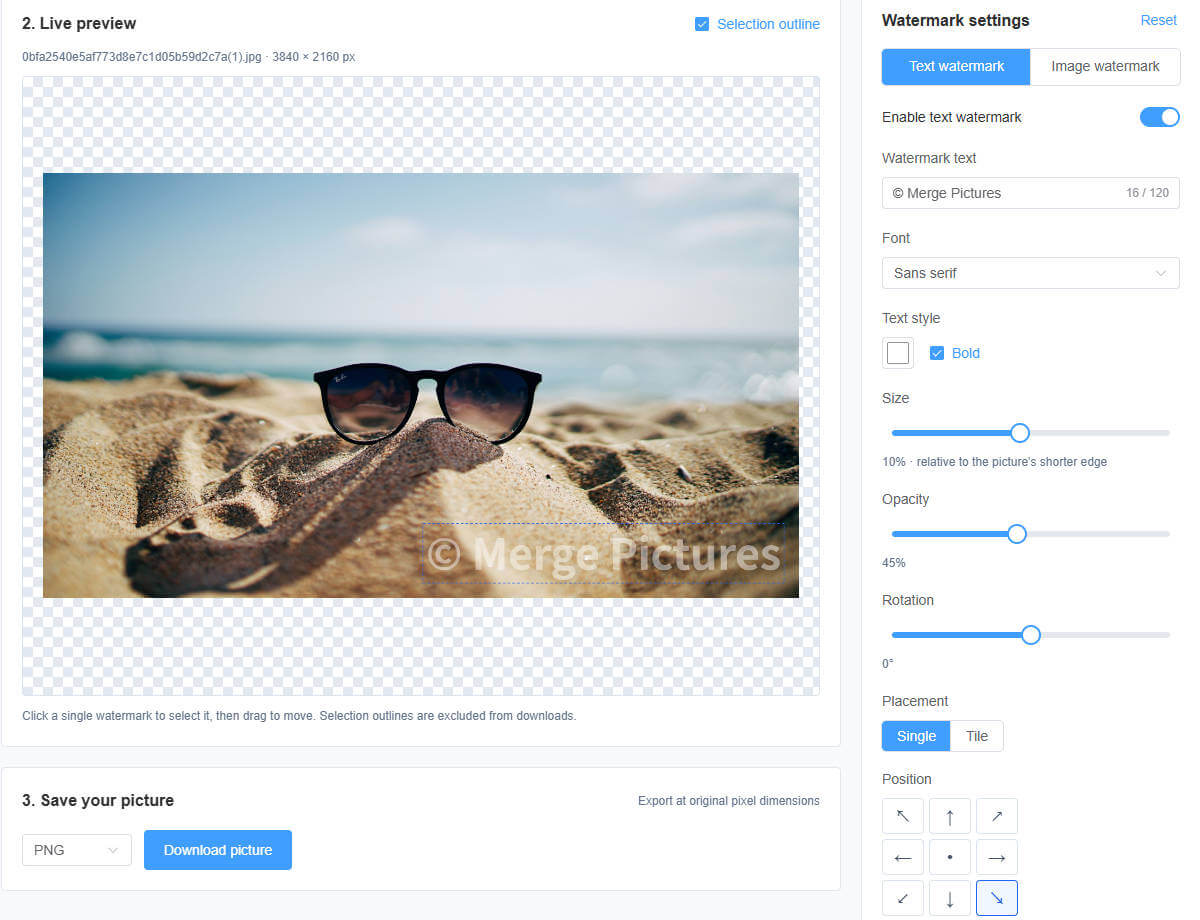
发布商品图、分享摄影作品,或给文档截图标注用途时,你可能需要给一张照片加上署名,也可能需要让一整组图片使用统一的 Logo。现在,MergePictures 新增了“图片水印”工具,支持文字水印、图片水印,以及多张图片的批量处理。
从导航栏进入“图片水印”,选择图片即可开始。编辑和导出都在浏览器本地完成,无需上传图片。
文字与 Logo,可以单独使用,也可以组合
输入姓名、品牌名、网址或用途说明,即可添加文字水印。你可以调整字体、颜色、粗体、大小、透明度和旋转角度,让水印适合不同的画面。
如果已有品牌 Logo,也可以选择一张图片作为水印。推荐使用透明背景的 PNG Logo,便于自然地融入照片。文字和图片水印可以分别启用,也可以同时使用,例如在商品图中加入品牌标识和店铺网址。
角落署名,或平铺整个画面
只想保留简洁的署名时,可以用九宫格位置快速定位,或在预览中拖动单个水印微调位置。需要重复标注时,可以启用平铺模式,调整旋转角度、水平间距和垂直间距。
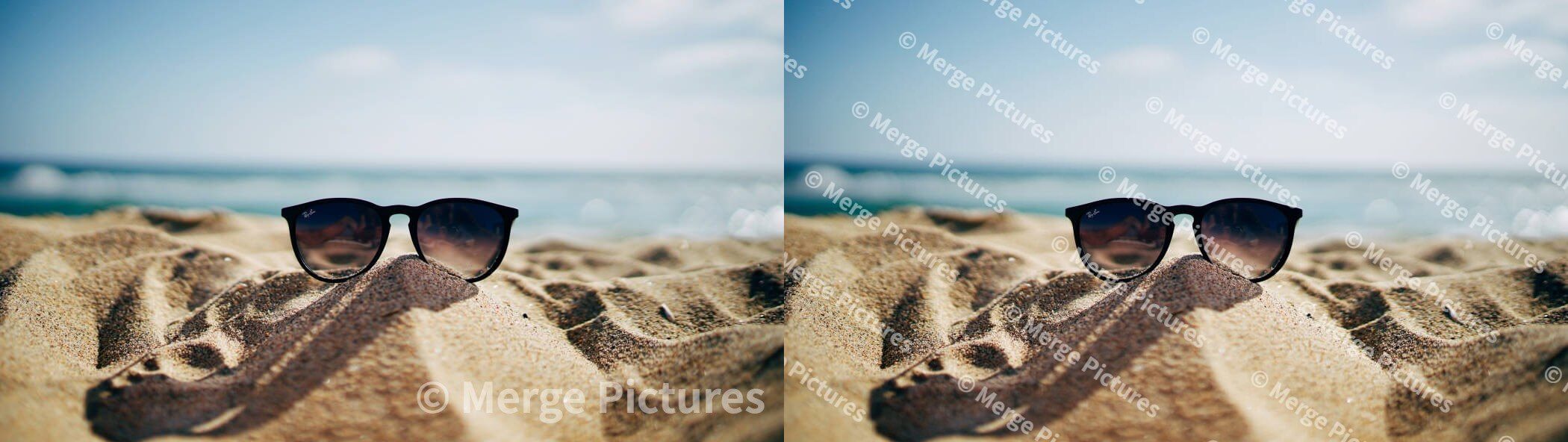
多张图片,只需设置一次
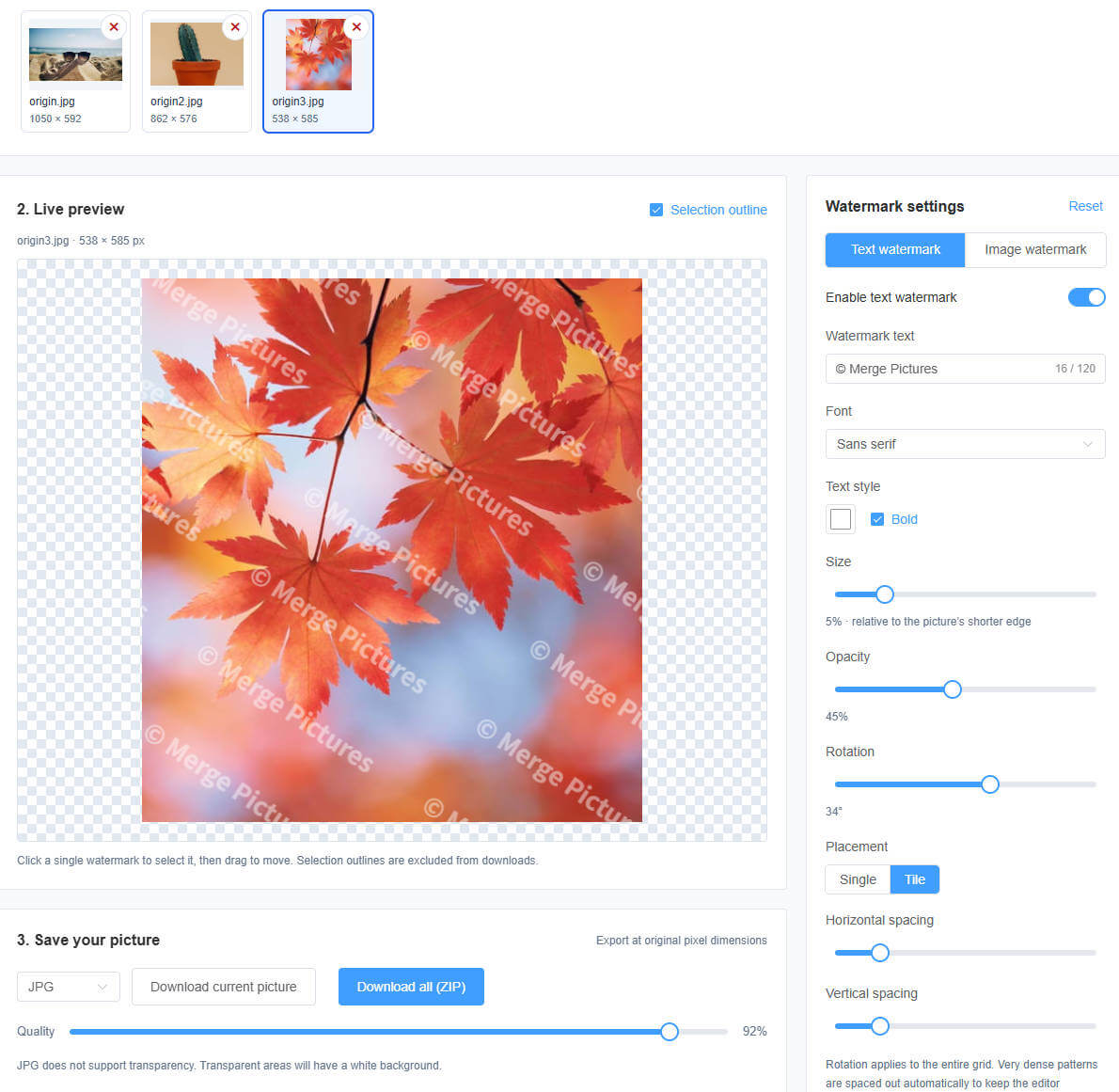
一次选择多张图片,或继续追加图片,然后设置共同使用的水印。点击缩略图即可切换预览,检查水印在横图、竖图和不同尺寸图片上的效果。
同一批图片共享一套水印设置,水印大小和位置按图片尺寸比例应用。导出前,建议切换检查不同构图,避免遮挡主体。你可以下载当前图片,也可以将整批结果打包为 ZIP 下载。批量处理时会显示进度;如果部分图片处理失败,可以查看失败列表并重试。
默认 JPG,也可选择 PNG 或 WebP
导出默认使用 JPG,并保留每张图片的原始像素尺寸。你也可以切换为 PNG 或 WebP;JPG 和 WebP 支持调整导出质量。
需要保留透明背景时,请选择 PNG 或 WebP。JPG 不支持透明背景,透明区域会填充为白色。导出结果不包含编辑辅助线。
记住常用设置,下次继续使用
工具会在当前浏览器的本地存储中保存水印文字、样式、位置,以及导出格式、质量等设置。再次打开页面时,会自动恢复已保存的配置;如果你之前选择过 PNG 或 WebP,也会继续使用该格式。需要重新开始时,可以重置设置。
原始图片和 Logo 文件不会随配置保存,也不会上传到服务器。刷新或重新打开页面后,需要重新选择这些文件。配置仅保存在当前设备和浏览器中,清除网站数据后也会被移除。
准备好为图片添加署名或品牌标识了吗?打开图片水印工具,从一张照片开始,也可以直接处理一整组图片。