
画像透かしツール登場:文字やロゴを追加、複数画像の一括処理にも対応
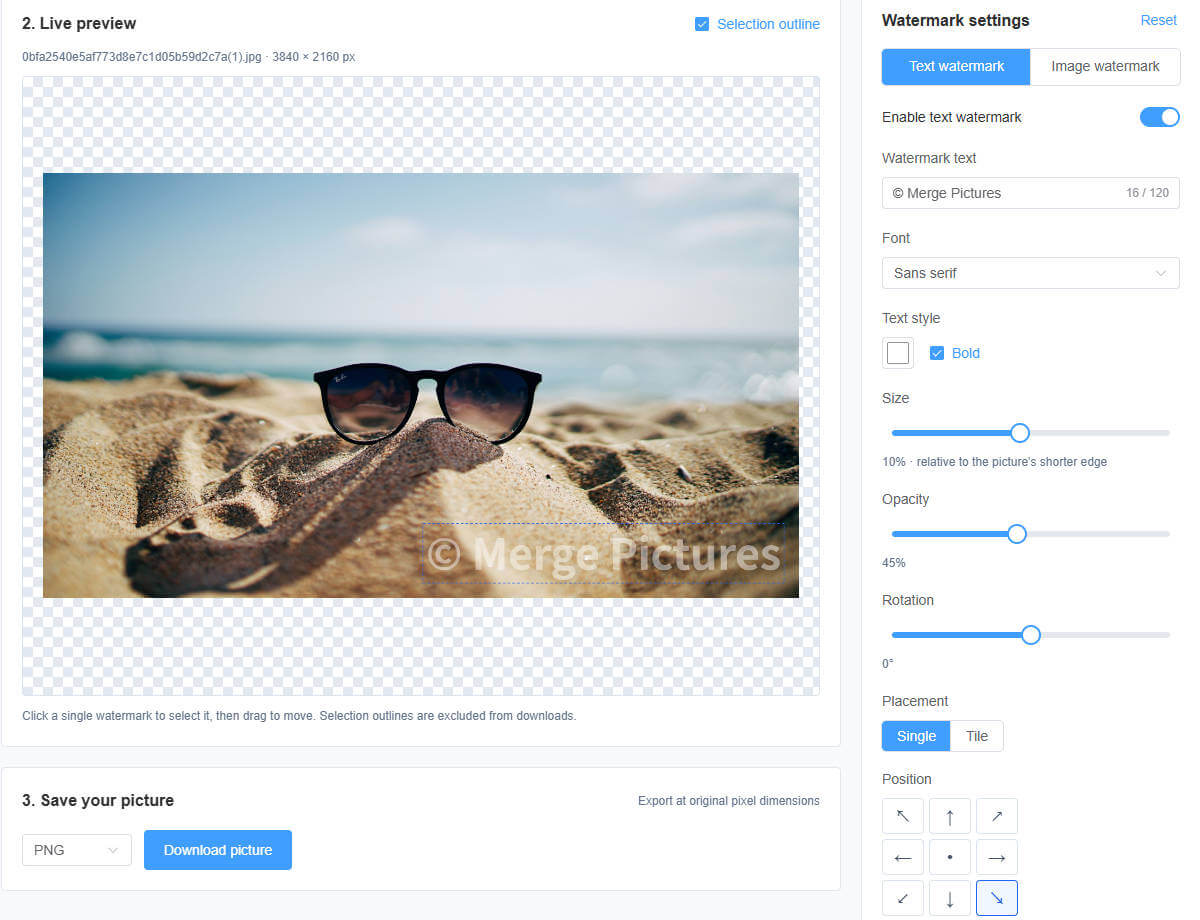
商品写真の掲載、撮影作品の共有、スクリーンショットの用途の明示など、画像に署名やロゴを入れたい場面はさまざまです。MergePictures の新しい画像透かしツールなら、文字の透かし、画像の透かし、複数画像の一括処理を一つの作業画面で行えます。
ナビゲーションから画像透かしツールを開き、画像を選ぶだけで始められます。編集と書き出しはブラウザ内で完結し、画像をアップロードする必要はありません。
文字、ロゴ、または両方を追加
名前、ブランド名、Web サイトの URL、用途などを入力して、文字の透かしを作成できます。画像に合わせてフォント、色、太字、サイズ、不透明度、回転角度を調整できます。
画像を選んで透かしとして使うこともできます。背景が透明な PNG ロゴなら、写真になじませやすくなります。文字と画像の透かしは個別に有効にでき、商品写真にブランドロゴとショップの URL を添えるなど、組み合わせて使うことも可能です。
署名を配置、または画面全体に繰り返し表示
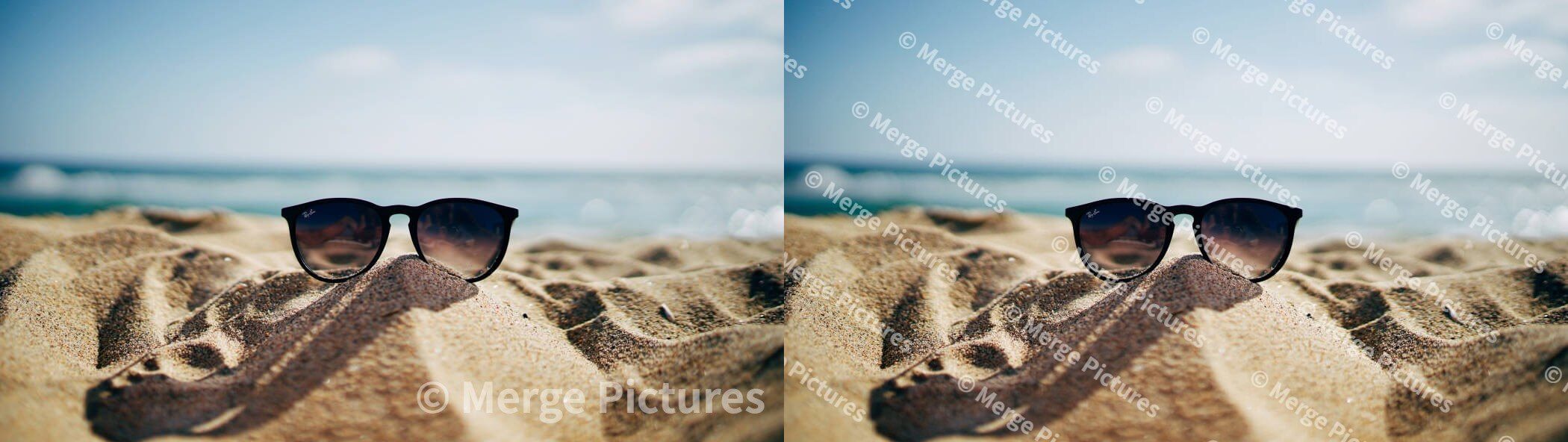
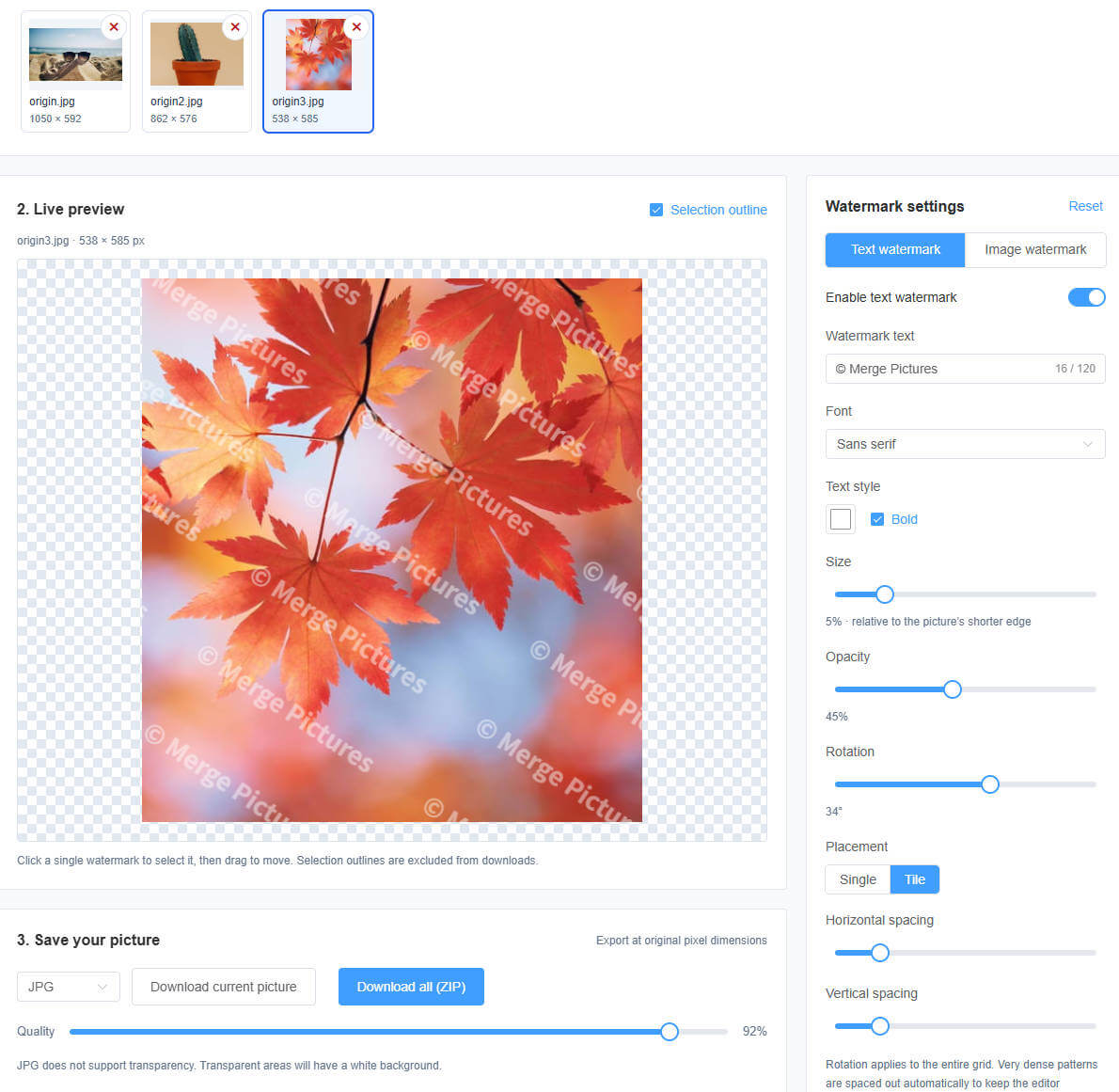
シンプルな署名なら、九つの配置位置から選ぶか、プレビュー上で単独の透かしをドラッグして位置を微調整できます。画像全体に繰り返し表示したい場合は、タイルモードに切り替え、回転角度と縦横の間隔を調整してください。
複数の画像も、一度の設定で
複数の画像をまとめて選択したり、作業中に追加したりして、共通の透かしを設定できます。サムネイルをクリックすれば、横長・縦長の画像やサイズの異なる画像で仕上がりを確認できます。
同じバッチの画像には共通の透かし設定が適用されます。サイズと位置は、それぞれの画像の寸法に対する比率で調整されます。書き出す前に異なる構図を確認し、被写体が隠れないかチェックすることをおすすめします。現在の画像を個別にダウンロードするほか、まとめて ZIP ファイルに保存できます。一括書き出し中は進行状況が表示され、失敗した項目の確認と再試行も可能です。
標準は JPG、PNG と WebP も選択可能
書き出し形式の初期設定は JPG で、各画像の元のピクセル寸法が維持されます。PNG または WebP も選べ、JPG と WebP では書き出し品質を調整できます。
透明な背景を維持したい場合は PNG または WebP を選んでください。JPG は透明背景に対応しないため、透明な部分は白で塗りつぶされます。編集用のガイドは書き出した画像には含まれません。
よく使う設定を次回も利用
透かしの文字、スタイル、位置、書き出し形式、品質などの設定は、現在のブラウザのローカルストレージに保存されます。再びページを開くと保存済みの設定が復元され、以前 PNG や WebP を選んだ場合はその形式も引き継がれます。最初からやり直したいときは設定をリセットできます。
元の画像やロゴファイルは設定と一緒には保存されず、サーバーにもアップロードされません。ページを再読み込みしたり開き直したりした後は、ファイルを選び直す必要があります。設定は現在の端末とブラウザにのみ保存され、サイトデータを消去すると削除されます。
写真に署名やブランドロゴを添えてみませんか?画像透かしツールを開いて、一枚の写真からでも、画像のコレクション全体でも始められます。