
PNG, JPG, WebP और BMP में अंतर: कौन सा इमेज फ़ॉर्मैट चुनें?
फ़ोटो साझा करने के लिए JPG, टेक्स्ट वाले स्क्रीनशॉट के लिए PNG और कम आकार वाली वेब इमेज के लिए WebP से शुरुआत करें। BMP तभी चुनें जब कोई प्रोग्राम इसकी माँग करे। JPG और JPEG एक ही फ़ॉर्मैट हैं, केवल एक्सटेंशन अलग हैं।
MergePictures में चुनाव करते समय इमेज की सामग्री, फ़ाइल आकार, पारदर्शिता और उसे खोलने वाले प्रोग्राम को साथ में देखें।
PNG, JPG, WebP और BMP की तुलना
| फ़ॉर्मैट | संपीड़न और गुणवत्ता | पारदर्शिता | उचित उपयोग |
|---|---|---|---|
| PNG | बिना हानि वाला संपीड़न; निर्यात किए गए पिक्सेल का विवरण सुरक्षित, लेकिन फ़ोटो बड़ी हो सकती हैं | आंशिक पारदर्शिता भी | टेक्स्ट स्क्रीनशॉट, आरेख, लोगो |
| JPG / JPEG | हानि वाला संपीड़न; फ़ोटो के लिए उपयोगी, अधिक दबाने पर विकृतियाँ | नहीं | फ़ोटो कोलाज, उत्पाद फ़ोटो, साझा करना |
| WebP | हानि के साथ और बिना हानि, दोनों संभव; साइट अभी हानि वाले WebP निर्यात करती है | आंशिक पारदर्शिता भी | वेबसाइट इमेज, सीमित आकार वाली फ़ोटो |
| BMP | आम तौर पर असंपीड़ित और बड़ी; संपीड़ित प्रकार भी हैं | अलग प्रोग्रामों में पारदर्शिता पर निर्भर न रहें | BMP माँगने वाला पुराना सॉफ़्टवेयर |
आकार पिक्सेल आयाम, सामग्री, एन्कोडर और गुणवत्ता सेटिंग पर निर्भर करता है। WebP हमेशा सबसे छोटी और PNG हमेशा सबसे बड़ी नहीं होती; वास्तविक फ़ाइलों की तुलना करें।
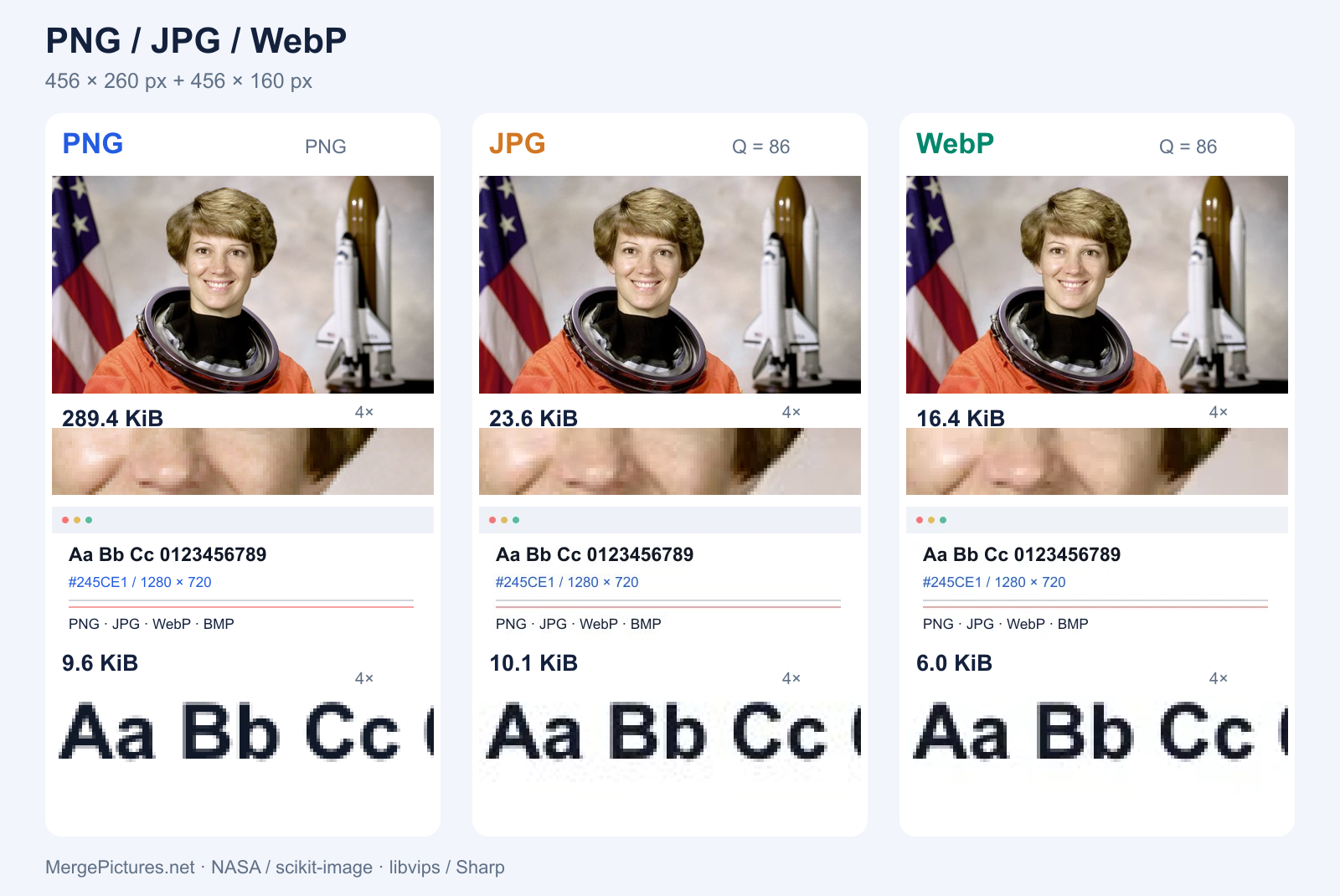
Sharp से मापा गया उदाहरण: PNG बिना हानि वाला है; JPG और WebP की गुणवत्ता 86 है। अलग एन्कोडर के गुणवत्ता पैमाने समान नहीं होते। फ़ोटो: NASA / scikit-image; टेक्स्ट स्वयं बनाया गया नमूना है। यह ब्राउज़र निर्यात का बेंचमार्क नहीं है।
JPG और JPEG में क्या अंतर है?
.jpg और .jpeg दोनों JPEG एन्कोडिंग इस्तेमाल करते हैं। स्रोत, एन्कोडर और सेटिंग समान हों तो एक्सटेंशन बदलने से स्पष्टता नहीं बढ़ती। MergePictures में दोनों विकल्प JPEG बनाते हैं और फ़ाइल .jpg के रूप में डाउनलोड होती है।
JPEG फ़ोटो के सहज रंग बदलावों के लिए अच्छा है। छोटे अक्षरों, पतली रेखाओं और तीखे किनारों पर संपीड़न के निशान अधिक दिख सकते हैं। मूल फ़ाइल रखें और साझा करने वाली प्रति अंत में बनाएँ; हानि वाले फ़ॉर्मैट में बार-बार सेव करने से नुकसान बढ़ सकता है।
स्क्रीनशॉट के लिए PNG, फ़ोटो के लिए JPG
चैट, ट्यूटोरियल और चार्ट के लिए PNG से शुरुआत करें। बिना हानि वाला संपीड़न टेक्स्ट के किनारों पर JPEG जैसी विकृतियाँ नहीं जोड़ता। स्क्रीनशॉट जोड़ने की गाइड भी पढ़ें।
यात्रा, उत्पाद और फ़ोटो कोलाज के लिए JPG आज़माएँ। तय प्रदर्शन आकार पर चेहरे, बनावट और छोटे अक्षर जाँचें। धुँधली JPG को PNG बनाने से खोया विवरण वापस नहीं आता, और छोटी इमेज बड़ी करने से वास्तविक जानकारी नहीं बढ़ती।
WebP कब चुनें?
आधुनिक ब्राउज़र WebP को व्यापक रूप से समर्थन देते हैं। सामग्री और एन्कोडिंग सेटिंग के अनुसार यह JPG या PNG जैसी दृश्य गुणवत्ता कम आकार में दे सकती है।
साइट का वर्तमान WebP निर्यात हानि वाला है, बिना हानि वाला नहीं। जाँचें कि बिक्री मंच, ऑफ़िस प्रोग्राम या पुराना सिस्टम .webp स्वीकार करता है। व्यापक संगतता के लिए JPG और टेक्स्ट के विवरण के लिए PNG पर विचार करें।
पारदर्शिता टूल पर भी निर्भर करती है
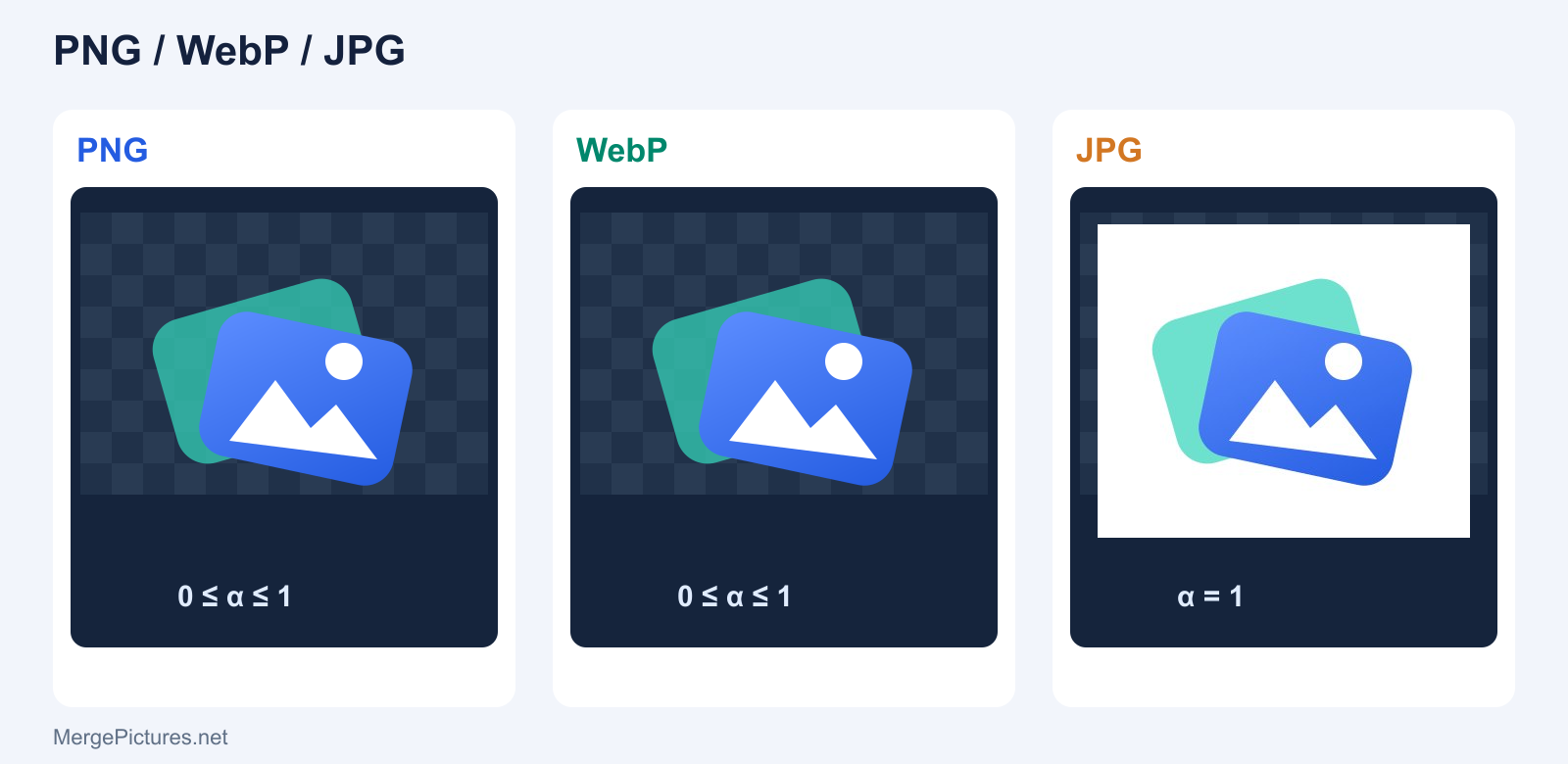
PNG और WebP पारदर्शी पिक्सेल रख सकते हैं, JPG नहीं। पारदर्शी लोगो को JPG में सेव करने से पहले पृष्ठभूमि का रंग तय करें।
वॉटरमार्क टूल में पारदर्शी PNG लोगो इस्तेमाल कर सकते हैं। परिणाम की पारदर्शिता स्रोत, आउटपुट फ़ॉर्मैट और संपादन पर निर्भर है। जोड़ने और ग्रिड वाले टूल अभी पृष्ठभूमि बनाते हैं; केवल PNG या WebP चुनने से पारदर्शी कैनवास नहीं बनता।
BMP बनाम PNG और साइट का BMP विकल्प
सामान्य BMP पिक्सेल बिना संपीड़न के रखती है और अक्सर बड़ी होती है। इससे वह समान पिक्सेल वाली PNG से अधिक स्पष्ट नहीं होती। विशेष माँग न हो तो PNG अधिक सुविधाजनक है।
जोड़ने और ग्रिड वाले टूल में BMP चुनने पर अभी वास्तव में .png डाउनलोड होती है। असली BMP चाहिए तो BMP एन्कोडिंग वाले सॉफ़्टवेयर से बदलें और परिणाम जाँचें। .png का नाम .bmp करने से फ़ॉर्मैट नहीं बदलता।
MergePictures में निर्यात फ़ॉर्मैट चुनें
- इमेज जोड़ें या फ़ोटो ग्रिड खोलें, इमेज चुनें और क्रम तय करें।
- क्षैतिज, लंबवत या ग्रिड लेआउट, आयाम, दूरी और पृष्ठभूमि जाँचें।
- PNG, JPG/JPEG या WebP चुनें, पूर्वावलोकन देखें और डाउनलोड करें।
- वास्तविक आकार, एक्सटेंशन और विवरण जाँचकर लक्ष्य प्रोग्राम में खोलें। वॉटरमार्क टूल में JPG, PNG और WebP के साथ JPG / WebP की गुणवत्ता भी बदल सकते हैं।
इमेज का प्रसंस्करण ब्राउज़र में स्थानीय रूप से होता है; इमेज फ़ाइलें सर्वर पर अपलोड नहीं करनी पड़तीं। निर्यात विकल्प हर टूल में अलग हो सकते हैं।
अक्सर पूछे जाने वाले सवाल
सबसे अच्छी गुणवत्ता किस फ़ॉर्मैट में मिलती है?
मौजूदा पिक्सेल विवरण सुरक्षित रखने के लिए PNG भरोसेमंद है। मूल गुणवत्ता, आकार बदलना और आउटपुट आयाम भी महत्वपूर्ण हैं; फ़ॉर्मैट धुँधलापन ठीक नहीं करता।
SEO के लिए कौन सा फ़ॉर्मैट बेहतर है?
केवल एक्सटेंशन से रैंकिंग नहीं बढ़ती। समर्थित फ़ॉर्मैट, उचित पिक्सेल आयाम, संतुलित फ़ाइल आकार, वर्णनात्मक नाम और सटीक alt टेक्स्ट को संबंधित सामग्री के साथ इस्तेमाल करें। WebP आकार घटाने में और PNG स्पष्ट टेक्स्ट व पारदर्शी विवरण में उपयोगी है।
क्या GIF, AVIF या HEIC निर्यात कर सकते हैं?
यहाँ बताए टूल अभी ये निर्यात विकल्प नहीं देते। ऐसे स्रोत पढ़ना ब्राउज़र और टूल पर निर्भर है। आयात समर्थित होना निर्यात का समर्थन नहीं है, और जोड़ने पर GIF एनीमेशन बचने की धारणा न रखें।
फ़ॉर्मैट बदलने के बाद फ़ाइल बड़ी क्यों हो गई?
पहले से संपीड़ित JPG को PNG में सेव करने या पिक्सेल आयाम बढ़ाने से फ़ाइल बड़ी हो सकती है। समान आयाम पर आकार और दिखने वाली गुणवत्ता, दोनों की तुलना करें।
आगे दो इमेज जोड़ने का तरीका और MDN इमेज फ़ॉर्मैट गाइड पढ़ें।