
PNG, JPG, WebP oder BMP: Bildformate im Vergleich
Für Fotos bietet sich JPG an, für Screenshots mit Text PNG und für Webbilder mit begrenzter Dateigröße WebP. BMP ist vor allem relevant, wenn eine Anwendung es verlangt. JPG und JPEG bezeichnen dasselbe Format mit unterschiedlichen Dateiendungen.
Bei MergePictures hängt die Auswahl vom Bildinhalt, der Transparenz, der Dateigröße und dem Zielprogramm ab.
PNG, JPG, WebP und BMP im Überblick
| Format | Kompression und Qualität | Transparenz | Geeignet für |
|---|---|---|---|
| PNG | Verlustfrei; erhält exportierte Pixeldetails, Fotos können groß sein | Auch Halbtransparenz | Text-Screenshots, Diagramme, Logos |
| JPG / JPEG | Verlustbehaftet; effizient bei Fotos, Artefakte bei starker Kompression | Nein | Fotocollagen, Produktfotos, Teilen |
| WebP | Verlustbehaftet oder verlustfrei; diese Website exportiert derzeit verlustbehaftet | Auch Halbtransparenz | Webbilder, Fotos mit Größenlimit |
| BMP | Häufig unkomprimiert und groß; komprimierte Varianten existieren | Nicht auf programmübergreifende Transparenz verlassen | Ältere Software mit BMP-Vorgabe |
Die Größe hängt von Pixelmaßen, Motiv, Encoder und Qualitätseinstellungen ab. WebP ist nicht immer am kleinsten und PNG nicht immer am größten. Vergleichen Sie tatsächliche Exporte.
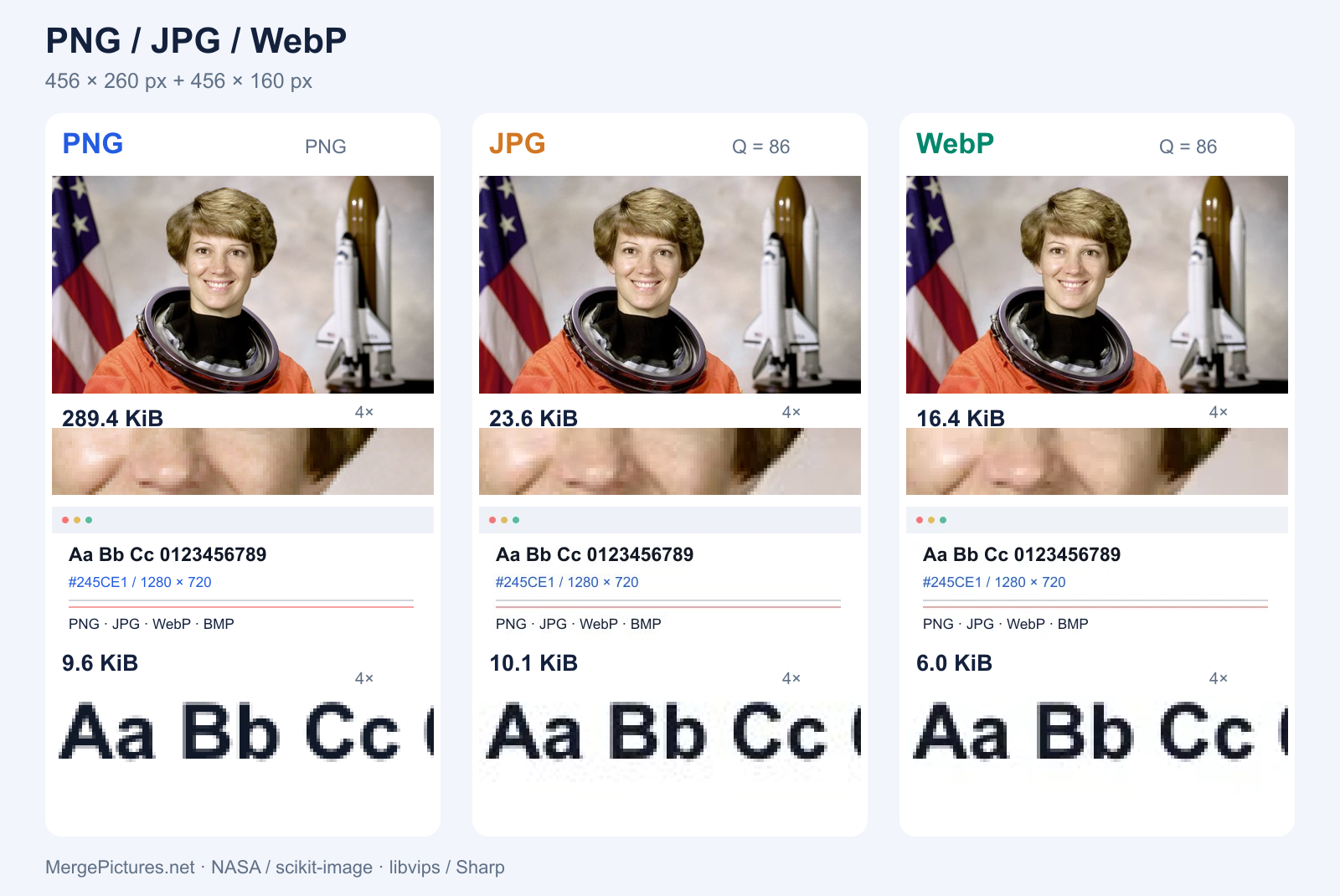
Mit Sharp gemessen: PNG verlustfrei, JPG und WebP mit Qualität 86. Qualitätswerte verschiedener Encoder sind nicht gleichwertig. Foto: NASA / scikit-image; eigenes Textmuster. Keine Messung der Browser-Exporte.
Was unterscheidet JPG von JPEG?
.jpg und .jpeg verwenden beide JPEG. Bei gleicher Quelle, gleichem Encoder und gleichen Einstellungen verbessert eine andere Endung die Qualität nicht. MergePictures kodiert beide Optionen als JPEG und speichert mit .jpg.
JPEG eignet sich für Fotos mit fließenden Farbübergängen. Kleine Schrift, feine Linien und harte Kontraste zeigen eher Kompressionsspuren. Bewahren Sie das Original auf und exportieren Sie die Kopie zum Teilen am Schluss: Wiederholtes verlustbehaftetes Speichern kann Schäden verstärken.
PNG für Screenshots, JPG für Fotos
Für Chatverläufe, Anleitungen und Diagramme ist PNG ein guter Ausgangspunkt. Die verlustfreie Kompression fügt keine JPEG-typischen Artefakte hinzu. Dazu passt die Anleitung zum Zusammenfügen von Screenshots.
Für Reisebilder, Produktfotos und Fotocollagen lohnt sich zunächst JPG. Prüfen Sie Gesichter, Strukturen und kleine Schrift in der vorgesehenen Anzeigegröße. Ein unscharfes JPG wird durch PNG nicht wieder scharf; auch Vergrößern erzeugt keine verlorenen Details.
Wann ist WebP sinnvoll?
WebP wird von modernen Browsern breit unterstützt und eignet sich für Websites. Je nach Motiv und Einstellungen kann es bei ähnlicher sichtbarer Qualität kleiner als JPG oder PNG sein.
Der WebP-Export dieser Website ist derzeit verlustbehaftet. Prüfen Sie vorab, ob Marktplatz, Bürosoftware oder Altsystem .webp akzeptieren. Für breite Kompatibilität ist JPG eine Option, für Textdetails PNG.
Transparenz hängt auch vom Werkzeug ab
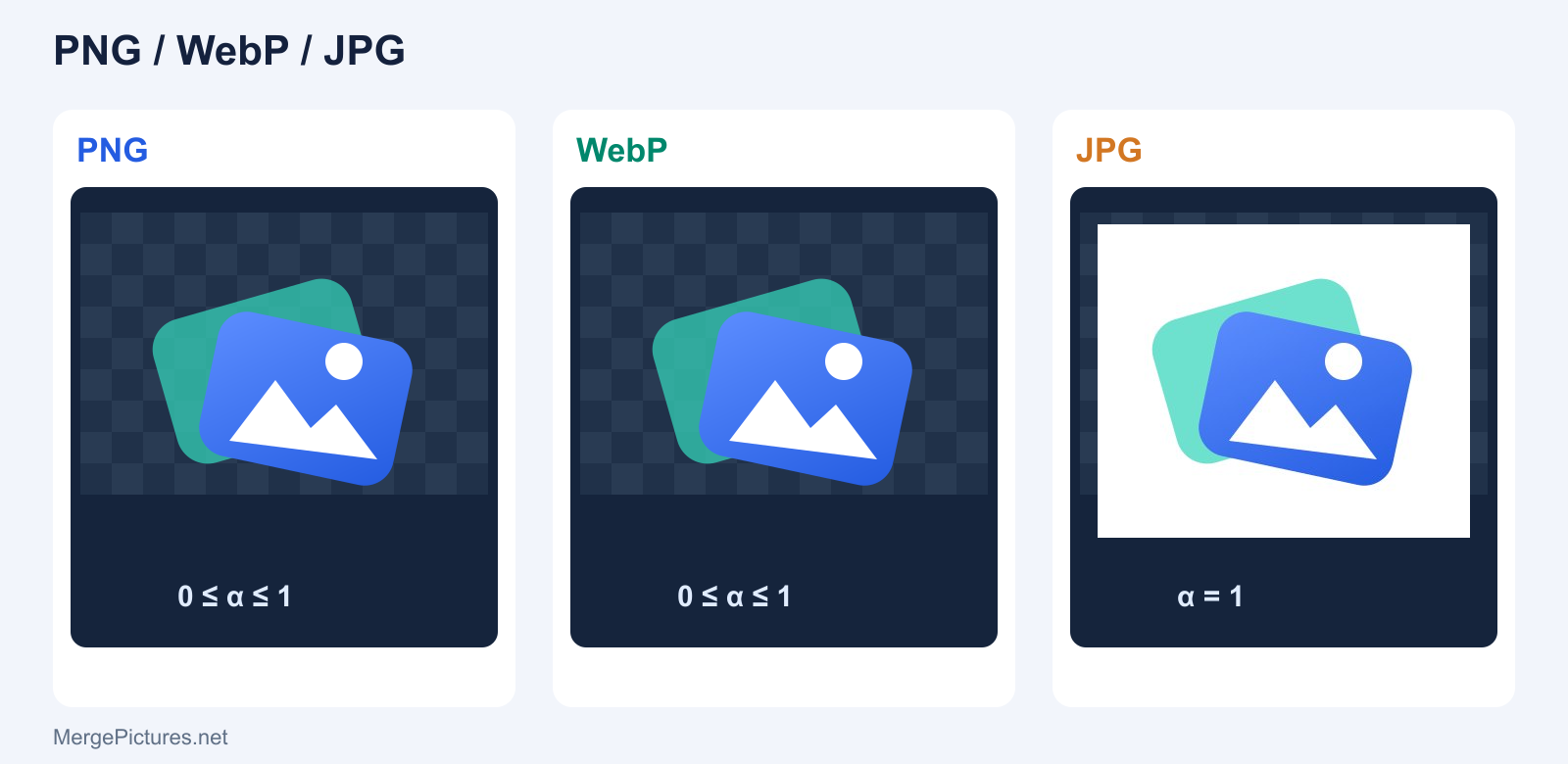
PNG und WebP können transparente Pixel speichern, JPG nicht. Legen Sie vor dem JPG-Export eines transparenten Logos eine Hintergrundfarbe fest.
Im Wasserzeichen-Werkzeug können Sie ein transparentes PNG-Logo verwenden. Ob transparente Bereiche im Ergebnis erhalten bleiben, hängt von Quelle, Ausgabeformat und Bearbeitung ab. Die Werkzeuge zum Zusammenfügen und für Raster zeichnen derzeit einen Hintergrund; PNG oder WebP erzeugt dort nicht automatisch eine transparente Fläche.
BMP oder PNG und die BMP-Option auf dieser Website
Übliche BMP-Dateien speichern Pixel unkomprimiert und sind oft groß. Bei identischen Pixeln sind sie deshalb nicht schärfer als PNG. Ohne ausdrückliche BMP-Vorgabe ist PNG meist praktischer.
Bei Auswahl von BMP laden die Zusammenfügen- und Raster-Werkzeuge derzeit eine .png-Datei herunter. Für echtes BMP benötigen Sie Software mit BMP-Encoder. Prüfen Sie die Ausgabe: Das Umbenennen von .png in .bmp konvertiert nichts.
Exportformat in MergePictures wählen
- Öffnen Sie Bilder zusammenfügen oder das Fotoraster, wählen und ordnen Sie Bilder.
- Prüfen Sie horizontales, vertikales oder Rasterlayout, Maße, Abstände und Hintergrund.
- Wählen Sie PNG, JPG/JPEG oder WebP, prüfen Sie die Vorschau und laden Sie das Ergebnis herunter.
- Kontrollieren Sie Größe, Endung und Details im Zielprogramm. Das Wasserzeichen-Werkzeug bietet JPG, PNG und WebP sowie einstellbare JPG-/WebP-Qualität.
Die Bildverarbeitung erfolgt lokal im Browser, ohne Bilddateien auf einen Server hochzuladen. Die Exportoptionen unterscheiden sich je nach Werkzeug.
Häufige Fragen
Welches Format bietet die beste Qualität?
PNG ist zuverlässig zum Erhalten vorhandener Pixeldetails. Originalqualität, Skalierung und Ausgabemaße bleiben entscheidend; das Format repariert keine Unschärfe.
Welches Format ist am besten für SEO?
Eine Endung allein verbessert kein Ranking. Nutzen Sie unterstützte Formate, passende Pixelmaße, angemessene Dateigrößen, beschreibende Dateinamen und genaue Alt-Texte im Kontext relevanter Inhalte. WebP kann Daten sparen, PNG klare Schrift oder transparente Details bewahren.
Kann ich GIF, AVIF oder HEIC exportieren?
Die hier beschriebenen Werkzeuge bieten diese Exporte derzeit nicht. Das Lesen solcher Quelldateien hängt von Browser und Werkzeug ab. Import bedeutet nicht Export, und der Erhalt von GIF-Animationen ist nicht vorauszusetzen.
Warum wird die Datei nach dem Wechsel größer?
Ein bereits komprimiertes JPG als PNG zu speichern oder die Pixelmaße zu erhöhen, kann die Größe steigern. Vergleichen Sie Dateien mit denselben Maßen und beurteilen Sie auch die sichtbare Qualität.
Weiterführend: Zwei Bilder zusammenfügen und die MDN-Übersicht zu Bildformaten.