
PNG, JPG, WebP и BMP: отличия и выбор формата изображения
Для фотографий начните с JPG, для скриншотов с текстом — с PNG, для веб-изображений с ограничением размера — с WebP. BMP нужен прежде всего там, где его требует программа. JPG и JPEG — один формат с разными расширениями.
В MergePictures выбор зависит от содержимого, размера файла, прозрачности и приложения, в котором будет открываться результат.
Сравнение PNG, JPG, WebP и BMP
| Формат | Сжатие и качество | Прозрачность | Для чего подходит |
|---|---|---|---|
| PNG | Без потерь; сохраняет детали экспортируемых пикселей, но фото могут быть большими | Включая полупрозрачность | Текстовые скриншоты, схемы, логотипы |
| JPG / JPEG | С потерями; эффективен для фото, при сильном сжатии появляются артефакты | Нет | Фотоколлажи, фото товаров, обмен |
| WebP | С потерями или без них; сайт сейчас экспортирует с потерями | Включая полупрозрачность | Веб-изображения, фото с лимитом размера |
| BMP | Часто без сжатия и большого размера; бывают сжатые варианты | Не стоит рассчитывать на переносимую прозрачность | Старые программы, требующие BMP |
Размер зависит от числа пикселей, содержимого, кодировщика и настроек качества. WebP не всегда самый маленький, а PNG не всегда самый большой: сравнивайте реальные файлы.
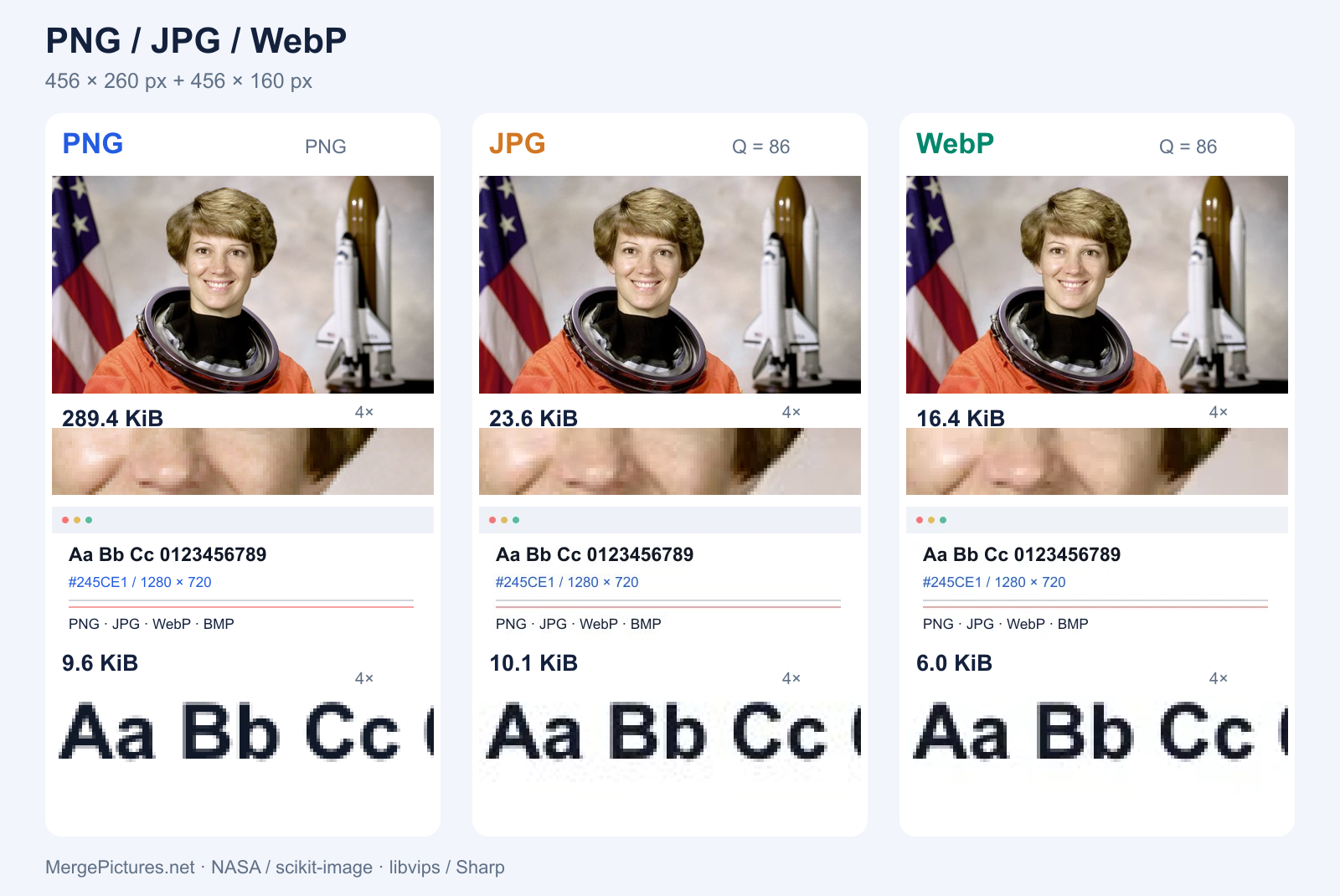
Измерено с Sharp: PNG без потерь, JPG и WebP с качеством 86. Шкалы качества кодировщиков не эквивалентны. Фото: NASA / scikit-image; текст — авторский пример. Это не тест экспорта из браузера.
Чем JPG отличается от JPEG?
.jpg и .jpeg используют JPEG. При одинаковых исходнике, кодировщике и настройках смена расширения не улучшает резкость. В MergePictures оба варианта кодируются как JPEG и скачиваются с расширением .jpg.
JPEG подходит для фотографий с плавными переходами цвета. Мелкий текст, тонкие линии и контрастные границы сильнее показывают следы сжатия. Сохраняйте оригинал и создавайте копию для публикации в конце: повторное сохранение с потерями может накапливать искажения.
PNG для скриншотов, JPG для фотографий
Для переписки, инструкций и диаграмм начните с PNG. Сжатие без потерь не добавляет характерные для JPEG артефакты вокруг букв. См. руководство по объединению скриншотов.
Для снимков из путешествий, товаров и фотоколлажей попробуйте JPG. Проверьте лица, фактуры и мелкие надписи в предполагаемом размере показа. Преобразование размытого JPG в PNG не вернёт потерянные детали, а увеличение маленького изображения не создаст реальную детализацию.
Когда выбирать WebP?
WebP широко поддерживается современными браузерами и удобен для сайтов. В зависимости от содержимого и кодирования он может дать меньший файл при визуальном качестве, близком к JPG или PNG.
Сейчас сайт экспортирует WebP с потерями. Убедитесь, что маркетплейс, офисная программа или старая система принимает .webp. Для широкой совместимости рассмотрите JPG, для сохранения текста — PNG.
Прозрачность зависит и от инструмента
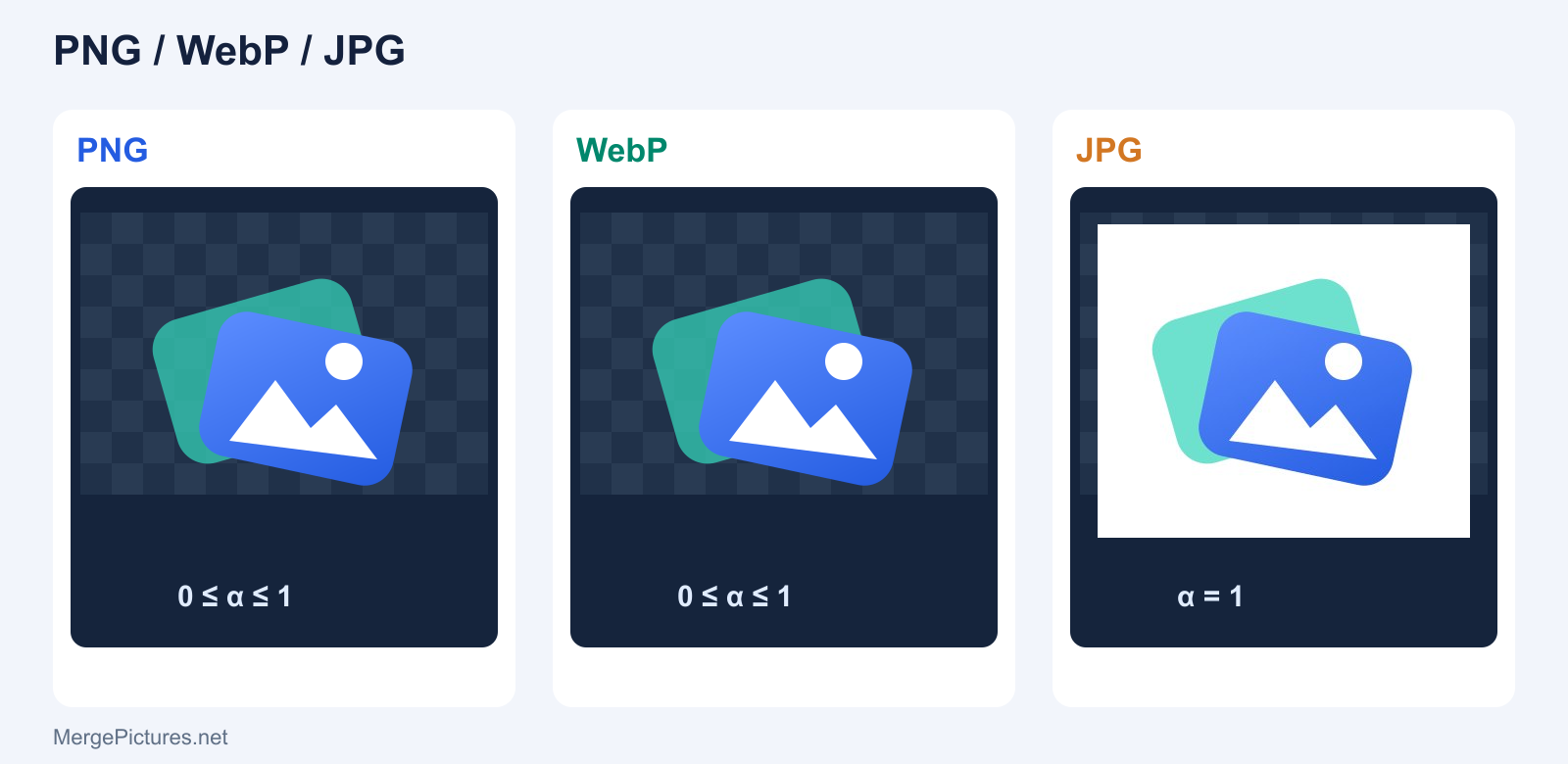
PNG и WebP хранят прозрачные пиксели, JPG — нет. Перед сохранением прозрачного логотипа в JPG выберите цвет фона.
В инструменте водяных знаков можно использовать прозрачный PNG-логотип. Прозрачные области результата зависят от исходника, формата и обработки. Инструменты объединения и сетки сейчас рисуют фон: выбор PNG или WebP сам по себе не создаёт прозрачный холст.
BMP и PNG, а также пункт BMP на сайте
Обычные BMP хранят пиксели без сжатия и часто занимают много места. Это не делает их чётче PNG с теми же пикселями. Без специального требования PNG обычно удобнее.
При выборе BMP инструменты объединения и сетки сейчас скачивают файл .png. Если нужен настоящий BMP, используйте программу с BMP-кодировщиком и проверьте результат. Переименование .png в .bmp не преобразует изображение.
Как выбрать формат в MergePictures
- Откройте объединение изображений или фотосетку, выберите и упорядочьте файлы.
- Проверьте горизонтальное, вертикальное или сеточное расположение, размеры, интервалы и фон.
- Выберите PNG, JPG/JPEG или WebP, просмотрите и скачайте результат.
- Проверьте размер, расширение и детали в целевом приложении. Инструмент водяных знаков предлагает JPG, PNG и WebP с настройкой качества JPG / WebP.
Обработка выполняется локально в браузере, без загрузки файлов изображений на сервер. Набор экспортируемых форматов зависит от инструмента.
Частые вопросы
Какой формат даёт лучшее качество?
PNG надёжен для сохранения имеющихся пиксельных деталей. Важны также качество исходника, масштабирование и размеры вывода; формат не исправит размытие.
Какой формат лучше для SEO?
Само расширение не повышает позиции. Используйте поддерживаемый формат, подходящие размеры, умеренный объём файла, понятное имя и точный alt-текст рядом с релевантным содержимым. WebP помогает уменьшить объём, PNG подходит для чёткого текста и прозрачных деталей.
Можно экспортировать GIF, AVIF или HEIC?
Описанные инструменты сейчас не предлагают такой экспорт. Чтение этих исходников зависит от браузера и инструмента. Возможность импорта не означает экспорт, а сохранение GIF-анимации при объединении не следует предполагать.
Почему после смены формата файл стал больше?
Сохранение уже сжатого JPG в PNG или увеличение числа пикселей может увеличить размер. Сравнивайте при одинаковых размерах и учитывайте видимое качество.
Далее: как объединить два изображения и руководство MDN по форматам изображений.