
PNG・JPG・WebP・BMPの違いと画像形式の選び方
写真の共有にはJPG、文字を含むスクリーンショットにはPNG、容量を抑えたいWeb画像にはWebPが候補です。BMPは特定のソフトで必要な場合に選びます。 JPGとJPEGは同じ形式で、拡張子だけで画質に差は生まれません。
MergePicturesで保存する際は、内容、容量、透明背景、送信先の対応形式を確認しましょう。
PNG・JPG・WebP・BMPの比較
| 形式 | 圧縮と画質 | 透明背景 | 主な用途 |
|---|---|---|---|
| PNG | 可逆圧縮。出力時の画素の詳細を保持するが、写真は大きくなりやすい | 半透明に対応 | 文字のスクリーンショット、図、ロゴ |
| JPG / JPEG | 非可逆圧縮。写真向きだが、強い圧縮でノイズが出る | 非対応 | 写真の結合、商品写真、共有 |
| WebP | 可逆・非可逆の両方に対応。本站の出力は現在非可逆 | 半透明に対応 | Web画像、容量を抑えたい写真 |
| BMP | 一般には非圧縮で大きい。圧縮方式も存在 | ソフト間での透明表示は保証しにくい | BMPが必須の旧来ソフト |
サイズは画素数、内容、エンコーダー、品質設定に左右されます。WebPが必ず最小、PNGが必ず最大になるわけではありません。
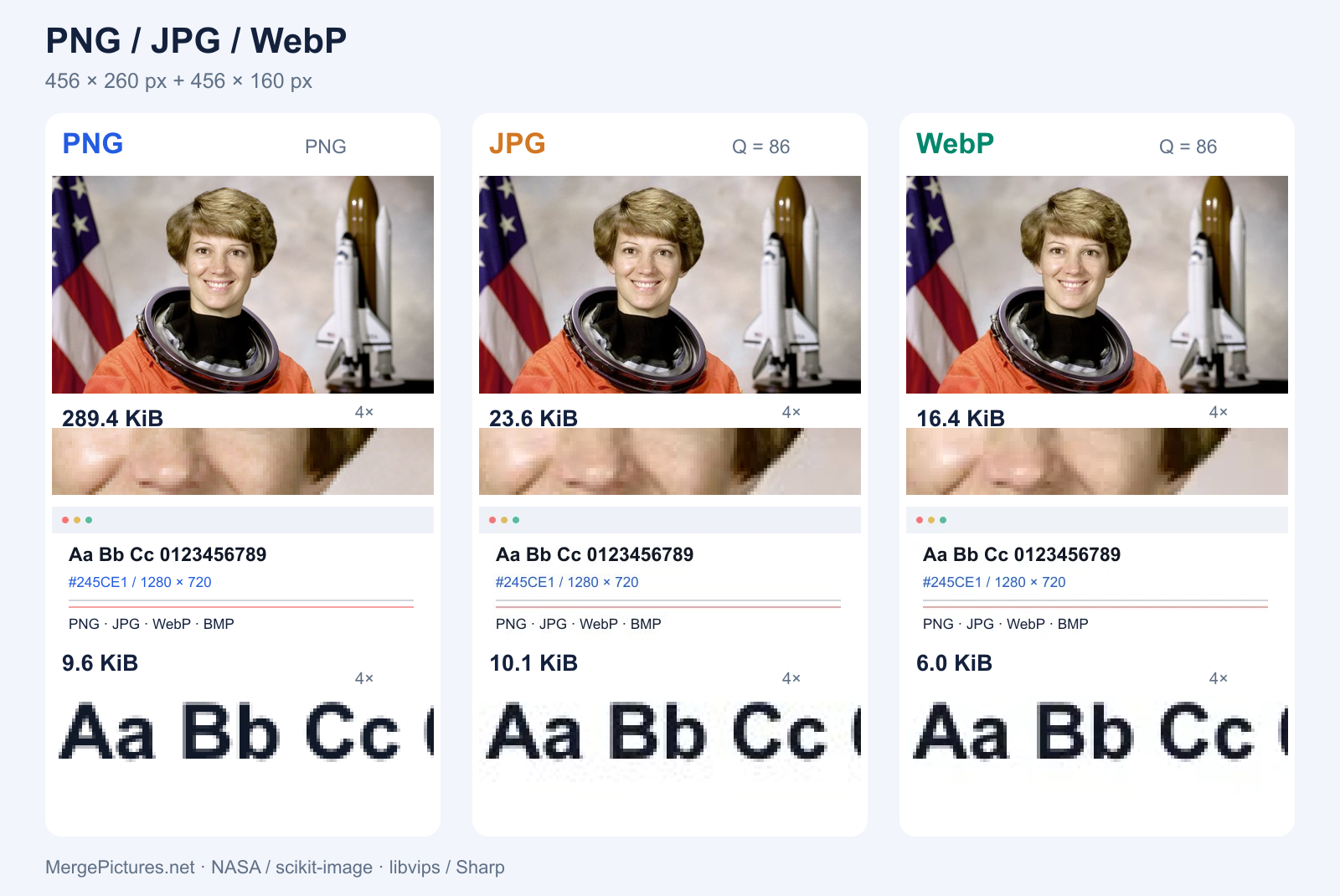
Sharpで実際にエンコードした例です。PNGは可逆、JPGとWebPの品質設定は86です。エンコーダー間で品質値は同等ではありません。写真:NASA / scikit-image。文字は自作サンプルで、ブラウザーの出力ベンチマークではありません。
JPGとJPEGの違いは?
.jpgと.jpegはいずれもJPEG方式です。同じ原本、エンコーダー、設定なら、拡張子の変更で鮮明さは変わりません。MergePicturesでは両方の選択肢がJPEGとして出力され、拡張子は.jpgになります。
JPEGは階調の豊かな写真に向いています。小さな文字、細線、コントラストの強い境界には圧縮の影響が出やすいため、原本を残し、共有用の書き出しは最後に行いましょう。非可逆形式での保存を繰り返すと劣化が蓄積する場合があります。
スクリーンショットはPNG、写真はJPGから
会話履歴、操作説明、図表にはPNGが適しています。JPEGのような非可逆圧縮のノイズを追加せずに文字の輪郭を保存できます。スクリーンショット結合ガイドも参考になります。
旅行写真や商品写真、写真コラージュにはJPGを試し、実際の表示サイズで顔、質感、小さな文字を確認してください。ぼけたJPGをPNGに変えても失われた細部は戻らず、小画像を拡大しても本来の情報は増えません。
WebPを選ぶ場面
WebPは現代のブラウザーで広く使え、Web掲載画像に便利です。内容や設定によってはJPGやPNGに近い見た目で容量を減らせます。
本站のWebP出力は現在非可逆で、可逆保存ではありません。通販サイト、オフィスソフト、旧システムが.webpを受け付けるか確認しましょう。互換性重視ならJPG、文字の保持を重視するならPNGが候補です。
透明背景は形式とツールの両方で決まる
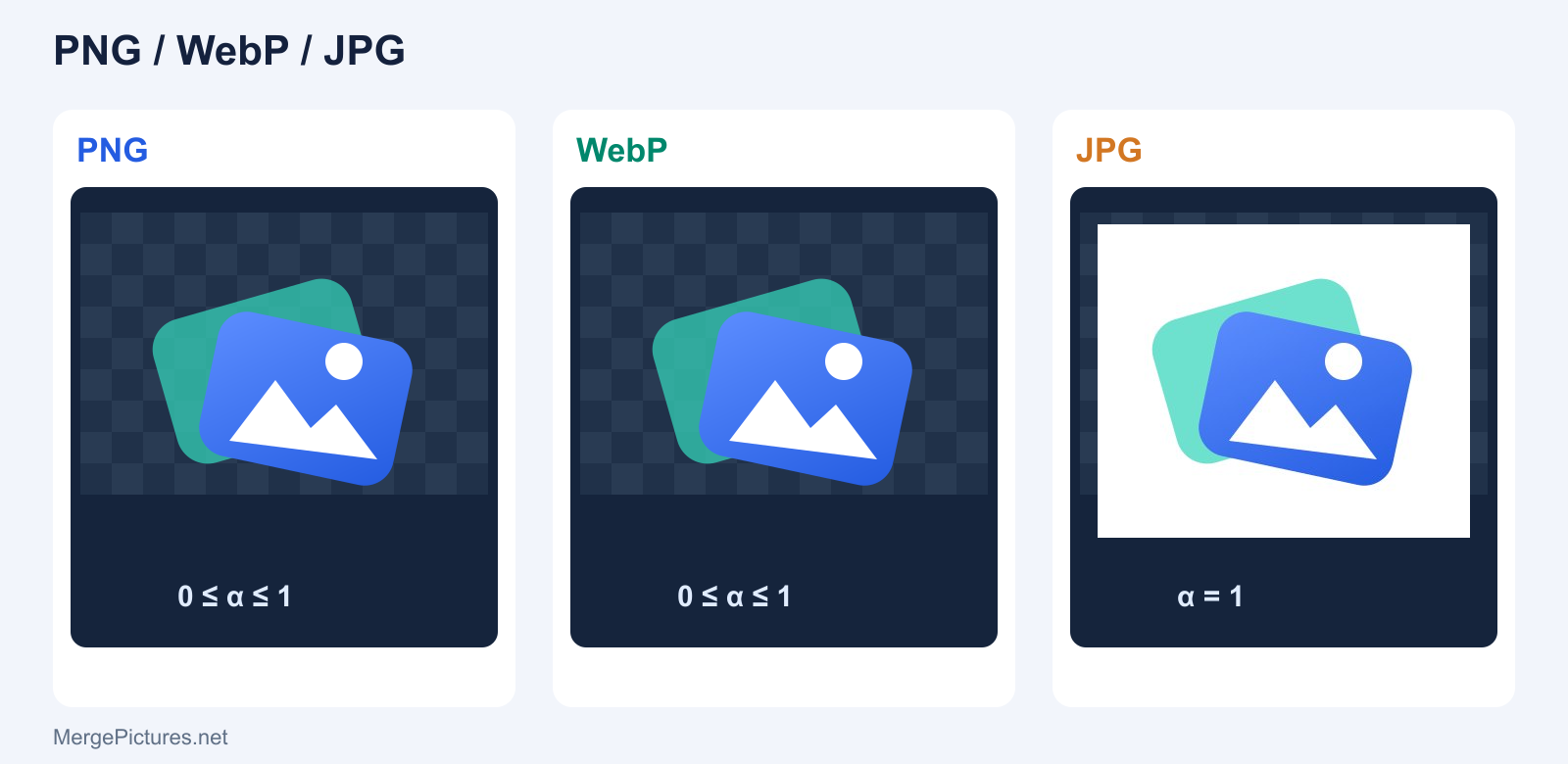
PNGとWebPは透明画素を保存できますが、JPGはできません。透明ロゴをJPGにする場合は、先に背景色を決めてください。
透かしツールでは透明PNGロゴを使えます。出力の透明部分は原本、保存形式、編集処理に依存します。結合とグリッドのツールは現在背景を描画するため、PNGやWebPを選ぶだけでは透明なキャンバスになりません。
BMPとPNG、および本站のBMP選択肢
一般的なBMPは非圧縮のため大きくなりがちですが、同じ画素を持つPNGより鮮明になるわけではありません。特別な指定がなければPNGが便利です。
本站の結合・グリッドツールでは、BMPを選んでも現在は.pngがダウンロードされます。 本物のBMPが必要ならBMP出力対応ソフトで変換して確認してください。.pngを.bmpに改名しても変換にはなりません。
保存形式の選び方
- 画像結合またはグリッドで画像を選び、順番を調整します。
- 横・縦・グリッド配置、寸法、間隔、背景を確認します。
- PNG、JPG/JPEG、WebPを選び、プレビューして保存します。
- 容量、拡張子、細部を確認し、使用先で開きます。透かしツールはJPG・PNG・WebPに対応し、JPG / WebPの品質も調整できます。
画像処理はブラウザー内で行い、画像ファイルをサーバーにアップロードする必要はありません。保存の選択肢はツールごとに異なります。
よくある質問
最も高画質な形式は?
現在の画素を保持するならPNGが有力です。ただし原本、拡大縮小、出力寸法も影響し、形式だけでぼけは直りません。
SEOにはどの形式がよいですか?
拡張子だけで順位は上がりません。対応形式、適切な画素数と容量、内容を表すファイル名、正確なaltテキスト、関連する本文を組み合わせます。WebPは容量削減に、PNGは文字や透明部分の表現に役立ちます。
GIF・AVIF・HEICで保存できますか?
ここで紹介したツールには現在これらの出力設定はありません。読み込み可否はブラウザーとツールに依存し、読み込めても同形式で保存できるとは限りません。GIFアニメーションの保持も前提にしないでください。
変換後にファイルが大きくなるのはなぜ?
圧縮済みJPGをPNGにしたり、画素数を増やしたりすると大きくなる場合があります。同じ寸法で容量と見た目を比較しましょう。
次は2枚の画像を結合する方法へ。形式の詳細はMDNの画像形式ガイドも参照できます。