
PNG, JPG, WebP ou BMP : quel format d’image choisir ?
Essayez JPG pour les photos, PNG pour les captures contenant du texte et WebP pour les images web dont le poids compte. Réservez BMP aux logiciels qui l’exigent. JPG et JPEG désignent le même format, avec des extensions différentes.
Dans MergePictures, le choix dépend du contenu, du poids, de la transparence et du logiciel qui recevra l’image.
Comparatif PNG, JPG, WebP et BMP
| Format | Compression et qualité | Transparence | Usages conseillés |
|---|---|---|---|
| PNG | Sans perte ; préserve les pixels exportés, mais les photos peuvent être lourdes | Transparence partielle comprise | Captures de texte, schémas, logos |
| JPG / JPEG | Avec perte ; efficace pour les photos, artefacts si trop compressé | Non | Assemblages photo, produits, partage |
| WebP | Avec ou sans perte ; ce site exporte actuellement avec perte | Transparence partielle comprise | Images web, photos à poids limité |
| BMP | Souvent non compressé et volumineux ; des variantes compressées existent | Ne pas compter sur une transparence portable | Anciens logiciels exigeant BMP |
Le poids dépend des dimensions en pixels, du contenu, de l’encodeur et des réglages. WebP n’est pas toujours le plus léger, ni PNG le plus lourd : comparez les fichiers obtenus.
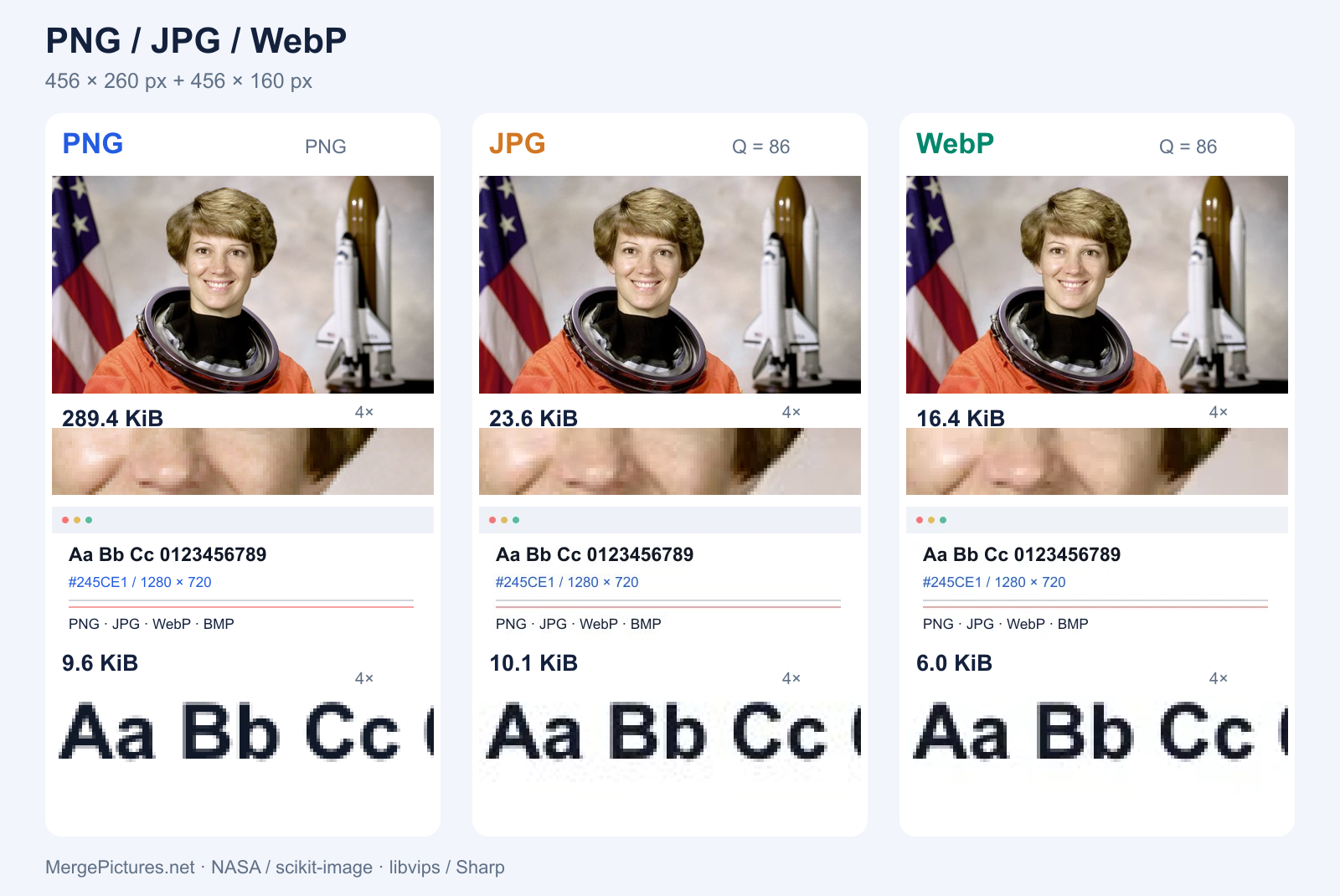
Mesures avec Sharp : PNG sans perte ; JPG et WebP avec une qualité de 86. Les échelles de qualité des encodeurs ne sont pas équivalentes. Photo : NASA / scikit-image ; texte de démonstration original. Ce ne sont pas des mesures des exports du navigateur.
Quelle différence entre JPG et JPEG ?
.jpg et .jpeg utilisent tous deux l’encodage JPEG. À source, encodeur et réglages identiques, changer l’extension n’améliore pas la netteté. Dans MergePictures, les deux choix produisent du JPEG avec l’extension .jpg.
JPEG convient aux photos et aux dégradés. Les petits caractères, traits fins et contours contrastés révèlent plus facilement la compression. Conservez l’original et exportez la copie de partage à la fin : les sauvegardes successives avec perte peuvent cumuler les dégradations.
PNG pour les captures, JPG pour les photos
Pour les conversations, tutoriels et graphiques, commencez par PNG. Sa compression sans perte n’ajoute pas d’artefacts de type JPEG autour des lettres. Consultez le guide d’assemblage de captures.
Pour les photos de voyage, de produits et les collages, essayez JPG. Examinez les visages, textures et petites inscriptions à la taille d’affichage prévue. Transformer un JPG flou en PNG ne récupère pas les détails perdus ; agrandir une petite image ne crée pas de détails réels.
Quand choisir WebP ?
WebP est largement pris en charge par les navigateurs modernes. Selon le contenu et l’encodage, il peut réduire le poids tout en conservant un rendu proche d’un JPG ou d’un PNG.
L’export WebP de ce site est actuellement avec perte. Vérifiez que votre place de marché, logiciel bureautique ou ancien système accepte .webp. Privilégiez JPG pour une large compatibilité, PNG pour les détails du texte.
La transparence dépend aussi de l’outil
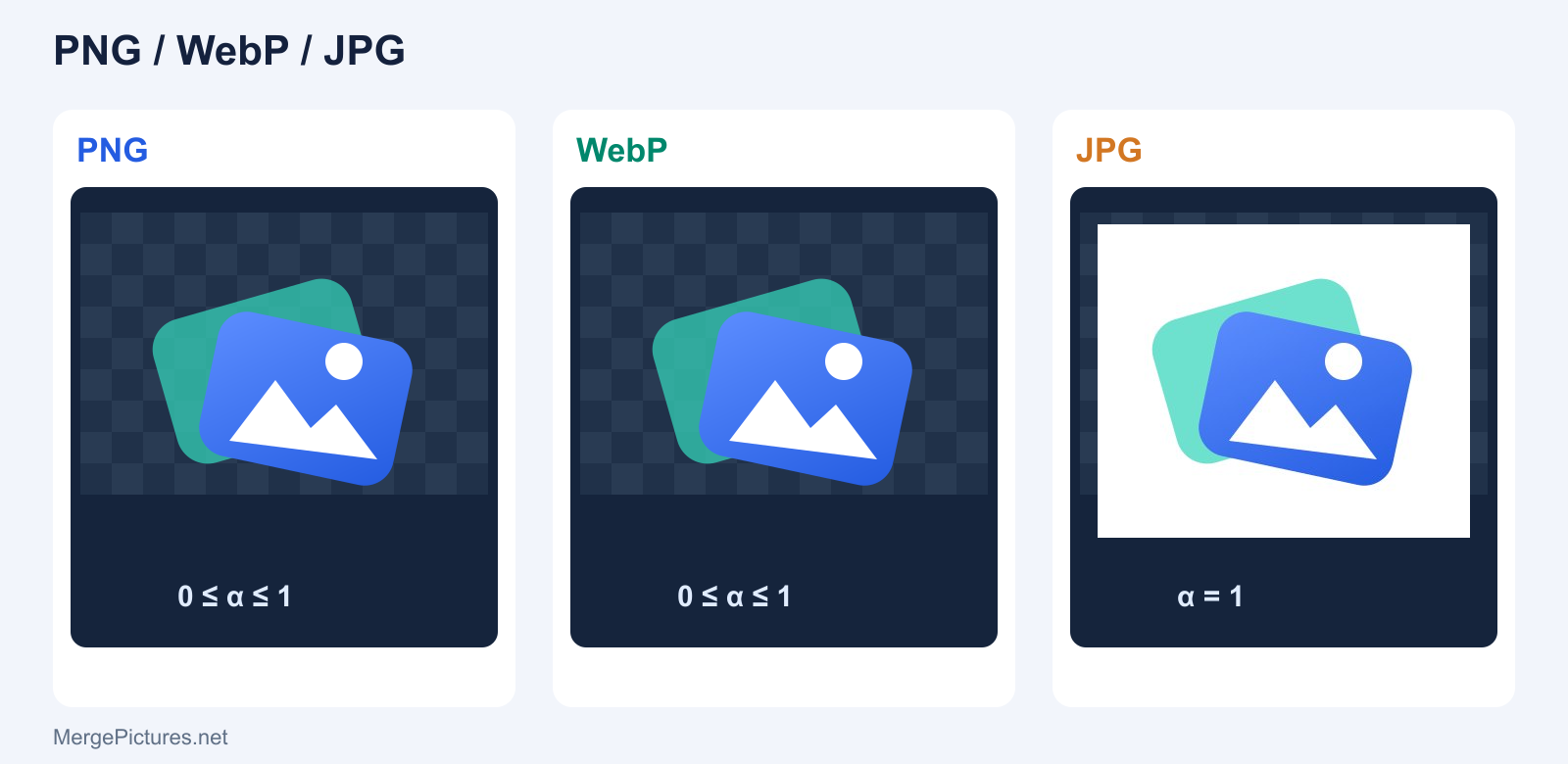
PNG et WebP peuvent stocker des pixels transparents, contrairement à JPG. Choisissez une couleur de fond avant d’enregistrer un logo transparent en JPG.
L’outil de filigrane accepte un logo PNG transparent. La conservation des zones transparentes dépend de la source, du format de sortie et des modifications. Les outils d’assemblage et de grille dessinent actuellement un fond : choisir PNG ou WebP ne crée donc pas automatiquement une toile transparente.
BMP ou PNG, et le choix BMP sur ce site
Un BMP courant stocke les pixels sans compression et occupe souvent beaucoup de place. Il n’est pas pour autant plus net qu’un PNG contenant les mêmes pixels. Sans exigence particulière, PNG est généralement plus pratique.
Choisir BMP dans les outils d’assemblage ou de grille télécharge actuellement un fichier .png. Pour un vrai BMP, utilisez un logiciel doté d’un encodeur BMP et vérifiez le résultat. Renommer .png en .bmp ne convertit pas l’image.
Choisir le format dans MergePictures
- Ouvrez l’assemblage d’images ou la grille photo, puis sélectionnez et ordonnez les images.
- Vérifiez la disposition horizontale, verticale ou en grille, les dimensions, les espacements et le fond.
- Choisissez PNG, JPG/JPEG ou WebP, prévisualisez et téléchargez.
- Contrôlez le poids, l’extension et les détails dans le logiciel destinataire. L’outil de filigrane propose JPG, PNG et WebP, avec qualité JPG / WebP réglable.
Les images sont traitées localement dans le navigateur, sans envoi des fichiers à un serveur. Les options d’export varient selon l’outil.
Questions fréquentes
Quel format offre la meilleure qualité ?
PNG est un choix fiable pour préserver les pixels actuels. La qualité de la source, le redimensionnement et les dimensions de sortie restent déterminants ; le format ne corrige pas le flou.
Quel format est le meilleur pour le SEO ?
L’extension seule n’améliore pas le classement. Utilisez un format pris en charge, des dimensions adaptées, un poids raisonnable, un nom descriptif et un texte alternatif précis au sein d’un contenu pertinent. WebP peut alléger les images ; PNG convient au texte net et aux détails transparents.
Peut-on exporter en GIF, AVIF ou HEIC ?
Les outils présentés ne proposent pas actuellement ces exports. La lecture de tels fichiers dépend du navigateur et de l’outil. L’import n’implique pas l’export ; ne supposez pas non plus que l’assemblage conserve une animation GIF.
Pourquoi le fichier devient-il plus lourd ?
Passer d’un JPG déjà compressé à PNG, ou augmenter les dimensions, peut accroître le poids. Comparez à dimensions identiques et jugez aussi la qualité visible.
Pour continuer : assembler deux images et le guide MDN des formats d’image.