
상품 이미지 병합: 한 장의 이미지에 더 많은 상품 정보를 보여주기
Amazon 및 기타 이커머스 플랫폼 판매자에게 상품 이미지는 전환율에 영향을 주는 핵심 요소 중 하나입니다.
하나의 상품에 여러 모델, 규격, 색상, 성장 단계가 있다면 판매자는 보통 여러 장의 이미지를 업로드해 소개합니다.
하지만 Amazon 상품 상세 페이지에서는 사용자가 한 번에 한 장의 이미지만 보는 경우가 많습니다. 서로 다른 상품의 차이를 비교하려면 이미지를 계속 전환해야 하므로 탐색 비용이 커지고, 제품 라인 전체에 대한 이해도도 떨어질 수 있습니다.
관련 상품 여러 개를 한 장의 이미지로 합치면 구매자는 한 화면에서 비교할 수 있어 자신에게 맞는 제품을 더 빨리 찾을 수 있습니다.
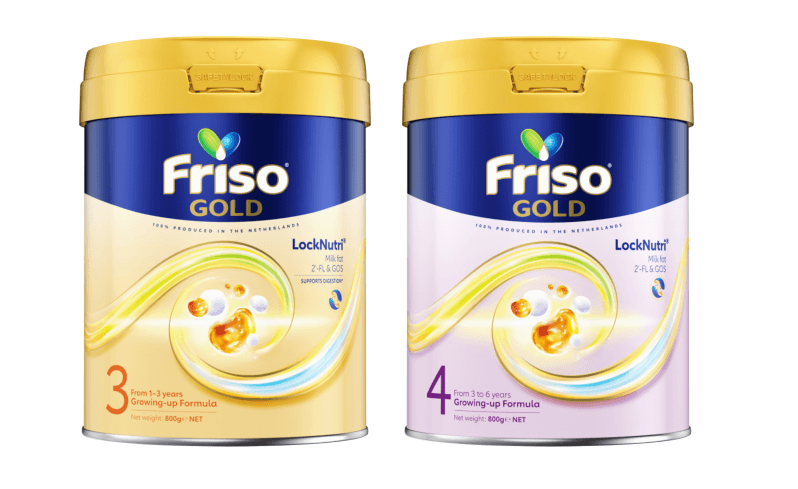
여러 제품 모델을 한 장의 이미지에 합쳐서 표시:
위 이미지는 Friso 3단계와 4단계 분유의 비교 예시입니다.
기존 방식이라면 소비자는 비교를 위해 두 장의 제품 이미지를 각각 열어야 합니다.
이미지 병합을 사용하면 두 제품을 같은 화면에 동시에 보여줄 수 있어 패키지 디자인, 제품 포지셔닝, 성장 단계의 차이를 빠르게 확인할 수 있습니다.
이 방식은 동일한 제품 시리즈의 여러 버전을 보여줄 때 특히 효과적입니다.
Amazon 판매자가 이미지 병합을 사용하는 이유
제품 차이를 더 직관적으로 전달
시리즈 상품에서 구매자가 가장 궁금해하는 질문은 보통 다음과 같습니다.
- 이 모델들 사이에 어떤 차이가 있나요?
- 어떤 규격이 나에게 맞나요?
- 어떤 버전을 선택해야 하나요?
상품마다 이미지가 따로 있으면 사용자는 계속 이미지를 바꿔 봐야 합니다.
가로 비교 이미지는 상품 간 관계를 한눈에 보여 주어 정보 전달 효율을 높입니다.
전체 제품 라인 보여주기
많은 브랜드는 다음과 같은 연관 상품을 함께 출시합니다.
- 연령대별 분유
- 다양한 맛의 커피
- 다양한 포장 용량
- 다양한 색상/스타일
- 기능이 다른 모델
이 상품들을 한 장의 이미지에 배치하면 구매자가 브랜드의 전체 제품 라인을 빠르게 이해할 수 있습니다.
모바일 탐색 경험 향상
점점 더 많은 소비자가 휴대폰으로 Amazon을 탐색합니다.
작은 화면에서 이미지를 자주 전환하는 일은 불편합니다.
반면, 잘 설계된 병합 이미지는 한 번에 더 많은 내용을 보여 주어 핵심 정보를 더 빠르게 파악하도록 돕습니다.
상품 페이지의 정보 밀도 향상
Amazon 상품 이미지는 개수 제한이 있습니다.
여러 장을 업로드할 수 있어도 각 이미지 슬롯은 매우 중요합니다.
상품 이미지를 적절히 병합하면 한 장에 다음과 같은 정보를 더 많이 담을 수 있습니다.
- 상품 비교
- 상품 구성
- 상품 크기
- 상품 액세서리
- 상품 시리즈
결과적으로 전체 전시 효율이 향상됩니다.
자주 쓰는 활용 시나리오
분유 성장 단계 비교
적용 대상:
- 1단계, 2단계, 3단계, 4단계 분유
- 어린이 영양 제품
- 영유아 보조식 제품
소비자는 단계별 제품 차이를 빠르게 이해할 수 있습니다.
다양한 맛의 제품 표시
예: 커피, 단백질 파우더, 음료 등.
한 장의 이미지에 커피 4가지 맛 표시:
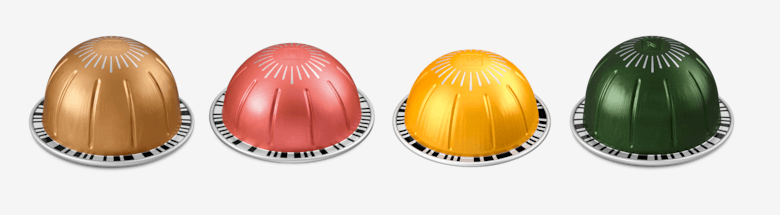
한 장에 다양한 커피 맛을 보여 주면 소비자가 원하는 맛을 빠르게 선택할 수 있습니다.
다양한 규격 포장 표시
예:
- 250g
- 500g
- 1000g
- 2000g
이미지 전환 없이도 크기 차이를 파악할 수 있습니다.
상품 구성 세트 표시
적용 대상:
- 선물 박스 세트
- 콤보 패키지
- 액세서리 모음
구매 후 어떤 상품을 받게 되는지 명확하게 전달할 수 있습니다.
Merge Pictures로 Amazon 상품 비교 이미지 만들기
상품 비교 이미지를 만드는 과정은 매우 간단합니다.
- 표시할 상품 이미지를 업로드합니다.
- 표시 목적에 맞게 가로 병합 모드를 선택합니다.
- 상품 간 간격과 배경색을 통일해 더 전문적인 느낌을 만듭니다.
- 생성된 고해상도 이미지를 다운로드합니다.
- 생성 이미지를 Amazon 상품 페이지에 업로드합니다.
베스트 프랙티스
더 좋은 전시 효과를 위해 다음 원칙을 권장합니다.
배경 통일 유지
가능하면 동일하거나 유사한 배경의 상품 이미지를 사용하세요.
일관된 시각 스타일은 페이지를 더 전문적으로 보이게 합니다.
상품 수 조절
한 장의 이미지에 너무 많은 상품을 넣지 마세요.
일반 권장 사항:
- 2~4개 상품이 가장 적절
- 6개 상품을 넘기지 않기
화면이 과도하게 복잡해지는 것을 방지할 수 있습니다.
텍스트 가독성 유지
이미지에 제품 라벨이나 규격 설명이 포함되어 있다면 모바일에서도 선명하게 읽히는지 확인하세요.
핵심 차이 강조
중점적으로 보여줄 항목:
- 모델
- 규격
- 색상
- 맛
- 사용 시나리오
소비자가 빠르게 비교를 마치도록 도와줍니다.
요약
여러 모델, 규격, 버전을 가진 상품에는 이미지 병합이 간단하면서도 효율적인 전시 방식입니다.
관련 상품을 한 장의 이미지에 가로로 배치하면 소비자가 차이를 더 빠르게 이해할 수 있고, 상품 페이지의 정보 전달력을 높이며, 더 나은 탐색 경험을 만들 수 있습니다.
상품 비교 이미지를 빠르게 만들고 싶다면 Merge Pictures를 사용해 온라인으로 이미지를 병합하세요. 소프트웨어 설치가 필요 없고, 이미지를 서버에 업로드할 필요도 없습니다.